
Konversi batch
Konversi batch ke Markdown
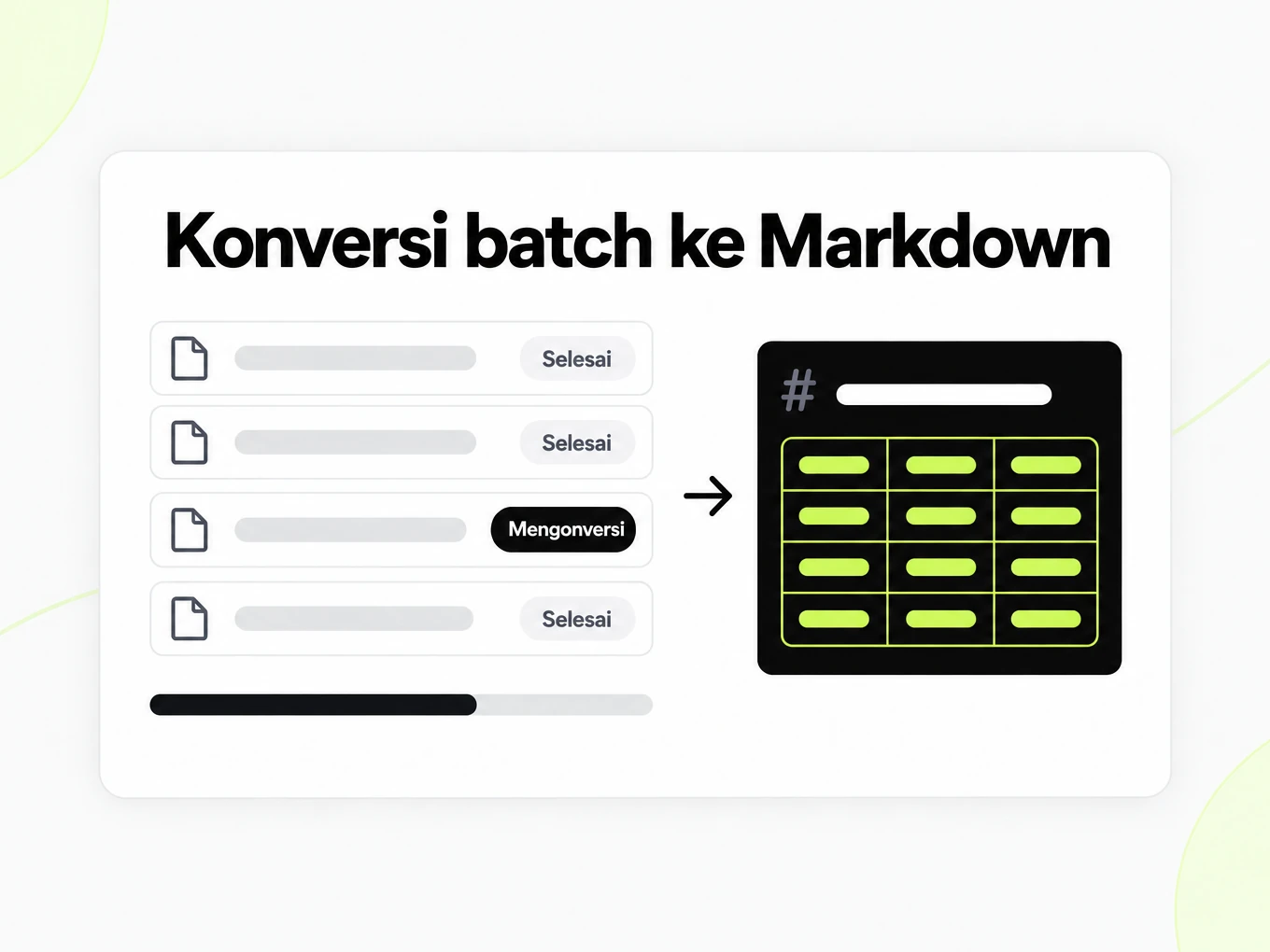
Konversi batch ke Markdown adalah mode massal dari paket berbayar yang menerima banyak file, folder, atau arsip ZIP, mengonversinya di latar belakang, dan mengumpulkan semua hasilnya di satu tempat.
Uji anonim menerima file hingga 10 MB dan 25 halaman, dengan 3 konversi per IP per jam dan 10 per hari. Lite mulai dari $20 per bulan dengan file hingga 100 MB. Pro berharga $50 per bulan; Max berharga $100 per bulan.
- Tambahkan banyak file, satu folder penuh, atau satu ZIP sekaligus
- Status per file: antre, berjalan, selesai, gagal
- Pantau kredit yang terpakai dan unduh hasilnya dari satu tempat
Mengapa konversi dokumen batch
Konversi menangani satu file sekaligus. Konversi batch untuk saat mengonversi dokumen menjadi pekerjaan berulang.
Tanpa putaran manual
Tambahkan tumpukan file, satu folder, atau satu ZIP sekaligus, alih-alih mengunggah dan mengunduh satu per satu.
Berjalan di latar belakang
Konversi diproses di server, sehingga Anda bisa menutup tab dan kembali mengambil hasilnya nanti.
Hasil di satu tempat
Setiap keluaran masuk ke pustaka Anda, dipasangkan dengan file sumbernya.
Biaya yang bisa diprediksi
Lihat kredit yang dihabiskan satu batch, sehingga file yang lebih berat berpadanan dengan penggunaan yang lebih jelas.
Cara batch dijalankan
Tambahkan file Anda
Pilih banyak dokumen, satu folder, atau satu ZIP; perkiraan kredit muncul sebelum dimulai.
Batch mulai berjalan
File dikonversi di latar belakang dengan mesin konversi yang sama seperti Konversi.
Lacak progresnya
Saksikan setiap file beralih dari antre ke berjalan lalu selesai, atau temukan yang gagal.
Unduh atau simpan
Ambil keluaran Markdown-nya atau simpan ke pustaka Anda untuk dipakai lagi nanti.
Pelacakan bawaan
Batch hanya berguna jika Anda bisa melihat apa yang terjadi. Setiap eksekusi menyimpan catatan yang bisa Anda buka kembali.
Riwayat batch
Kembali ke batch sebelumnya alih-alih mengulang file yang sama.
Status per file
Setiap file melaporkan antre, berjalan, selesai, atau gagal secara independen.
Coba lagi yang gagal
Satu file yang bermasalah tidak menenggelamkan batch: tangani secara terpisah.
Kredit dan penggunaan
Lihat berapa banyak yang dihabiskan setiap batch dan kapan batasnya direset.
Kasus penggunaan
Kapan memakai konversi batch
Isian pengambilan data untuk RAG
Konversi korpus yang sudah ada sebelum memotong dan menyematkannya.
Migrasi dokumen
Pindahkan folder besar berisi PDF dan file Office ke Markdown.
Laporan berulang
Proses kiriman dokumen berkala dengan irama yang sama.
Proyek dengan banyak file
Konversi sekaligus ke teks bersih semua dokumen sumber satu proyek.
Konversi batch adalah bagian dari paket berbayar. Lihat halaman harga untuk batas saat ini. Perlu memakainya di kode Anda sendiri alih-alih di antarmuka? Kirim banyak file dalam satu panggilan ke API untuk pengembang.
Panduan
Konversi batch ke Markdown: menyiapkan file
Sebelum mengonversi ke Markdown secara batch, atur koleksinya agar setiap keluaran bisa dipasangkan dengan sumbernya. Gunakan nama file yang bermakna dan pisahkan revisi berbeda dari dokumen yang sama. Buka satu file representatif dari tiap keluarga masukan dan periksa satu konversi contoh sebelum menambahkan seluruh koleksi. Sekumpulan PDF hasil pindai punya kebutuhan peninjauan yang berbeda dari sekumpulan dokumen Word yang bisa diedit, meski keduanya berakhir sebagai Markdown. Pastikan dokumen terenkripsi sudah dibuka dan file sumbernya bisa dibaca. Alur batch mengurangi pekerjaan pengiriman berulang; alur ini tidak menghapus kebutuhan mengetahui apa yang Anda kirim dan mengenali versi dokumen mana yang menghasilkan suatu keluaran.
Batch yang selesai
Batch yang selesai memberi tahu Anda bahwa pemrosesan telah mencapai akhir, bukan bahwa setiap sumber berhasil dikonversi atau teksnya siap diterbitkan. Tinjau status setiap file dan pisahkan yang gagal dari keluaran yang benar. Satu koleksi bisa berakhir dengan campuran hasil yang berguna dan file yang butuh perhatian. Periksa keluaran yang representatif selain daftar kegagalan, terutama jika kualitas materi sumber Anda bervariasi. Catat di alur Anda sendiri dokumen mana yang sudah Anda periksa sebelum memakai batch sebagai korpus pengambilan atau arsip terbitan. Perlakukan status pemrosesan, kualitas keluaran, dan persetujuan editorial sebagai fakta yang berbeda, agar Anda tidak mengacaukan permintaan yang berhasil dengan dokumen yang sudah ditinjau.
File yang gagal
Selidiki file yang gagal sebelum mencobanya lagi. Sumber yang rusak, masukan yang tidak didukung, atau dokumen yang terlindungi kata sandi memerlukan perubahan pada sumbernya; mengirim ulang hal yang sama bisa memberi hasil yang sama. Kesalahan sementara pada layanan atau batas permintaan menuntut respons yang berbeda pula. Simpan pengenal konversi dan detail kesalahan yang terlihat agar percobaan ulang bisa dipasangkan dengan percobaan aslinya. Coba lagi hanya item yang butuh percobaan lain, lalu periksa status barunya. Jangan jalankan ulang seluruh koleksi hanya karena satu file gagal. Dengan begitu peninjauan tetap terarah dan lebih mudah menjelaskan keluaran mana yang milik batch asli dan mana yang dihasilkan setelah perbaikan.
Batas batch
Satu batch harus muat dalam kuota langganan sekaligus metode pengirimannya. Permintaan multipart ke API bisa memuat hingga 100 file, tetapi permintaan keseluruhannya dibatasi 100 MB. Pengiriman lewat URL menerima hingga 20 URL per permintaan. Batas transportasi itu tidak menggantikan batas file, halaman, penyimpanan, dan kredit Lite, Pro, atau Max. File yang melampaui batas satu permintaan perlu alur unggahan yang terdokumentasi, meski langganan mengizinkan ukuran file tersebut. Kendali konkurensi paket menentukan berapa banyak pekerjaan yang berjalan sekaligus; ini tidak menjamin semua file dalam satu koleksi langsung dimulai.
Membangun basis pengetahuan
Jaga setiap keluaran Markdown tetap terhubung dengan dokumen sumber dan konteks tempatnya diambil. File bernama report.md sulit dibedakan dari laporan lain saat keduanya masuk ke indeks pencarian. Alur hilir Anda bisa menyimpan judul dokumen, referensi sumber, dan informasi revisi di samping teksnya. Tinjau dokumen yang banyak tabel, hasil pindai, dan yang luar biasa panjang sebelum memotongnya menjadi bagian-bagian pengambilan. Jika batch memuat judul berulang atau navigasi dari situs web, putuskan cara membersihkan elemen itu dalam proses pengambilan data Anda alih-alih menganggap konversi sudah menghapusnya. Koleksi yang berguna adalah yang bisa dilacak dan diverifikasi, bukan sekadar folder berisi banyak file Markdown.
Beralih ke API
Gunakan konversi batch saat seseorang mengatur koleksi dan ingin memeriksa progres serta hasilnya di aplikasi web. Gunakan API konversi dokumen saat proses berulang di sistem Anda sendiri harus mengirim masukan dan menerima hasil tanpa campur tangan manual. Integrasi API tetap memerlukan catatan untuk setiap sumber, cara menangani penyelesaian asinkron, dan kebijakan percobaan ulang. Uji alur itu dengan koleksi kecil yang representatif sebelum menjalankan yang lebih besar. Penggunaan web dan API diambil dari saldo akun yang sama, jadi pantau konsumsi gabungannya. Mengotomatiskan pengiriman seharusnya membuat pekerjaan berulang lebih mudah diamati dan dipulihkan, bukan menyembunyikan kegagalan di balik permintaan batch yang tampak berhasil.
FAQ
Pertanyaan umum
Paket mana yang mencakup konversi batch?
Konversi batch tersedia di paket berbayar. Konverter publik gratis menangani satu file sekaligus. Lihat halaman harga untuk batas terkini tiap paket.
Apa yang terjadi jika satu file gagal?
Setiap file dilacak secara terpisah. File yang gagal ditandai sehingga Anda bisa mencobanya lagi tanpa menjalankan ulang file yang sudah berhasil.
Format apa saja yang bisa saya proses secara batch?
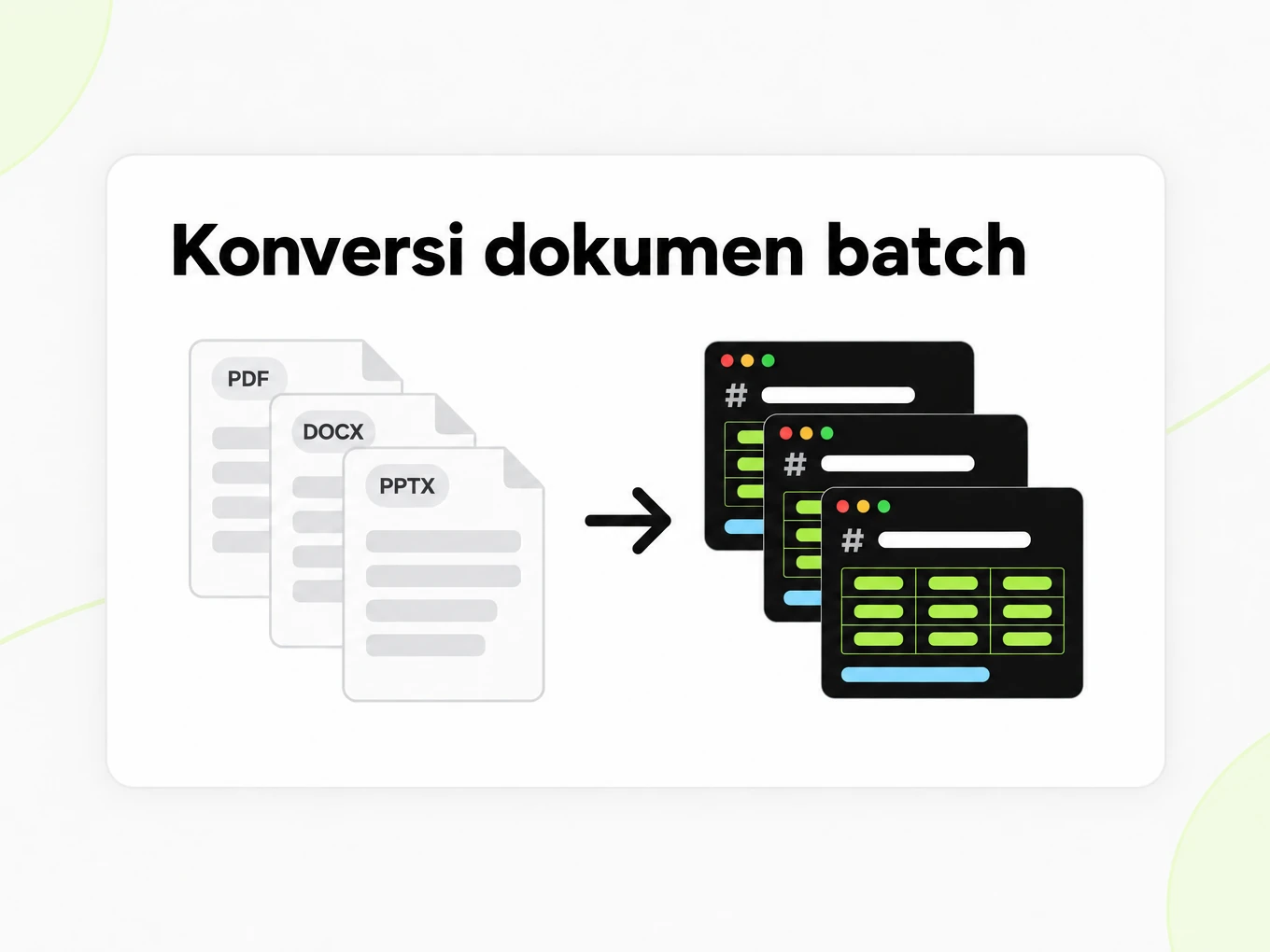
Format yang sama seperti di Konversi: PDF, Word, PowerPoint, Excel, gambar, HTML, dan teks, yang ditambahkan sebagai file, folder penuh, atau arsip ZIP. Konversi batch memakai mesin konversi yang sama.
Ke mana hasilnya pergi?
Keluaran masuk ke pustaka Anda, dipasangkan dengan file sumbernya, sehingga Anda bisa mempratinjau, mengunduh, atau memakainya lagi saat batch selesai.
Apakah saya harus membiarkan tab tetap terbuka?
Tidak. Konversi batch berjalan di server, jadi Anda bisa pergi dan kembali ke hasilnya dari riwayat batch.
Konversi file pertama Anda ke Markdown.
Gratis untuk dicoba — tanpa perlu mendaftar.