
Konverter
Konverter Word ke Markdown
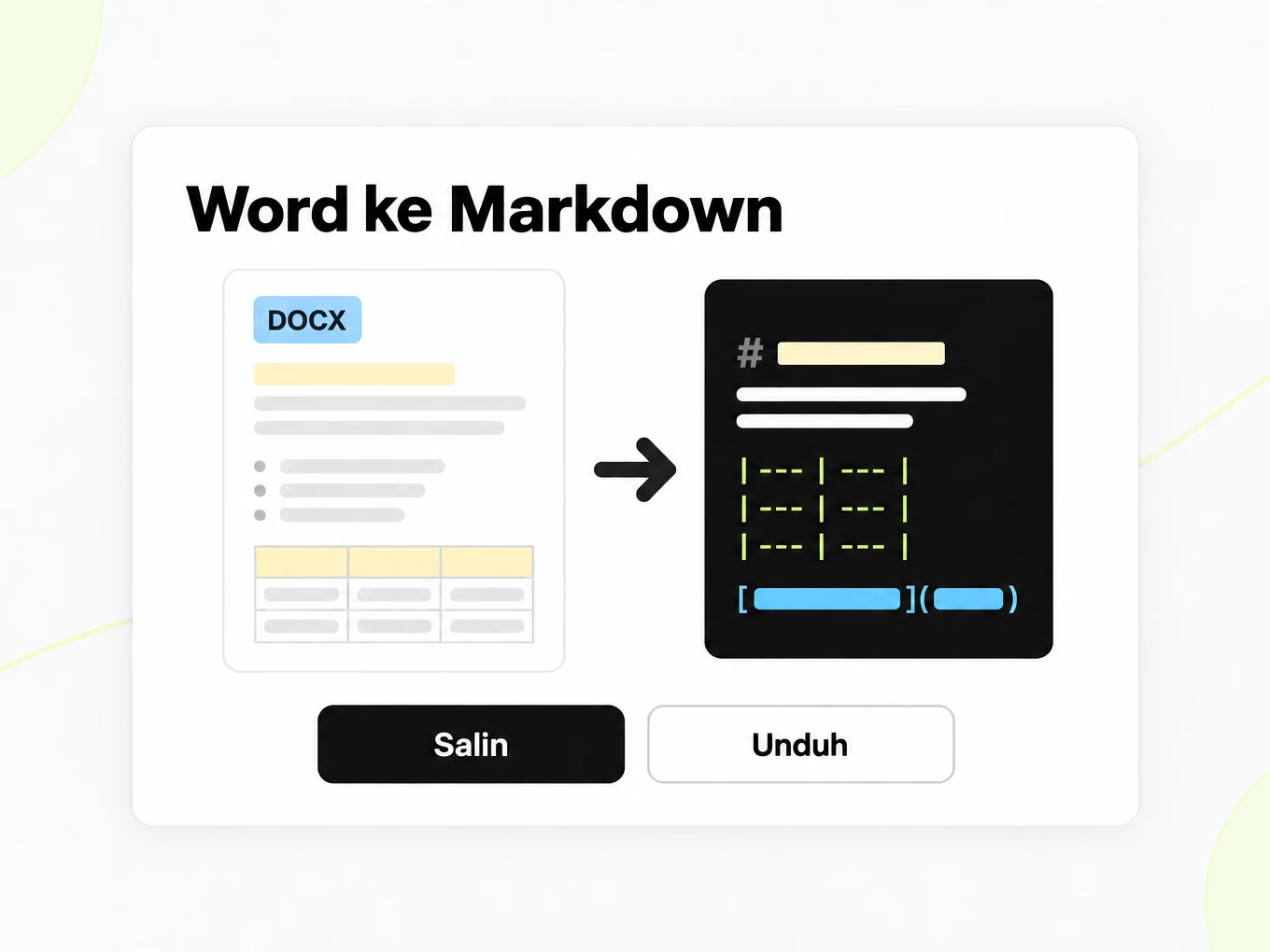
Word ke Markdown adalah konverter yang memetakan gaya judul DOC dan DOCX ke Markdown dan menambahkan komentar tinjauan. Coba file hingga 10 MB tanpa masuk.
Coba satu file sebelum memilih paket.
- Tanpa akun: hingga 10 MB dan 25 halaman per file, 3 konversi per jam dan 10 per hari, dengan pratinjau dan salin di browser.
- Dengan sesi: 20 konversi gratis per hari, tersimpan di pustaka Anda.
- Lite, Pro, dan Max mencakup kredit konversi, pemrosesan batch, akses API, dan riwayat tersimpan. Lite mencakup riwayat 30 hari.
Cara kerja
Cara mengonversi Word ke Markdown
Apa yang bisa Anda unggah
- Jenis file: .doc .docx .odt .rtf
- Coba tanpa akun: hingga 10 MB dan 25 halaman per file, 3 konversi per jam dan 10 per hari
- Lite menerima file hingga 100 MB, Pro hingga 200 MB
- Max tidak punya batas ukuran per file; konversi dibatasi oleh kredit
Apa yang perlu diperiksa
- Judul dan daftar — Gaya judul Word (Judul 1–6) dipetakan langsung ke tingkat `#` Markdown; daftar berpoin dan bernomor dipertahankan.
- Tabel — Tabel dokumen berubah menjadi tabel pipa Markdown dengan struktur kolom aslinya tetap utuh.
- Perubahan terkendali dan komentar — Teks yang disisipkan disertakan dan teks yang dihapus dilewati.
- Gambar yang disematkan — Gambar yang disematkan dirujuk di keluaran tetapi tidak disisipkan sebagai base64; Markdown-nya akan menunjukkan posisinya.
Ke mana Markdown pergi
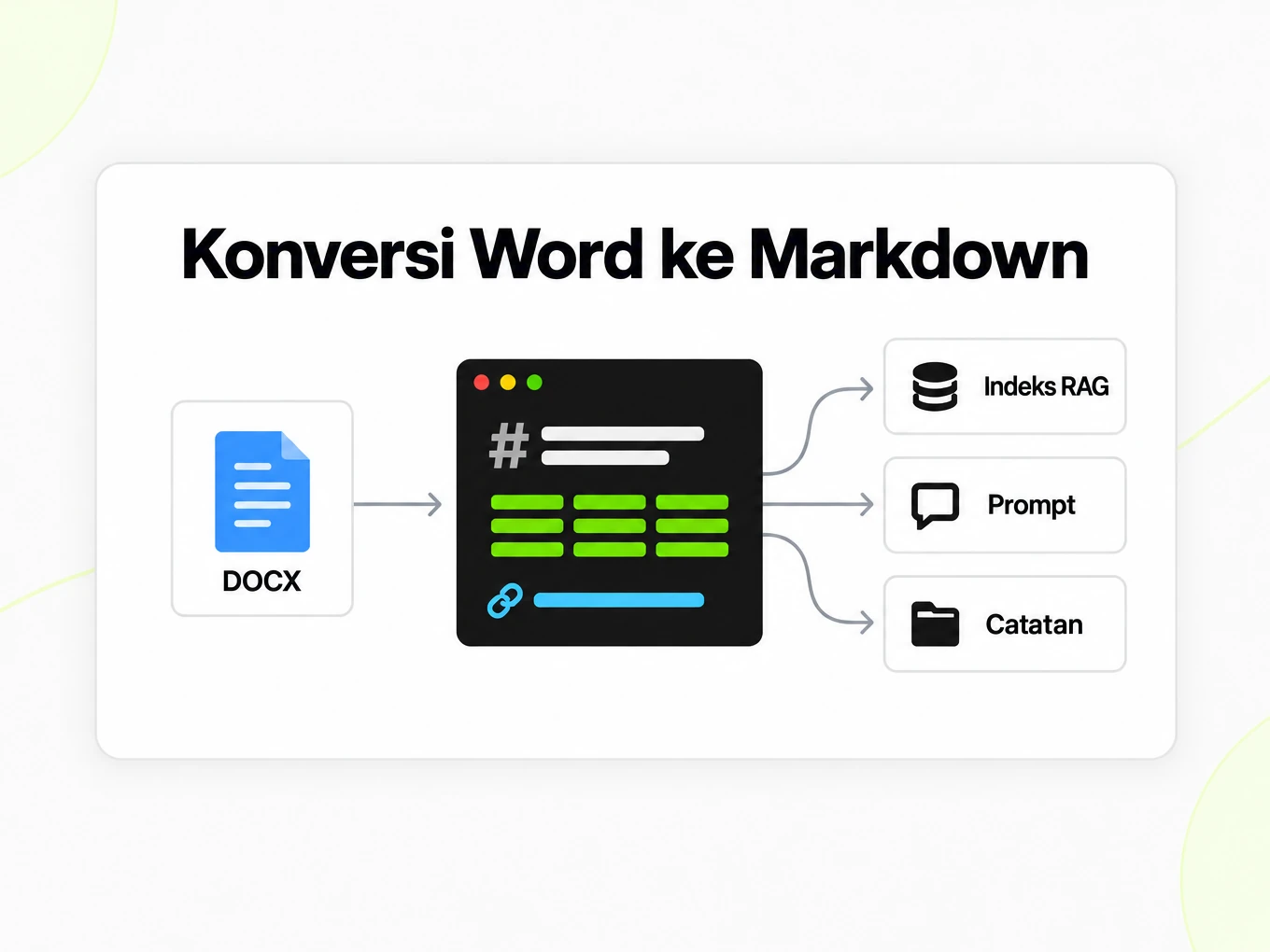
- Salin Markdown langsung dari pratinjau
- Unduh file .md dan simpan di pustaka Anda setelah masuk
- Konversi folder penuh atau arsip ZIP dengan Konversi batch
- Otomatiskan dengan POST /v1/convert/word dan kunci API Anda
Mengapa memakainya
Mengapa memakai Word ke Markdown
Kerangka dokumen yang portabel
Judul Word berubah menjadi kerangka teks yang bisa Anda tinjau tanpa membawa keputusan fonta dan tata letak ke dokumen berikutnya.
Konteks tinjauan DOCX
Komentar tinjauan yang didukung dikumpulkan sebagai teks. Simpan Word aslinya saat lokasi persis sebuah komentar penting.
Markdown yang bisa diedit
Pakai hasilnya di editor Markdown atau repositori dengan kendali versi, lalu tinjau di renderer tujuan.
Daftar dan tabel
Pertahankan daftar serta konten tabular yang didukung dan periksa sarangnya, judulnya, dan selnya terhadap sumber Word yang bisa diedit.
Sumber untuk dipakai ulang
Berangkat dari file Word aslinya alih-alih mencetaknya ke PDF lalu menafsirkan ulang tata letak yang dihasilkan.
Browser dan API
Tinjau satu dokumen secara interaktif, lalu pakai jalur API Word untuk keluarga masukan yang sama di alur kerja otomatis.
Masalahnya
Mengapa gaya Word mencemari prompt
Derau gaya
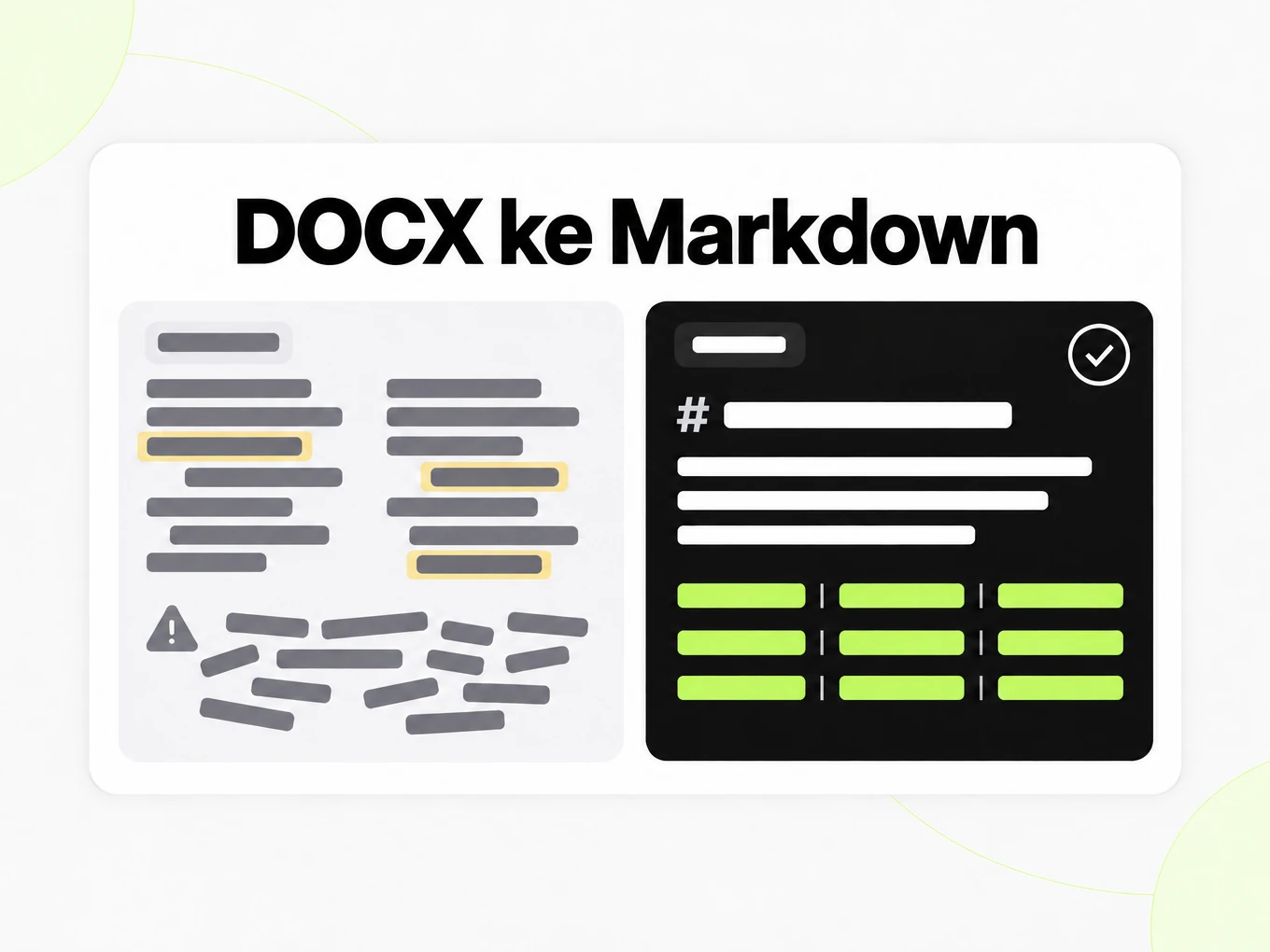
Perubahan terkendali, fonta, dan gaya inline bocor ke teks yang ditempel dan mencemari prompt.
Tabel yang disematkan
Tabel dan daftar kehilangan strukturnya saat proposal ditempel sebagai teks biasa.
Komentar hilang
Komentar tinjauan disimpan di bagian `## Comments` tersendiri alih-alih dibuang diam-diam.
Apa yang dipertahankan
Apa yang dipertahankan konverter Word ini
- Judul dan daftar
- Gaya judul Word (Judul 1–6) dipetakan langsung ke tingkat `#` Markdown; daftar berpoin dan bernomor dipertahankan.Source: ECMA-376 Office Open XML
- Tabel
- Tabel dokumen berubah menjadi tabel pipa Markdown dengan struktur kolom aslinya tetap utuh.Source: GitHub Flavored Markdown Spec
- Perubahan terkendali dan komentar
- Teks yang disisipkan disertakan dan teks yang dihapus dilewati. Komentar tinjauan ditambahkan di bawah `## Comments`; jangkar inline-nya tidak dipertahankan.Source: product pipeline
- Gambar yang disematkan
- Gambar yang disematkan dirujuk di keluaran tetapi tidak disisipkan sebagai base64; Markdown-nya akan menunjukkan posisinya.Source: ECMA-376 Office Open XML
Contoh: tinjauan keamanan vendor, Q3 2026· markitdown.ai example: vendor-security-review-q3-2026.docx
## Review Findings Risk ratings follow the standard High / Medium / Low scale defined in the vendor risk management policy. | Vendor | Risk Rating | Finding | Owner || --- | --- | --- | --- || CloudScan OCR | Medium | No documented data retention limit on uploaded scans | Security || PayBridge | Low | SOC 2 Type II renewed; no open items | Finance || LingoTrans API | High | Sub-processor list not disclosed on request | Legal || ArchiveNow Storage | Medium | Encryption at rest confirmed; key rotation overdue | Security | ## Remediation Timeline 1. Send updated data processing addendum to LingoTrans API and request the sub-processor list2. Confirm ArchiveNow Storage completes key rotation before the next billing cycle3. Re-run the questionnaire for any vendor rated High within 30 days of remediation4. Report closed items to the security review board at the end of Q4 LingoTrans API remains the highest-priority item on this list. Escalate to Legal if the sub-processor list is not provided within two weeks. ## Comments - **Priya Nair**: Confirm with Legal whether we can suspend new uploads to LingoTrans until this is resolved. Kasus penggunaan
Word ke Markdown di alur kerja nyata
Migrasi dokumentasi
Pindahkan draf Word yang sudah ditinjau ke Markdown, dengan memeriksa judul, tautan, dan komentarnya sebelum menerbitkannya.
Serah terima editorial
Bagikan teks yang bisa dikerjakan editor lain dan simpan DOCX-nya untuk konteks tinjauan dan komentar.
Entri basis pengetahuan
Siapkan dokumen internal untuk pencarian dengan nama bagian yang bermakna dan referensi ke versi sumbernya.
Alur kerja repositori
Jaga dokumentasi yang sudah ditinjau tetap sebagai teks agar kolaborator bisa membahas perubahan di diff yang terarah.
API
API Word ke Markdown
Pakai POST /v1/convert/word dengan header x-api-key dan file sumber yang didukung. Permintaan yang selesai bisa mengembalikan hasilnya di respons itu sendiri; HTTP 202 berarti konversinya masih berjalan. Baca header Location dari respons dan polling ke sana sebelum mengambil file keluaran. Permintaan multipart menerima paling banyak 100 file; batas langganan dan total permintaan juga berlaku. Simpan kunci API di lingkungan server Anda. Akses API memerlukan langganan Lite, Pro, atau Max.
Baca panduan APIcurl -i "https://api.markitdown.ai/v1/convert/word" \ -H "x-api-key: $MARKITDOWN_API_KEY" \ -F "file=@source.docx"# If HTTP 202, GET the Location URL with the same API key.Panduan
Dari gaya ke judul
Word ke Markdown bekerja paling baik saat dokumen memakai gaya paragraf untuk menyatakan strukturnya. Paragraf dengan gaya judul memberi sinyal yang berbeda dari teks normal yang hanya tampak besar dan tebal. Setelah konversi, periksa urutan judul di kode Markdown dan bandingkan dengan kerangka navigasi Word. Satu bagian tidak boleh menjadi judul dokumen baru hanya karena dimulai di halaman baru. Jika sumbernya bergantung pada format manual, tinjau hasilnya sebelum menerbitkannya ke repositori dokumentasi. Ini juga saat yang baik untuk mengganti pembeda yang murni visual dengan nama bagian yang jelas dan bermakna dalam teks biasa.
Meninjau hasilnya
Tinjau hasil DOCX ke Markdown di tujuan tempat teksnya benar-benar akan dibaca. Tabel bisa berupa Markdown yang valid tetapi terlalu lebar untuk layar kecil, dan tautan bisa benar meski labelnya memberi pembaca terlalu sedikit konteks. Buka satu dokumen representatif berisi judul, daftar bersarang, dan komentar tinjauan sebelum memigrasikan seluruh koleksi. Bandingkan konten setelah tabel terakhir dan juga awal filenya, karena kesimpulan penting sering berada di dekat akhir. Simpan DOCX aslinya bersama Markdown yang diekspor agar editor bisa menyelidiki perbedaan tanpa menebak versi mana yang menghasilkan keluaran itu. Konversi adalah artefak awal untuk penerbitan, bukan persetujuan editorial otomatis.
Komentar dan revisi
Word ke Markdown mengekspor dokumen yang bisa dibaca dan mengumpulkan komentar tinjauan DOCX yang didukung sebagai teks. Bagian komentar berguna untuk menyimpan komentar yang diterima, tetapi tidak merekreasikan antarmuka tinjauan Word. Jangan anggap komentar yang diekspor tetap menempel pada rentang karakter persis yang dianotasinya. Keputusan revisi yang bergantung pada jangkar inline tetap membutuhkan dokumen aslinya. Serupa dengan itu, Markdown bukan format kendali perubahan: pembaca tidak semestinya mengharapkan bisa menerima atau menolak revisi di dalam file yang diekspor. Selesaikan teks yang diperdebatkan di sumbernya sebelum menerbitkan versi final, lalu periksa bahwa paragraf yang diekspor memuat teks yang disetujui sesuai harapan.
Word vs PDF
Pakai Word ke Markdown saat dokumen Word yang bisa diedit adalah sumber kebenaran Anda dan langkah berikutnya adalah menyunting, mengendalikan versi, atau memakainya kembali di alur teks. Mengonversi dokumen yang sama ke PDF lebih dulu bisa mengubah struktur paragrafnya yang berguna menjadi tata letak halaman yang kemudian harus ditafsirkan ulang. Konversi ke PDF cocok saat PDF adalah satu-satunya versi resmi yang Anda punya, seperti laporan yang ditandatangani atau diterbitkan. Untuk migrasi dokumentasi, mulailah dari sumber Word bila tersedia, jaga gambar dan referensinya tetap dalam tinjauan, dan bandingkan Markdown akhirnya di renderer tujuan. Pilih jalur berdasarkan sumber yang Anda punya, bukan hanya berdasarkan nama file yang ingin Anda hasilkan di akhir.
Alur kerja dokumen
Dokumen editorial memuat perubahan terkendali dan balon tinjauan yang hilang saat ditempel sebagai teks biasa. Konverter ini mengekspor tampilan yang diterima dan mengumpulkan komentarnya di bawah judul tersendiri agar penulis tetap melihat alur revisinya. Konversi Word ke Markdown ini juga memetakan judul DOCX ke Markdown dan mempertahankan tabel DOCX ke Markdown selama strukturnya tersedia; untuk kebutuhan Word ke teks, Anda bisa memakai keluaran Markdown yang sama.
- Gaya Judul 1–6 dipetakan ke tingkat # Markdown.
- Teks yang disisipkan dipertahankan; teks yang dihapus dilewati.
- Jangkar komentar inline tidak dipertahankan: hanya teks komentarnya di bawah ## Comments.
Konverter Markdown lainnya
- PDF → MarkdownTeks, tabel, dan hasil pindai
- PPT → MarkdownTeks slide, catatan, dan tabel
- Excel → MarkdownSetiap sheet sebagai tabel
- Image → MarkdownOCR untuk hasil pindai dan screenshot
- HTML → MarkdownTempel atau unggah HTML
- URL → MarkdownHalaman web publik apa pun, dibersihkan
- Markdown → HTMLHTML bersih dan semantik
- Markdown → TextTeks biasa tanpa markup
- Markdown → PDFCetak ke PDF secara lokal
Need it in your code? Use the developer API. Converting at scale? See plans and pricing.
FAQ
Pertanyaan tentang Word ke Markdown
Bagaimana Word ke Markdown bekerja?
Word ke Markdown mengubah sumber yang didukung menjadi Markdown yang terbaca untuk ditinjau dan dipakai lagi. Uji anonim menerima hingga 10 MB dan 25 halaman per file, dengan 3 konversi per IP per jam dan 10 per hari. Bandingkan hasilnya dengan sumbernya sebelum dipakai.
Berapa ukuran maksimum file Word?
Konverter publik menerima file Word hingga 10 MB. Uji anonim juga mengizinkan hingga 25 halaman dan 3 konversi per IP per jam dan 10 per hari.
Apakah gaya judul akan berubah menjadi judul Markdown?
Ya. Hierarki judul, daftar, dan tabel dipertahankan saat dokumennya menampilkan gaya tersebut.
Apakah perubahan terkendali disertakan di keluaran?
Tampilan yang diterima yang diekspor: teks yang disisipkan disertakan dan teks yang dihapus dilewati. Komentar tinjauan muncul di bawah `## Comments`.
Apa yang terjadi dengan gambar yang disematkan di DOCX?
Gambar yang disematkan dirujuk berdasarkan posisinya di keluaran, tetapi tidak disisipkan sebagai data base64.
Apakah file Word yang dilindungi kata sandi didukung?
Tidak. File Word yang dilindungi kata sandi tidak bisa diuraikan. Hapus kata sandi dokumennya sebelum diunggah.
Apakah saya perlu akun untuk mempratinjau proposal DOCX?
Tidak. Uji anonim memungkinkan Anda mempratinjau dan menyalin satu hasil. Langganan Lite, Pro, atau Max mengaktifkan konversi akun, riwayat tersimpan, batch, dan akses API.
Bisakah saya mengotomatiskan konversi Word?
Bisa. Kirim .docx ke /v1/convert/word dengan kunci API dan baca Markdown-nya dari respons. Lihat /developers.
Konversi Word ke Markdown dalam skala besar.
Gratis untuk dicoba — tanpa perlu mendaftar.