
一括変換
Markdown に一括変換
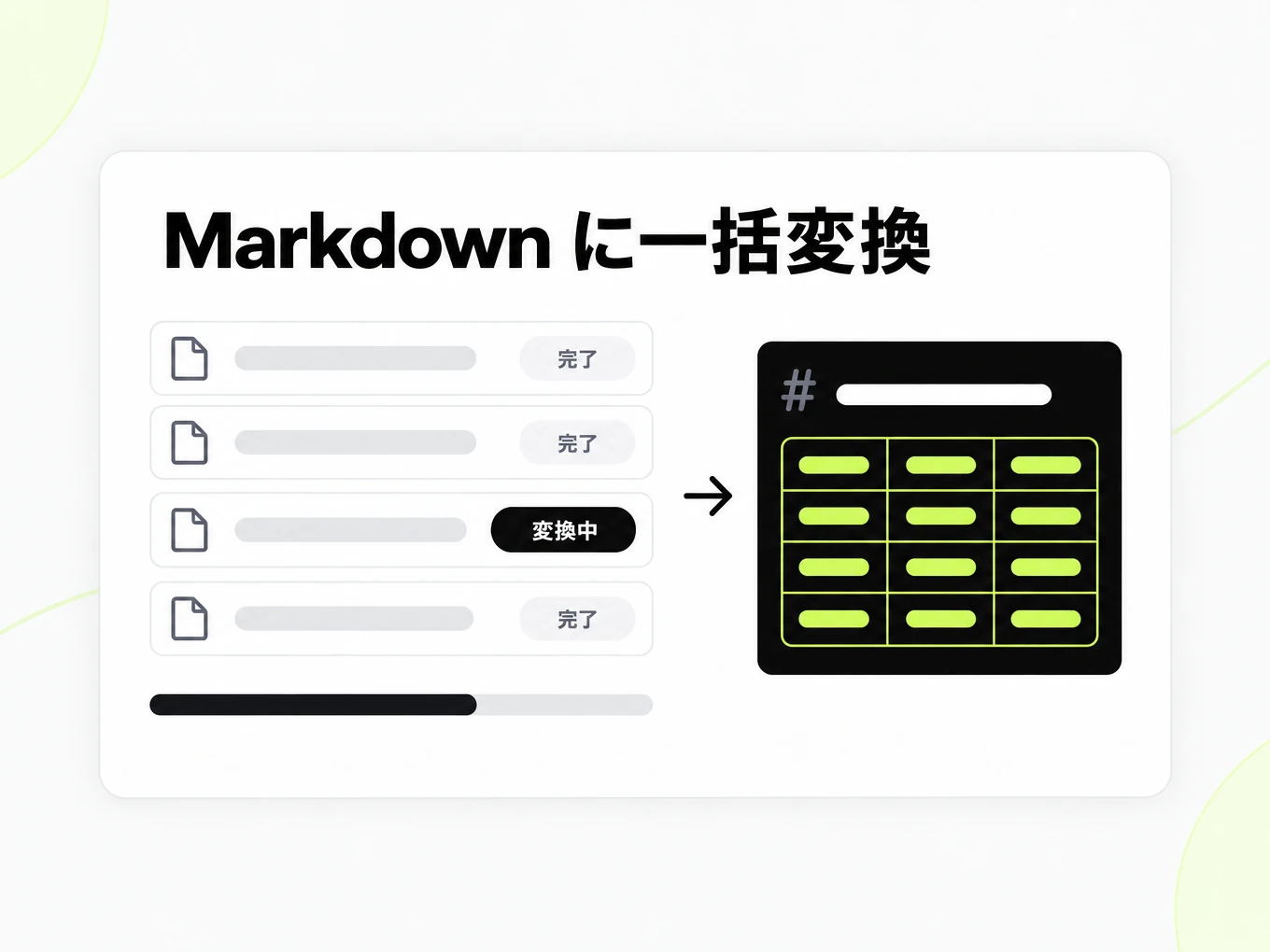
Markdown に一括変換は、有料プラン向けの一括モードです。多数のファイル、フォルダー、ZIP アーカイブを受け取り、バックグラウンドで変換し、すべての結果を 1 か所に集めます。
匿名トライアルは最大 10 MB、25 ページまでのファイルを受け付け、1 時間あたり IP ごとに 3 回、1 日あたり 10 回まで変換できます。Lite は月額 $20 からで、ファイルは最大 100 MB。Pro は月額 $50、Max は月額 $100。
- 多数のファイル、フォルダー全体、ZIP アーカイブを一度に追加
- ファイルごとの状態:待機中、実行中、完了、失敗
- 使ったクレジットを確認し、1 か所から結果をダウンロード
なぜ一括で変換するのか
「Markdown に変換」は一度に 1 ファイルを扱います。文書の変換が繰り返し発生する作業になったときが、この文書の一括変換の出番です。
手作業のループをなくす
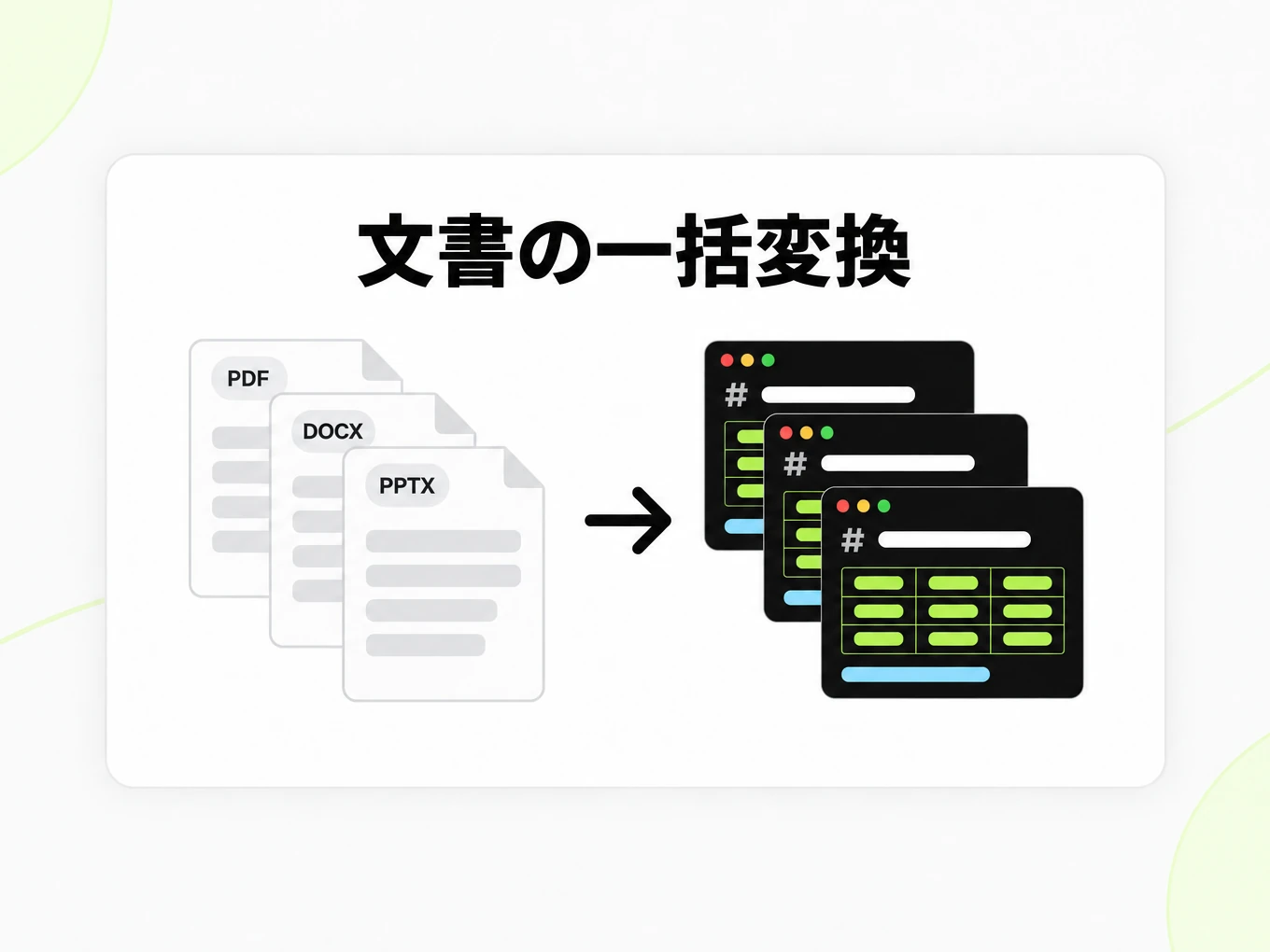
1 ファイルずつ何度もアップロードとダウンロードを繰り返す代わりに、まとまったファイル、フォルダー、ZIP アーカイブを一度に追加します。
バックグラウンドで実行
変換はサーバーサイドで処理されるので、タブを閉じて、あとから結果を取りに戻れます。
結果を 1 か所にまとめる
すべての出力は元ファイルと対になって、あなたのライブラリに届きます。
コストが見通せる
1 回の一括処理が使うクレジットが分かるので、重いファイルほど使用量がはっきりします。
一括変換の流れ
ファイルを追加する
多数の文書、フォルダー、ZIP アーカイブを選択します。開始前にクレジットの見積もりが表示されます。
一括処理が実行される
ファイルは「Markdown に変換」と同じ変換エンジンを通ってバックグラウンドで変換されます。
進捗を追う
各ファイルが待機中から実行中、完了へと進むのを見守り、失敗したものを浮かび上がらせます。
ダウンロードまたは保存
Markdown の出力をまとめて取り出すか、あとで再利用できるようライブラリに残します。
標準搭載の進捗管理
何が起きたかを確認できてこそ、一括処理は役に立ちます。実行のたびに、あとから見返せる記録が残ります。
一括処理の履歴
同じファイルを再実行する代わりに、過去の一括処理を見返せます。
ファイルごとの状態
各ファイルが待機中、実行中、完了、失敗をそれぞれ個別に報告します。
失敗を再試行
1 つの壊れたファイルで一括処理全体が沈むことはありません。そのファイルだけを個別に扱えます。
クレジットと使用量
各一括処理がどれだけ消費したか、上限がいつリセットされるかを確認できます。
ガイド
ファイルの準備
Markdown に一括変換する前に、各出力を元のソースと対応付けられるようコレクションを整えましょう。意味のあるファイル名を使い、同じ文書の異なる版は分けておきます。入力のまとまりごとに代表的なファイルを開き、コレクション全体を追加する前にサンプルを 1 件変換して確認します。スキャンした PDF の一組と、編集可能な Word 文書の一組では、どちらも Markdown になるとしても確認すべき点が異なります。暗号化された文書が解除されているか、ソースファイルが読めるかを確認します。一括のワークフローが減らすのは繰り返しの送信作業であり、何を送っているかを把握する必要や、どの版の文書が結果を生んだのかを見分ける必要はなくなりません。
完了した一括処理
一括処理が完了したのは、処理が何らかの結末に達したということであり、すべてのソースが正常に変換されたとか、そのテキストが公開できる状態だという意味ではありません。各ファイルの状態を確認し、失敗した項目は成功した出力と分けておきます。有用な結果と、対応が必要なファイルが混ざったまま終わることもあります。ソース素材の品質がばらついているときは特に、失敗リストだけでなく代表的な出力も点検します。一括処理を検索コーパスや公開アーカイブとして使う前に、自分のワークフローでどの文書を確認したかを記録します。処理状態、出力品質、編集上の承認は別々の事実として扱い、成功したリクエストを確認済みの文書と取り違えないようにしましょう。
失敗したファイル
失敗したファイルは、再試行する前に調査しましょう。壊れたソース、未対応の入力、パスワード保護された文書はソース側の変更が必要で、同じものをそのまま送り直しても同じ結末になるかもしれません。一時的なサービス障害やレート制限のエラーには別の対応が必要です。変換 ID と画面上に見えているエラー内容を控えておけば、再試行を最初の試行と対応付けられます。もう一度試す必要がある項目だけを再試行し、そのあとで新しい状態を確認します。1 ファイルが失敗しただけでコレクション全体をやり直すのは避けましょう。確認の焦点が絞られ、どの出力が最初の一括処理に属し、どれが修正後に生まれたのかを説明しやすくなります。
一括の上限
一括処理は、サブスクリプションの許容量と送信方法の両方に収まる必要があります。multipart の API リクエストには最大 100 個のファイルを含められますが、リクエスト全体は 100 MB までです。URL 送信は 1 リクエストあたり最大 20 個の URL を受け付けます。これらの転送上の上限は、Lite、Pro、Max のファイル単位・ページ数・ストレージ・クレジットの上限を置き換えるものではありません。一度のリクエスト上限を超えるファイルは、サブスクリプションがそのサイズを許していても、ドキュメント化されたアップロードフローが必要です。プランの同時実行数は一度に走る作業量を決めますが、コレクション内のすべてのファイルがすぐに開始することを約束するものではありません。
ナレッジベースの構築
Markdown の出力はそれぞれ、元の文書と、それが集められた文脈につないでおきましょう。report.md という名前のファイルは、検索インデックスに入ったあとでは別のレポートと区別しにくくなります。下流のワークフローでは、テキストと一緒に文書タイトル、ソース参照、リビジョン情報を保持できます。表が多い文書、スキャン文書、極端に長い文書は、検索用の段落に分割する前に確認します。一括処理に繰り返しのヘッダーや Web のナビゲーションが含まれる場合は、変換がそれらを取り除いたと決めつけず、取り込み処理でどう掃除するかを決めます。有用なコレクションとは、各段落が追跡・検証できるものであり、Markdown ファイルがたくさん入ったフォルダーそのものではありません。
API への移行
人がコレクションを整理し、Web アプリで進捗と結果を確認したいときは一括変換を使います。自分のシステムで繰り返し走る処理が、人手を介さず入力と結果をやり取りすべきときは文書変換 API を使います。API 連携では、ソースごとの記録、非同期完了の扱い、再試行の方針が依然として必要です。そのワークフローを、小さい代表的なコレクションで試してから大きいものを実行します。Web と API の利用は同じアカウント残高から引かれるので、合計の使用量を監視しましょう。送信の自動化は、繰り返しの作業をより観察しやすく、復旧しやすくするものであるべきで、見かけ上成功した一括リクエストの裏に失敗を隠すものではありません。
FAQ
よくある質問
どのプランに Markdown に一括変換が含まれますか?
Markdown に一括変換は有料プランで利用できます。公開の無料コンバーターは一度に 1 ファイルだけを扱います。現在のプラン上限は料金ページをご覧ください。
1 つのファイルが失敗したらどうなりますか?
各ファイルは個別に追跡されます。失敗したファイルは印が付くので、すでに成功したファイルをやり直さず、それだけを再試行できます。
どの形式を一括変換できますか?
「Markdown に変換」と同じ形式です。PDF、Word、PowerPoint、Excel、画像、HTML、テキストを、ファイル、フォルダー全体、ZIP アーカイブとして追加できます。一括変換は同じ変換エンジンを使います。
結果はどこに行きますか?
出力は元ファイルと対になってライブラリに届くので、一括処理の完了後にプレビュー、ダウンロード、再利用ができます。
タブを開いたままにしておく必要はありますか?
いいえ。一括変換はサーバーサイドで実行されるので、離席しても一括処理の履歴から結果に戻れます。