
Công cụ chuyển đổi
Chuyển Word sang Markdown
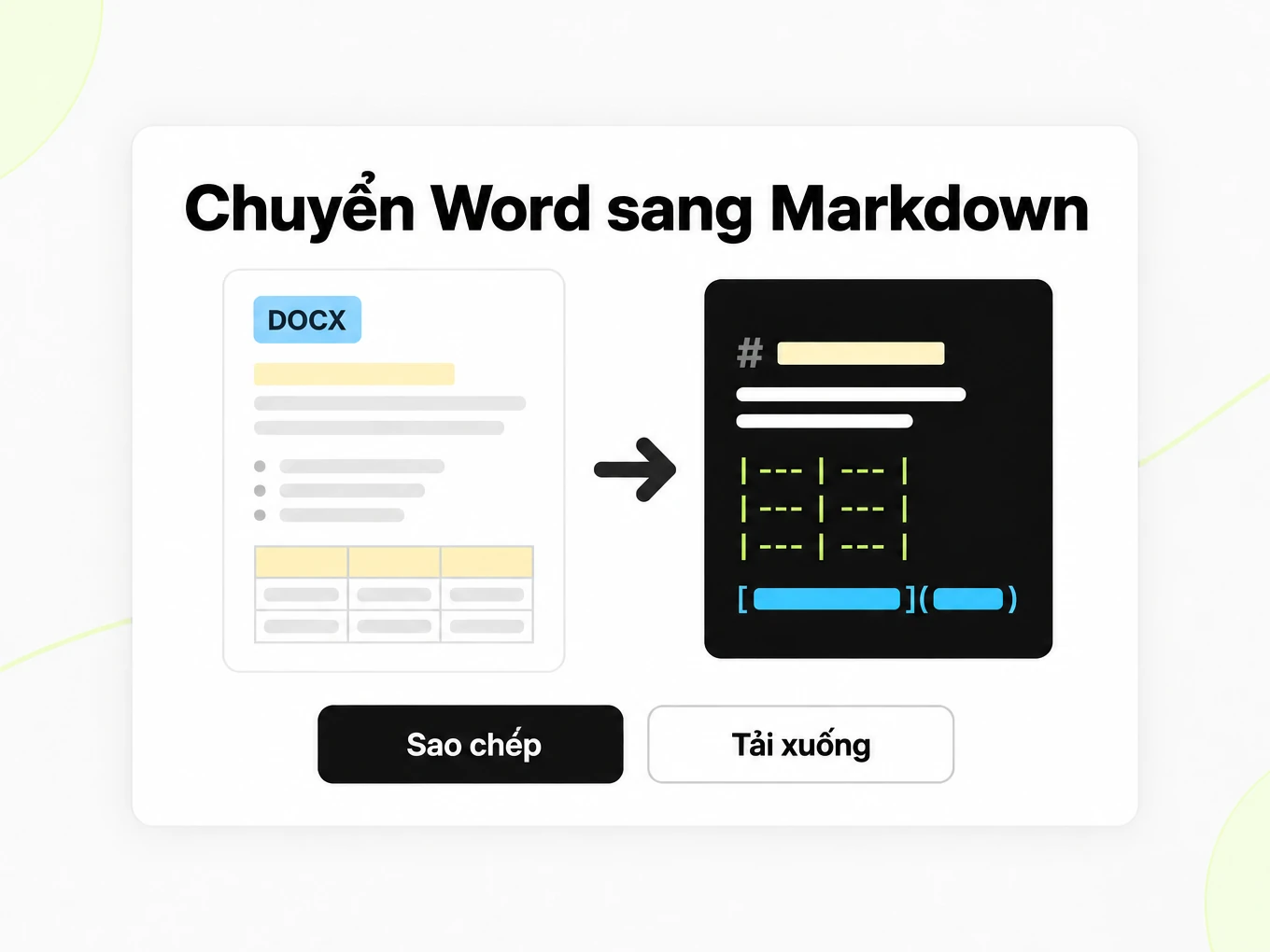
Chuyển Word sang Markdown là công cụ ánh xạ kiểu tiêu đề DOC và DOCX sang Markdown và nối thêm bình luận xem lại. Dùng thử file tối đa 10 MB không cần đăng nhập.
Dùng thử một file trước khi chọn gói.
- Không tài khoản: tối đa 10 MB và 25 trang mỗi file, 3 lượt chuyển đổi mỗi giờ và 10 mỗi ngày, xem trước và sao chép trong trình duyệt.
- Đã đăng nhập: 20 lượt chuyển đổi miễn phí mỗi ngày, được lưu vào thư viện.
- Lite, Pro và Max bao gồm tín dụng chuyển đổi, xử lý hàng loạt, truy cập API và lịch sử được lưu. Lite bao gồm 30 ngày lịch sử.
Cách thực hiện
Cách chuyển Word sang Markdown
Bạn có thể tải lên gì
- Loại file: .doc .docx .odt .rtf
- Dùng thử không cần tài khoản: tối đa 10 MB và 25 trang mỗi file, 3 lượt chuyển đổi mỗi giờ và 10 mỗi ngày
- Lite nhận file tối đa 100 MB, Pro tối đa 200 MB
- Max không có giới hạn kích thước mỗi file; chuyển đổi bị giới hạn bởi tín dụng
Cần kiểm tra gì
- Tiêu đề và danh sách — Kiểu tiêu đề Word (Heading 1–6) ánh xạ trực tiếp sang các cấp `#` của Markdown; danh sách gạch đầu dòng và đánh số được giữ.
- Bảng — Bảng trong tài liệu chuyển thành bảng dấu sổ Markdown với cấu trúc cột gốc nguyên vẹn.
- Thay đổi được theo dõi và bình luận — Văn bản được chèn được đưa vào và văn bản bị xóa bị bỏ.
- Hình ảnh được nhúng — Hình ảnh được nhúng được tham chiếu trong đầu ra nhưng không được chèn nội tuyến dưới dạng base64; Markdown sẽ ghi chú vị trí của chúng.
Markdown đi đâu
- Sao chép Markdown thẳng từ bản xem trước
- Tải file .md và giữ nó trong thư viện sau khi đăng nhập
- Chuyển cả thư mục hoặc kho ZIP bằng Chuyển đổi hàng loạt
- Tự động hóa bằng POST /v1/convert/word và khóa API của bạn
Vì sao nên dùng
Vì sao nên dùng Word sang Markdown
Dàn ý tài liệu di động
Tiêu đề Word trở thành một dàn ý văn bản bạn có thể xem xét mà không mang quyết định về phông và bố cục trang sang tài liệu kế tiếp.
Ngữ cảnh xem lại DOCX
Các bình luận xem lại được hỗ trợ được gom dưới dạng văn bản. Hãy giữ bản Word gốc khi vị trí chính xác của một bình luận quan trọng.
Markdown có thể chỉnh sửa
Dùng đầu ra trong một trình soạn Markdown hay kho mã kiểm soát phiên bản, rồi xem lại nó trong renderer đích của bạn.
Danh sách và bảng
Giữ danh sách và nội dung dạng bảng được hỗ trợ, đồng thời kiểm tra mức lồng nhau, tiêu đề và ô so với nguồn Word có thể chỉnh sửa.
Một nguồn để tái sử dụng
Bắt đầu từ file Word gốc thay vì in nó sang PDF rồi diễn giải lại bố cục trang thu được.
Trình duyệt và API
Xem lại một tài liệu theo cách tương tác, rồi dùng tuyến API Word cho cùng nhóm đầu vào trong một quy trình tự động.
Vấn đề
Vì sao kiểu dáng Word làm nhiễu prompt
Nhiễu kiểu dáng
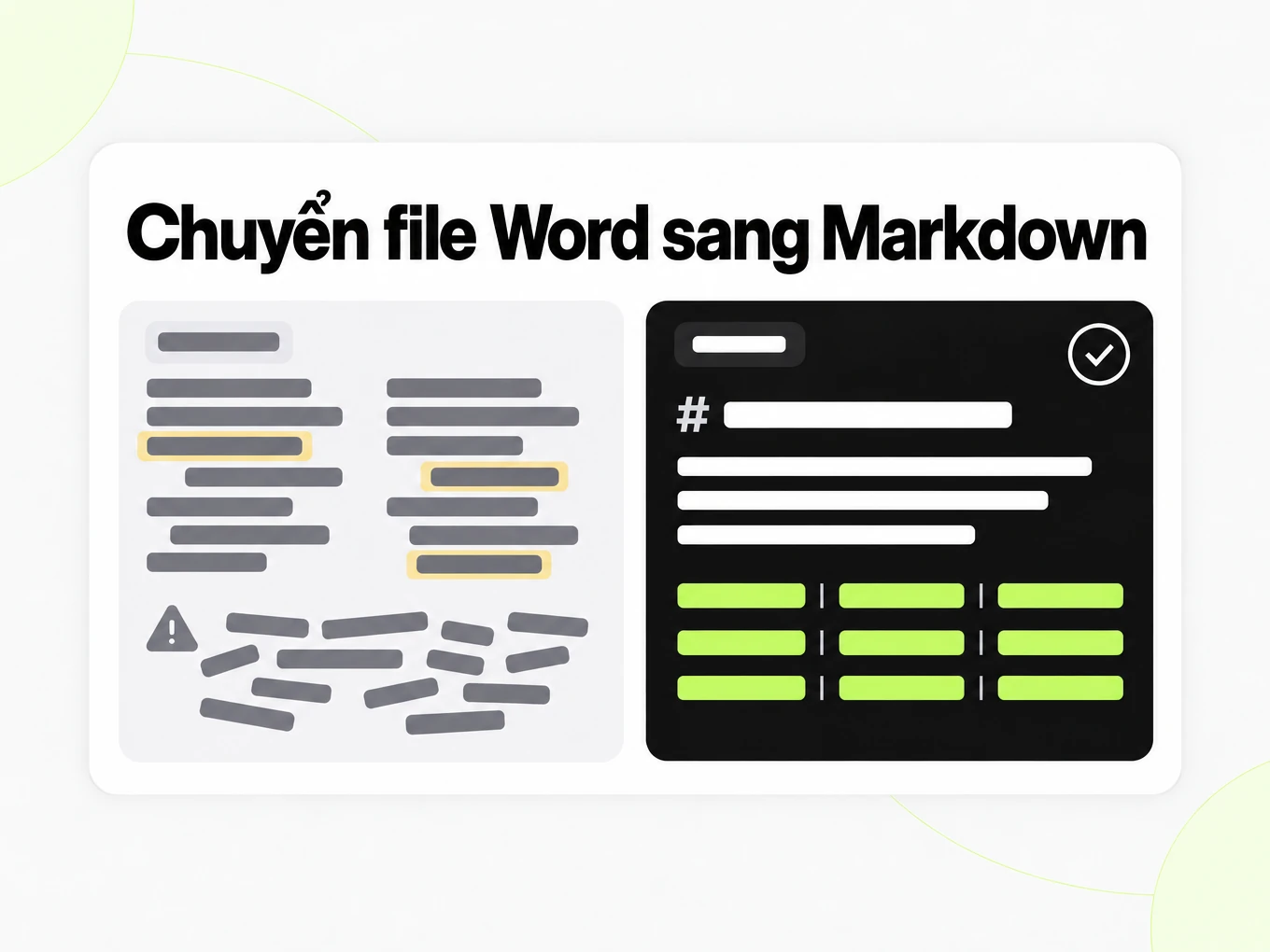
Thay đổi được theo dõi, phông và định kiểu nội tuyến lọt vào văn bản sao chép-dán và làm nhiễu prompt.
Bảng được nhúng
Bảng và danh sách mất cấu trúc khi một đề xuất được dán dưới dạng văn bản thuần.
Bình luận bị mất
Bình luận xem lại được giữ trong một mục `## Comments` riêng thay vì bị âm thầm bỏ đi.
Những gì được giữ lại
Những gì công cụ chuyển Word này giữ lại
- Tiêu đề và danh sách
- Kiểu tiêu đề Word (Heading 1–6) ánh xạ trực tiếp sang các cấp `#` của Markdown; danh sách gạch đầu dòng và đánh số được giữ.Source: ECMA-376 Office Open XML
- Bảng
- Bảng trong tài liệu chuyển thành bảng dấu sổ Markdown với cấu trúc cột gốc nguyên vẹn.Source: GitHub Flavored Markdown Spec
- Thay đổi được theo dõi và bình luận
- Văn bản được chèn được đưa vào và văn bản bị xóa bị bỏ. Bình luận xem lại được nối thêm dưới `## Comments`; neo nội tuyến của chúng không được giữ.Source: product pipeline
- Hình ảnh được nhúng
- Hình ảnh được nhúng được tham chiếu trong đầu ra nhưng không được chèn nội tuyến dưới dạng base64; Markdown sẽ ghi chú vị trí của chúng.Source: ECMA-376 Office Open XML
Ví dụ: đánh giá bảo mật nhà cung cấp, Q3 2026· markitdown.ai example: vendor-security-review-q3-2026.docx
## Review Findings Risk ratings follow the standard High / Medium / Low scale defined in the vendor risk management policy. | Vendor | Risk Rating | Finding | Owner || --- | --- | --- | --- || CloudScan OCR | Medium | No documented data retention limit on uploaded scans | Security || PayBridge | Low | SOC 2 Type II renewed; no open items | Finance || LingoTrans API | High | Sub-processor list not disclosed on request | Legal || ArchiveNow Storage | Medium | Encryption at rest confirmed; key rotation overdue | Security | ## Remediation Timeline 1. Send updated data processing addendum to LingoTrans API and request the sub-processor list2. Confirm ArchiveNow Storage completes key rotation before the next billing cycle3. Re-run the questionnaire for any vendor rated High within 30 days of remediation4. Report closed items to the security review board at the end of Q4 LingoTrans API remains the highest-priority item on this list. Escalate to Legal if the sub-processor list is not provided within two weeks. ## Comments - **Priya Nair**: Confirm with Legal whether we can suspend new uploads to LingoTrans until this is resolved. Trường hợp sử dụng
Word sang Markdown trong quy trình thực tế
Di trú tài liệu
Đưa một bản nháp Word đã xem xét vào Markdown, kiểm tra tiêu đề, liên kết và bình luận trước khi công bố.
Bàn giao biên tập
Chia sẻ văn bản để một biên tập viên khác làm việc, đồng thời giữ DOCX cho ngữ cảnh bản sửa và bình luận.
Đầu vào cơ sở tri thức
Chuẩn bị tài liệu nội bộ cho tìm kiếm với tên mục có ý nghĩa và tham chiếu đến các phiên bản nguồn.
Quy trình kho mã
Giữ tài liệu đã xem xét dưới dạng văn bản để người đóng góp thảo luận một thay đổi trong một so sánh khác biệt tập trung.
API
API Word sang Markdown
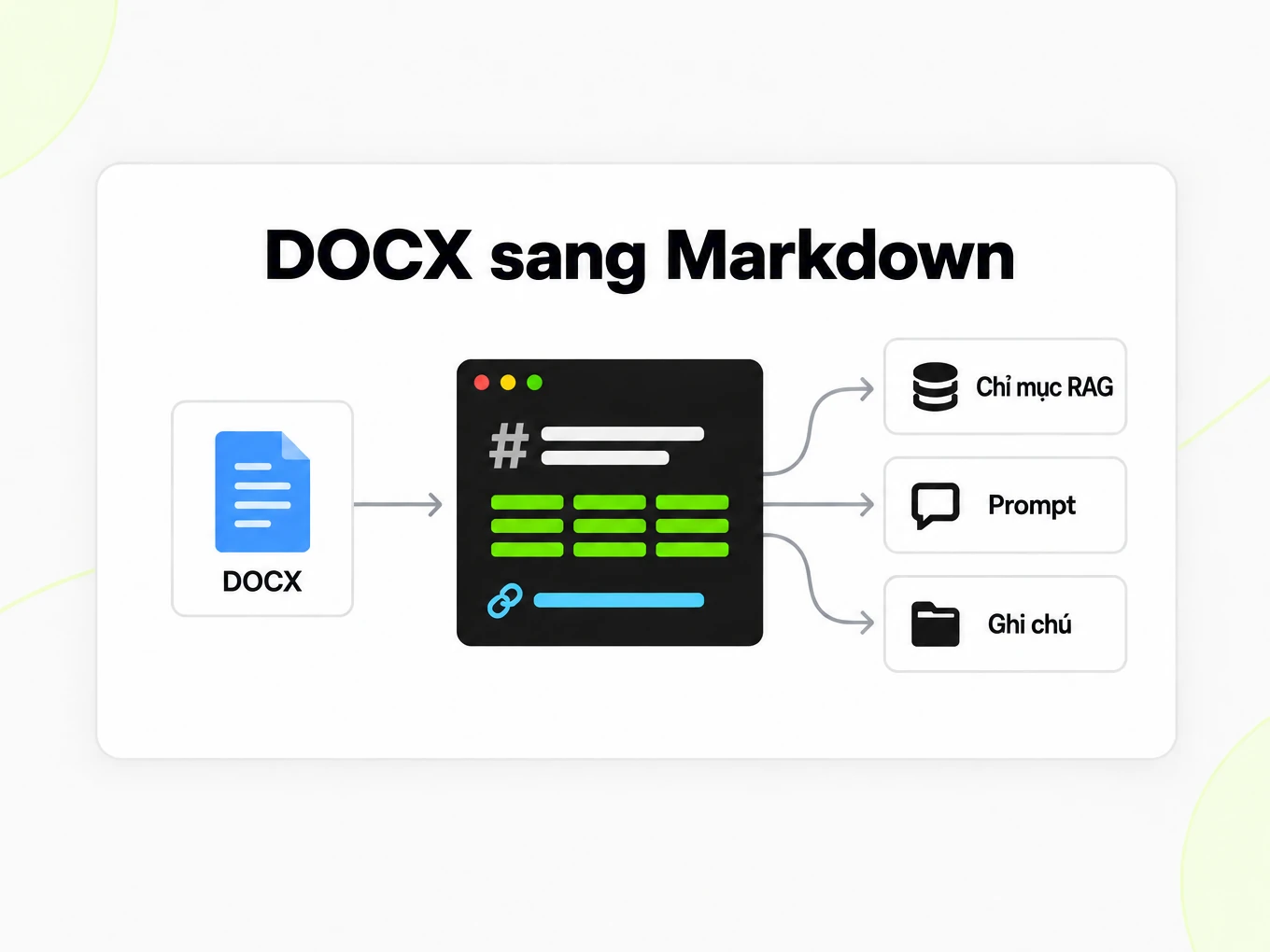
Dùng POST /v1/convert/word với header x-api-key và một file nguồn được hỗ trợ. Một yêu cầu đã hoàn tất có thể trả về đầu ra nội tuyến; HTTP 202 nghĩa là chuyển đổi vẫn đang chạy. Hãy đọc header phản hồi Location và thăm dò nó trước khi truy cập đầu ra file. Một yêu cầu multipart nhận tối đa 100 file; giới hạn của gói đăng ký và tổng yêu cầu cũng áp dụng. Hãy giữ khóa API trong môi trường máy chủ của bạn. Truy cập API cần một gói đăng ký Lite, Pro hoặc Max.
Đọc hướng dẫn APIcurl -i "https://api.markitdown.ai/v1/convert/word" \ -H "x-api-key: $MARKITDOWN_API_KEY" \ -F "file=@source.docx"# If HTTP 202, GET the Location URL with the same API key.Hướng dẫn
Từ kiểu dáng sang tiêu đề
Chuyển Word sang Markdown hiệu quả nhất khi tài liệu dùng kiểu đoạn văn để thể hiện dàn ý. Một đoạn được định kiểu là tiêu đề mang tín hiệu khác với văn bản thường chỉ trông to và đậm. Sau khi chuyển đổi, hãy kiểm tra trình tự tiêu đề trong mã nguồn Markdown và so với dàn ý điều hướng của Word. Một mục không nên trở thành tiêu đề tài liệu mới chỉ vì nó bắt đầu ở trang mới. Nếu nguồn dựa vào định dạng thủ công, hãy xem lại kết quả trước khi công bố vào một kho tài liệu. Đây cũng là lúc hữu ích để thay những phân biệt thuần thị giác bằng các tên mục rõ ràng, có nghĩa trong văn bản thuần.
Xem lại đầu ra
Hãy xem lại đầu ra DOCX sang Markdown ở đúng đích đến nơi nó sẽ thực sự được đọc. Một bảng có thể hợp lệ trong Markdown nhưng quá rộng cho màn hình nhỏ, và một liên kết có thể đúng trong khi nhãn của nó cho người đọc quá ít ngữ cảnh. Hãy mở một tài liệu đại diện có tiêu đề, danh sách lồng nhau và bình luận của người xem lại trước khi di trú cả một tập. So sánh nội dung sau bảng cuối cùng cũng như phần đầu file, vì các kết luận quan trọng thường nằm gần cuối. Hãy giữ DOCX nguồn cùng Markdown đã xuất để biên tập viên có thể điều tra một khác biệt mà không phải đoán phiên bản nào đã tạo ra đầu ra. Một chuyển đổi là sản phẩm khởi đầu cho việc công bố, không phải phê duyệt biên tập tự động.
Bình luận và bản sửa
Chuyển Word sang Markdown xuất tài liệu đọc được và gom các bình luận xem lại DOCX được hỗ trợ dưới dạng văn bản. Một mục bình luận hữu ích để giữ phản hồi, nhưng nó không tái tạo giao diện xem lại của Word. Đừng cho rằng một bình luận được xuất vẫn gắn với đúng khoảng ký tự mà nó chú thích. Những quyết định dựa vào một điểm neo nội tuyến vẫn cần tài liệu gốc. Tương tự, Markdown không phải định dạng theo dõi thay đổi: người đọc không nên kỳ vọng chấp nhận hay từ chối bản sửa ngay trong file đã xuất. Hãy giải quyết phần lời lẽ còn tranh cãi trong nguồn trước khi công bố bản cuối, rồi kiểm tra rằng các đoạn đã xuất chứa văn bản đã chấp nhận như mong muốn.
Word và PDF
Hãy dùng Word sang Markdown khi tài liệu Word có thể chỉnh sửa là nguồn chân lý của bạn và bước tiếp theo là chỉnh sửa, kiểm soát phiên bản hoặc tái sử dụng trong một quy trình văn bản. Chuyển cùng tài liệu đó sang PDF trước có thể biến cấu trúc đoạn văn hữu ích thành bố cục trang rồi phải được diễn giải lại. Chuyển PDF phù hợp khi PDF là phiên bản có thẩm quyền duy nhất bạn có, ví dụ một báo cáo đã ký hay đã công bố. Với một cuộc di trú tài liệu, hãy bắt đầu từ nguồn Word khi có, giữ hình ảnh và tham chiếu trong tầm xem xét, và so sánh Markdown hoàn chỉnh trong renderer đích. Hãy chọn tuyến theo nguồn bạn có, không chỉ theo tên file bạn muốn ở cuối.
Quy trình tài liệu
Tài liệu biên tập mang theo thay đổi được theo dõi và bóng bình luận biến mất khi dán dưới dạng văn bản thuần. Công cụ này xuất chế độ xem đã chấp nhận và gom bình luận dưới một tiêu đề riêng để người viết vẫn thấy được luồng xem lại.
- Kiểu Heading 1–6 ánh xạ sang các cấp # của Markdown.
- Văn bản được chèn được giữ; văn bản bị xóa bị bỏ.
- Neo bình luận nội tuyến không được giữ — chỉ văn bản bình luận dưới ## Comments.
Thêm công cụ chuyển đổi Markdown
- PDF → MarkdownVăn bản, bảng và bản scan
- PPT → MarkdownVăn bản slide, ghi chú và bảng
- Excel → MarkdownMỗi sheet thành một bảng
- Image → MarkdownOCR cho bản scan và ảnh chụp màn hình
- HTML → MarkdownDán hoặc tải HTML lên
- URL → MarkdownMọi trang web công khai, đã làm sạch
- Markdown → HTMLHTML sạch, ngữ nghĩa
- Markdown → TextVăn bản thuần không markup
- Markdown → PDFIn ra PDF cục bộ
Need it in your code? Use the developer API. Converting at scale? See plans and pricing.
FAQ
Câu hỏi về Word sang Markdown
Chuyển Word sang Markdown hoạt động thế nào?
Chuyển Word sang Markdown biến nguồn được hỗ trợ thành Markdown dễ đọc để xem xét và tái sử dụng. Dùng thử ẩn danh nhận tối đa 10 MB và 25 trang mỗi file, với 3 lượt chuyển đổi mỗi IP mỗi giờ và 10 mỗi ngày. Hãy so kết quả với nguồn trước khi dùng.
Kích thước file Word tối đa là bao nhiêu?
Công cụ chuyển công khai nhận file Word tối đa 10 MB. Dùng thử ẩn danh cũng cho tối đa 25 trang và 3 lượt chuyển đổi mỗi IP mỗi giờ cùng 10 mỗi ngày.
Kiểu tiêu đề có trở thành tiêu đề Markdown không?
Có. Thứ bậc tiêu đề, danh sách và bảng được giữ ở nơi tài liệu phơi ra những kiểu đó.
Thay đổi được theo dõi có nằm trong đầu ra không?
Chế độ xem đã chấp nhận được xuất: văn bản được chèn được đưa vào và văn bản bị xóa bị bỏ. Bình luận xem lại xuất hiện dưới `## Comments`.
Điều gì xảy ra với hình ảnh được nhúng trong DOCX?
Hình ảnh được nhúng được tham chiếu theo vị trí trong đầu ra nhưng không được chèn nội tuyến dưới dạng dữ liệu base64.
Nó có xử lý file Word được bảo vệ bằng mật khẩu không?
Không. File Word được bảo vệ bằng mật khẩu không thể phân tích. Hãy gỡ mật khẩu tài liệu trước khi tải lên.
Tôi có cần tài khoản để xem trước một đề xuất không?
Không. Dùng thử ẩn danh cho phép bạn xem trước và sao chép kết quả. Gói đăng ký Lite, Pro hoặc Max mở chuyển đổi bằng tài khoản, lịch sử được lưu, hàng loạt và truy cập API.
Tôi có thể tự động hóa chuyển Word không?
Có. POST file .docx tới /v1/convert/word kèm khóa API và đọc Markdown từ phản hồi. Xem /developers.
Chuyển Word sang Markdown ở quy mô lớn.
Dùng thử miễn phí — không cần đăng ký.