
Convertidor
Convertidor de HTML a Markdown
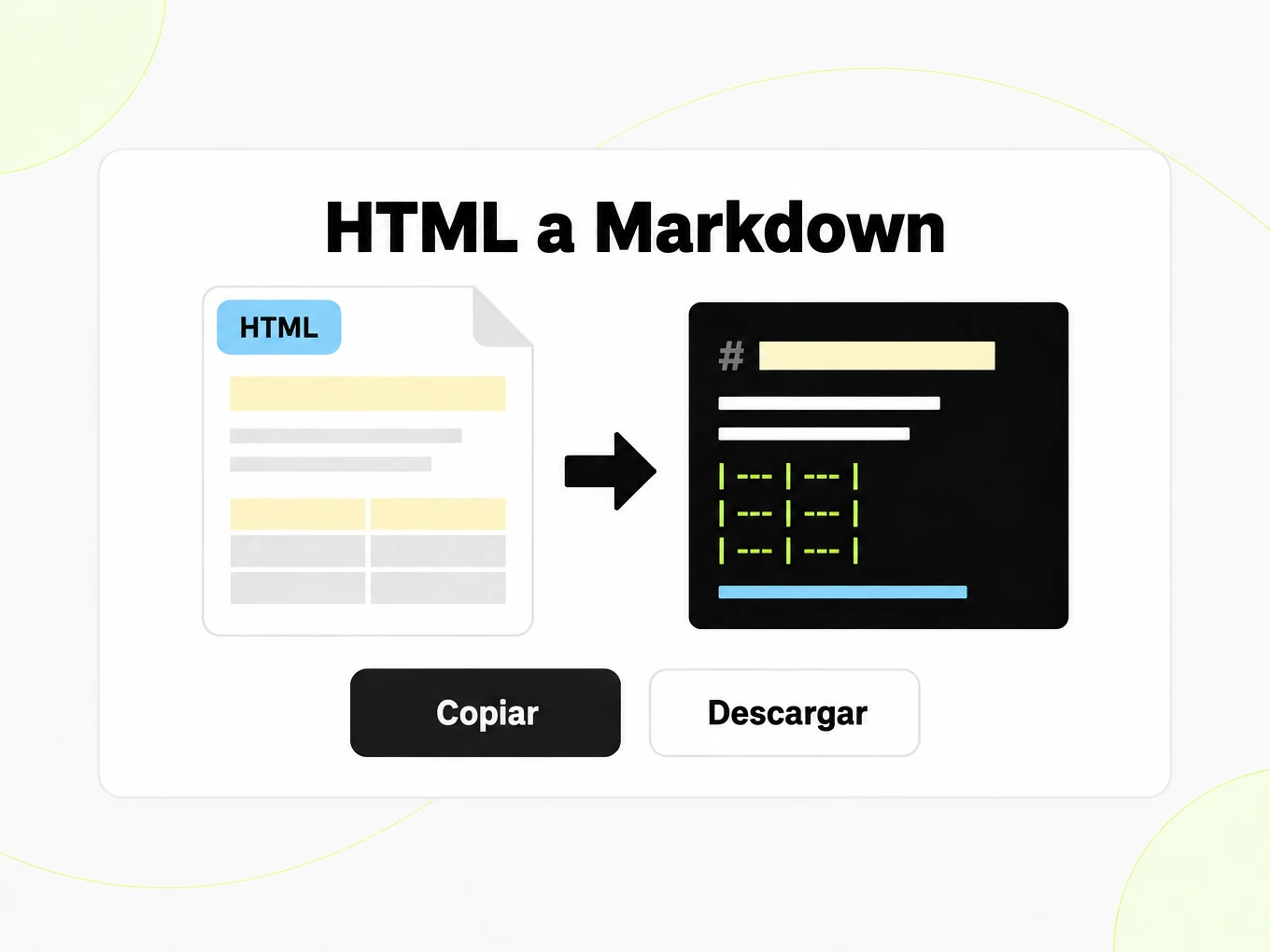
HTML a Markdown es un conversor que convierte archivos .html subidos en Markdown estructurado para prompts. La prueba pública acepta archivos de hasta 10 MB.
Prueba un archivo antes de elegir un plan.
- Sin cuenta: hasta 10 MB y 25 páginas por archivo, 3 conversiones por hora y 10 al día, con vista previa y copia en el navegador.
- Con sesión: 20 conversiones gratis al día, guardadas en tu biblioteca.
- Lite, Pro y Max incluyen créditos de conversión, procesamiento por lotes, acceso a la API e historial guardado. Lite incluye 30 días de historial.
Cómo se hace
Cómo convertir HTML a Markdown
Qué puedes subir
- Tipos de archivo: .html .htm
- Pruébalo sin cuenta: hasta 10 MB y 25 páginas por archivo, 3 conversiones por hora y 10 al día
- Lite admite archivos de hasta 100 MB y Pro de hasta 200 MB
- Max no tiene límite de tamaño por archivo; las conversiones se limitan por créditos
Qué revisar
- Subida de archivo, no una descarga — Esta herramienta convierte archivos .html o .htm subidos.
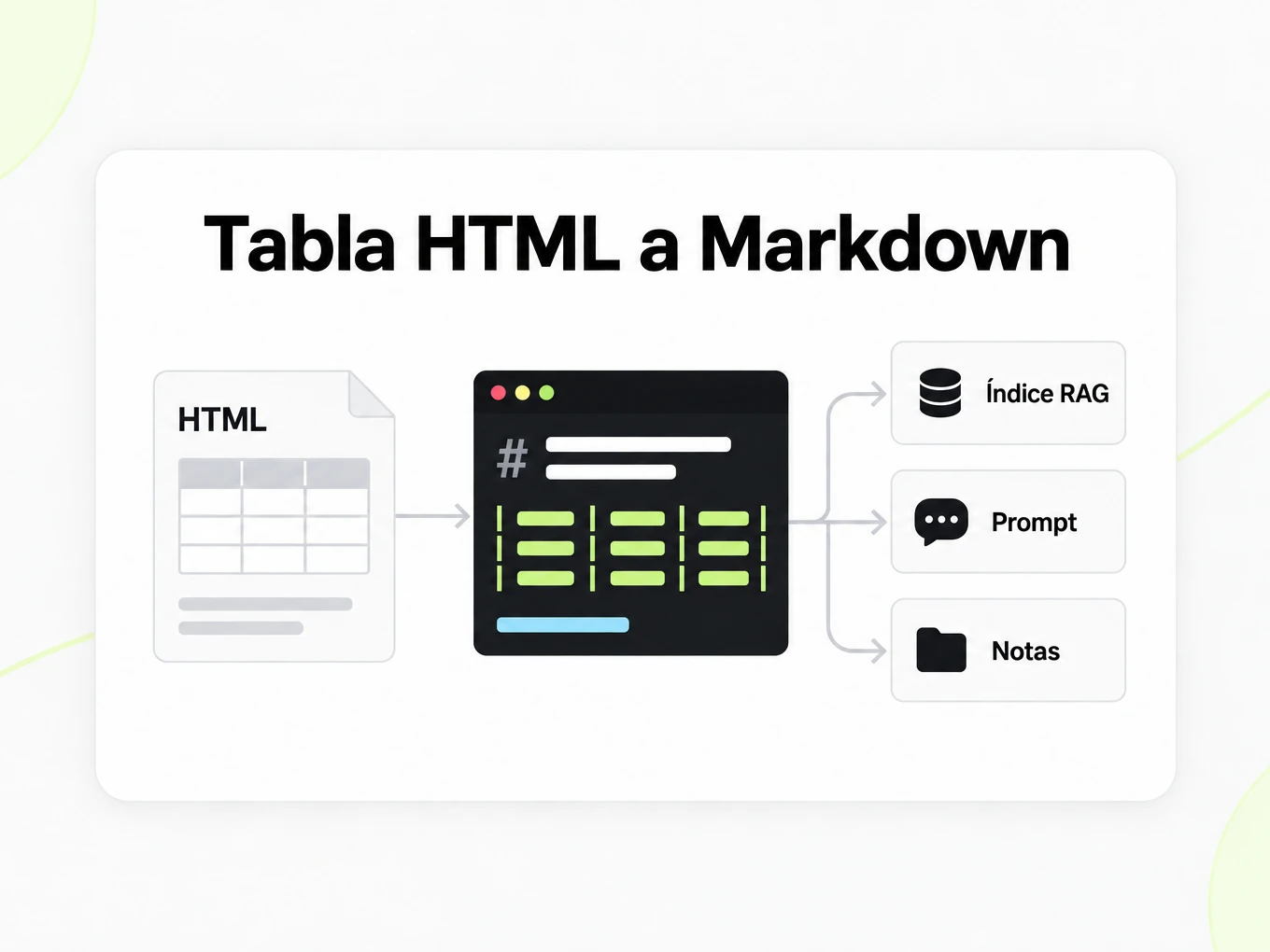
- Encabezados y tablas — Las etiquetas de encabezado HTML (h1–h6) se asignan a encabezados de Markdown y los elementos de tabla se convierten en tablas de barras de Markdown.
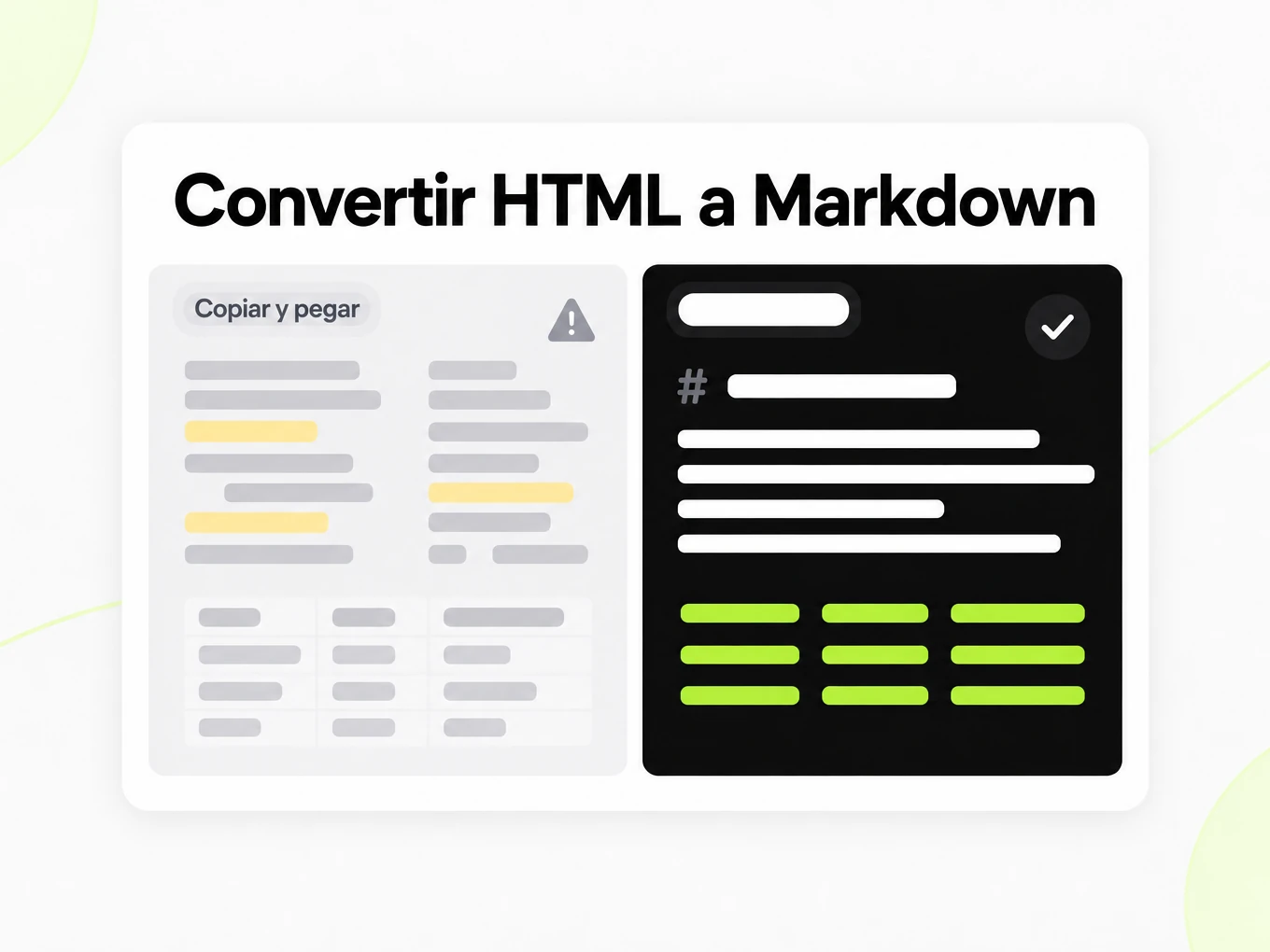
- Scripts y estilos en línea — Los bloques de script y estilo en línea se eliminan del resultado; solo se conserva el contenido visible del documento.
- Elementos repetitivos en el archivo guardado — El conversor actual conserva el texto de la página, que puede incluir navegación, pies de página y otros elementos repetitivos guardados con el archivo.
A dónde va el Markdown
- Copia el Markdown directamente desde la vista previa
- Descarga el archivo .md y guárdalo en tu biblioteca al iniciar sesión
- Convierte carpetas enteras o archivos ZIP con la conversión por lotes
- Automatízalo con POST /v1/convert/html y tu clave de API
Por qué usarlo
Por qué usar HTML a Markdown
Encabezados semánticos
Convierte una estructura de encabezados HTML con sentido en un esquema de Markdown y revisa los niveles resultantes en la vista de código.
Enlaces y listas
Traslada el texto de enlace y la estructura de listas compatibles al Markdown y luego verifica los destinos en el contexto donde reutilices el resultado.
Instantáneas guardadas
Procesa un HTML que ya tienes sin descargar una página activa que puede haber cambiado desde la exportación original.
Revisar código y tablas
Comprueba el código delimitado y las tablas sencillas en el renderizador de destino antes de publicar documentación migrada desde HTML.
El CSS queda fuera del texto
Céntrate en el contenido del documento en lugar de reproducir el posicionamiento, las animaciones o el tema interactivo de un sitio web.
Automatización desde HTML
Usa la ruta de API de HTML para entradas compatibles de archivo o texto en línea y gestiona la finalización asíncrona en tu integración.
El problema
Por qué los archivos HTML aún llevan elementos de la interfaz
Ruido de elementos repetitivos
La navegación, los pies de página y los anuncios rodean el contenido que realmente quieres cuando el archivo guardado incluye la página completa.
Marcado anidado
Las etiquetas muy anidadas y los estilos en línea ocultan la verdadera estructura del documento.
Encabezados incoherentes
Los niveles de encabezado a menudo se usan mal en HTML; un Markdown limpio normaliza la jerarquía cuando las etiquetas están presentes.
Qué se conserva
Qué conserva este conversor de HTML
- Subida de archivo, no una descarga
- Esta herramienta convierte archivos .html o .htm subidos. Para convertir una página web activa por URL, usa el conversor de URL a Markdown en /url-to-markdown.Source: HTML Living Standard
- Encabezados y tablas
- Las etiquetas de encabezado HTML (h1–h6) se asignan a encabezados de Markdown y los elementos de tabla se convierten en tablas de barras de Markdown.Source: CommonMark Spec
- Scripts y estilos en línea
- Los bloques de script y estilo en línea se eliminan del resultado; solo se conserva el contenido visible del documento.Source: HTML Living Standard
- Elementos repetitivos en el archivo guardado
- El conversor actual conserva el texto de la página, que puede incluir navegación, pies de página y otros elementos repetitivos guardados con el archivo. Revisa el Markdown antes de usarlo.Source: product pipeline
Ejemplo: página Quickstart de los documentos de la API de markitdown.ai· https://markitdown.ai/docs/quickstart
[Home](/) Getting started [Introduction](/docs)[Authentication](/docs/authentication)[Quickstart](/docs/quickstart) Core [Convert](/docs/convert)[Conversions](/docs/conversions)[Batches](/docs/batches)[Conversion Files](/docs/files)[Markdown Render](/docs/render) Developer [API keys](/docs/api-keys)[Webhooks](/docs/webhooks) Reference [URL fetcher](/docs/fetcher)[Errors & limits](/docs/errors-and-limits) API reference [All endpoints](/docs/api)[Error codes](/docs/errors) Quickstart Getting started # Quickstart Convert your first document to Markdown with the v1 API: one POST /v1/convert call, then read or poll the result. Casos de uso
HTML a Markdown en flujos de trabajo reales
Exportaciones de CMS
Prepara un artículo exportado para un destino Markdown, comprobando enlaces, referencias a medios y estructura de encabezados.
Migración de documentación
Revisa ejemplos de código y tablas en el nuevo renderizador antes de transferir una colección de guías HTML.
Instantáneas archivadas
Trabaja con una página guardada conocida en lugar de depender de lo que una URL activa devuelva hoy.
Ingesta de texto
Convierte HTML recopilado por tu propio flujo de trabajo autorizado y revisa la navegación circundante antes de indexarlo.
API
HTML a Markdown API
Usa POST /v1/convert/html con una cabecera x-api-key y un archivo de origen compatible. Una solicitud completada puede devolver los resultados en la propia respuesta; un HTTP 202 significa que la conversión sigue en curso. Lee la cabecera Location de la respuesta y haz sondeos sobre ella antes de acceder a los archivos de salida. Una solicitud multipart acepta como máximo 100 archivos; también se aplican los límites de suscripción y totales de solicitud. Guarda las claves de API en el entorno de tu servidor. El acceso a la API requiere una suscripción Lite, Pro o Max.
Leer la guía de la APIcurl -i "https://api.markitdown.ai/v1/convert/html" \ -H "x-api-key: $MARKITDOWN_API_KEY" \ -F "file=@source.html"# If HTTP 202, GET the Location URL with the same API key.Guía
Archivo HTML frente a URL
HTML a Markdown parte de un HTML que ya tienes. URL a Markdown parte de una dirección de red y descarga la página pública antes de la conversión. Usa un archivo HTML guardado cuando necesites procesar una instantánea conocida, la exportación de una plantilla o contenido que tu propio sistema ya haya recopilado. Usa la herramienta de URL cuando la página pública sea la fuente que quieres recuperar ahora. El conversor de HTML no ejecuta scripts para rellenar contenido que falta, así que una estructura de aplicación guardada puede contener poco del artículo que veías en el navegador. Inspecciona la fuente que envías y confirma que el texto que necesitas está realmente presente antes de depurar el resultado de Markdown.
Revisar el resultado
HTML a Markdown puede representar encabezados, párrafos, listas, enlaces, código y tablas sencillas en una forma de texto compacta. El posicionamiento CSS y los controles interactivos no tienen equivalente directo en el Markdown normal. Una página que usa elementos de encabezado con sentido le da al conversor un esquema más claro que una página hecha con contenedores genéricos con estilo. Revisa la jerarquía de encabezados exportada y una lista anidada representativa en el código Markdown. En el caso de una tabla, confirma que el encabezado sigue describiendo los valores que tiene debajo. El objetivo es una representación legible del contenido del documento, no una reconstrucción de la maquetación del navegador, el comportamiento al pasar el cursor ni el tema visual.
Navegación y enlaces
HTML a Markdown puede conservar la navegación, el texto del pie de página y otro contenido junto con el artículo. No des por hecho que el conversor ha identificado un cuerpo de artículo ni que ha eliminado todos los anuncios. Revisa el principio y el final de la exportación en busca de menús repetidos antes de añadirla a un índice de recuperación. Un archivo HTML guardado también puede contener enlaces relativos cuyo significado dependa de la ubicación original del sitio. Comprueba esos destinos en el contexto donde publiques el Markdown y proporciona una referencia de origen con sentido en tu propio flujo de trabajo. Convertir la sintaxis de un enlace no demuestra que el destino siga existiendo, y un archivo local no ofrece automáticamente la dirección base del sitio web original.
Migraciones de CMS
Prueba HTML a Markdown con una entrada representativa antes de exportar un CMS entero. Elige una entrada que incluya una tabla, código, imágenes, enlaces y encabezados anidados para descubrir pronto las diferencias importantes. Compara el resultado en el renderizador de destino, porque los motores de Markdown pueden diferir en su compatibilidad con extensiones. Conserva la exportación HTML original como copia de auditoría y registra a qué artículo pertenece. Decide en tu proceso de migración cómo gestionar la navegación repetida y los recursos multimedia; este conversor no publica contenido ni mueve los archivos de un sitio web por ti. Una exportación de Markdown revisada es un punto de partida portátil para esa migración, no una transferencia de sitio completada.
Qué conserva el archivo
Esta herramienta convierte un archivo que ya tienes. No descarga nada de la red. La navegación, los pies de página y otros elementos repetitivos que están en el archivo pueden seguir apareciendo en el Markdown: revísalos antes de incrustarlo. Para convertir una página web activa por URL, usa el conversor de URL a Markdown.
- Las etiquetas de encabezado HTML (h1–h6) se asignan a encabezados de Markdown.
- Las tablas HTML se convierten en tablas de barras de Markdown.
- Los bloques de script y estilo en línea se eliminan; solo se conserva el contenido visible del documento.
Más convertidores de Markdown
- PDF → MarkdownTexto, tablas y escaneos
- Word → MarkdownDOCX con títulos y listas
- PPT → MarkdownTexto, notas y tablas de diapositivas
- Excel → MarkdownCada hoja como tabla
- Image → MarkdownOCR para escaneos y capturas
- URL → MarkdownCualquier página web pública, limpia
- Markdown → HTMLHTML limpio y semántico
- Markdown → TextTexto plano sin marcado
- Markdown → PDFImprime a PDF en local
Need it in your code? Use the developer API. Converting at scale? See plans and pricing.
FAQ
Preguntas sobre HTML a Markdown
¿Cómo funciona HTML a Markdown?
HTML a Markdown convierte la fuente compatible en Markdown legible para revisarlo y reutilizarlo. La prueba anónima acepta hasta 10 MB y 25 páginas por archivo, con 3 conversiones por IP y hora y 10 al día. Compara el resultado con la fuente antes de usarlo.
¿Cuál es el tamaño máximo de un archivo HTML?
El conversor público acepta archivos HTML de hasta 10 MB.
¿Se eliminan la navegación y los elementos repetitivos de una página guardada?
El conversor actual conserva el texto de la página, que puede incluir navegación, pies de página y otros elementos repetitivos. Revisa el Markdown antes de usarlo.
¿Cómo se manejan los encabezados HTML?
Las etiquetas de encabezado HTML (h1–h6) se asignan directamente a los niveles de encabezado de Markdown, conservando la jerarquía del documento.
¿Se conservan las tablas HTML?
Sí. Las tablas HTML se convierten en tablas de barras de Markdown con su estructura de columnas intacta.
¿Y los scripts y estilos en línea?
El contenido de script y estilo en línea se elimina. Solo se produce el texto y la estructura visibles del documento.
¿Hace falta registrarse para previsualizar HTML?
No. La prueba anónima te permite previsualizar y copiar un resultado. Las conversiones de cuenta y el historial guardado requieren una suscripción Lite, Pro o Max.
¿Puedo convertir HTML desde la API?
Sí. Envía el archivo .html a /v1/convert/html y haz sondeos de la conversión si no termina en la propia respuesta. Consulta /developers.
Convierte HTML a Markdown a escala.
Pruébalo gratis: no hace falta registrarse.