
Convertidor
Convertidor de Word a Markdown
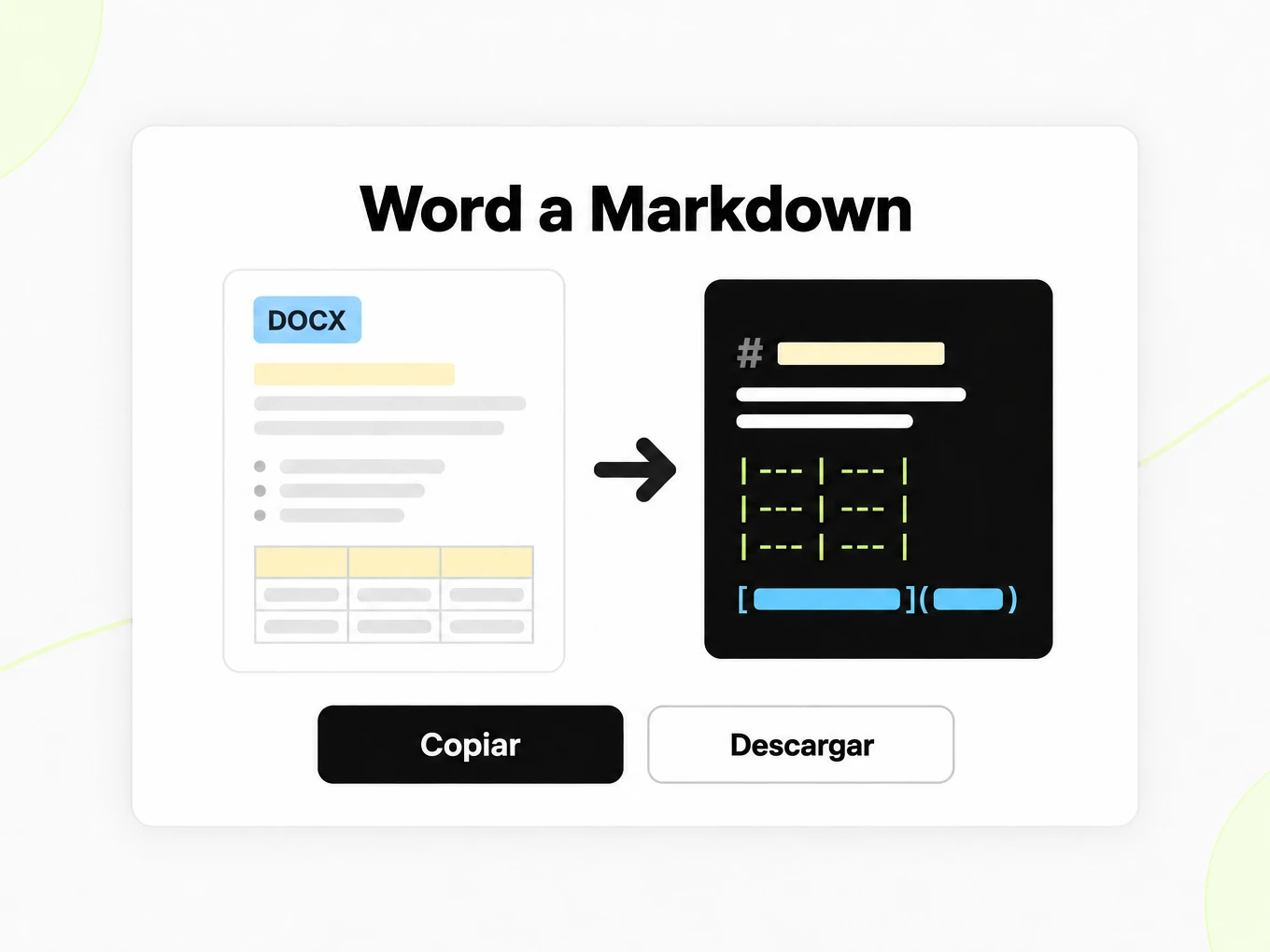
Word a Markdown es un conversor que asigna los estilos de encabezado de DOC y DOCX a Markdown y añade los comentarios de revisión. Prueba archivos de hasta 10 MB sin iniciar sesión.
Prueba un archivo antes de elegir un plan.
- Sin cuenta: hasta 10 MB y 25 páginas por archivo, 3 conversiones por hora y 10 al día, con vista previa y copia en el navegador.
- Con sesión: 20 conversiones gratis al día, guardadas en tu biblioteca.
- Lite, Pro y Max incluyen créditos de conversión, procesamiento por lotes, acceso a la API e historial guardado. Lite incluye 30 días de historial.
Cómo se hace
Cómo convertir Word a Markdown
Qué puedes subir
- Tipos de archivo: .doc .docx .odt .rtf
- Pruébalo sin cuenta: hasta 10 MB y 25 páginas por archivo, 3 conversiones por hora y 10 al día
- Lite admite archivos de hasta 100 MB y Pro de hasta 200 MB
- Max no tiene límite de tamaño por archivo; las conversiones se limitan por créditos
Qué revisar
- Encabezados y listas — Los estilos de encabezado de Word (Título 1–6) se asignan directamente a los niveles `#` de Markdown; las listas con viñetas y numeradas se conservan.
- Tablas — Las tablas del documento se convierten en tablas de barras de Markdown con la estructura de columnas original intacta.
- Cambios controlados y comentarios — El texto insertado se incluye y el texto eliminado se omite.
- Imágenes incrustadas — Las imágenes incrustadas se referencian en el resultado pero no se insertan como base64; el Markdown indicará su posición.
A dónde va el Markdown
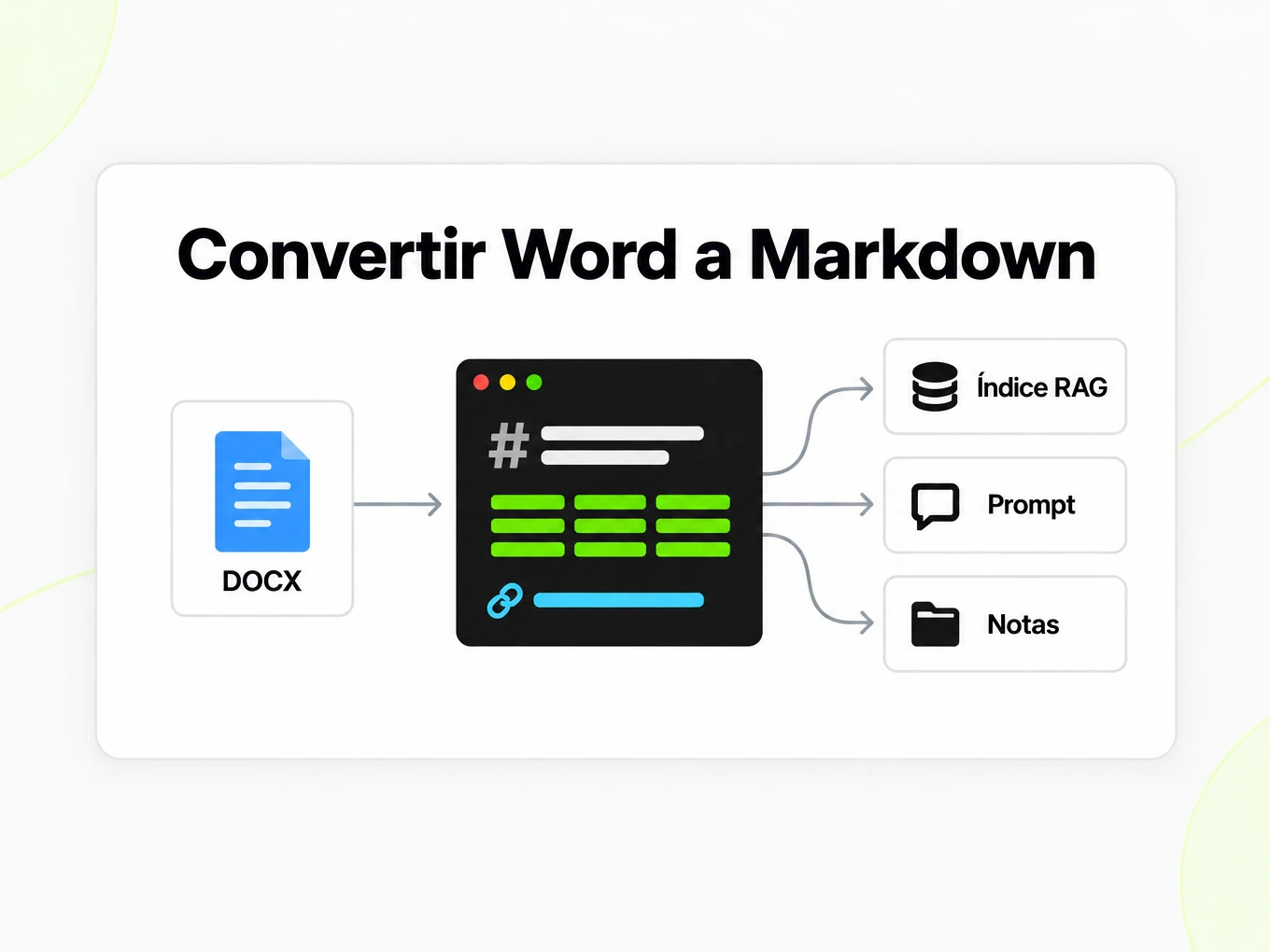
- Copia el Markdown directamente desde la vista previa
- Descarga el archivo .md y guárdalo en tu biblioteca al iniciar sesión
- Convierte carpetas enteras o archivos ZIP con la conversión por lotes
- Automatízalo con POST /v1/convert/word y tu clave de API
Por qué usarlo
Por qué usar Word a Markdown
Un esquema de documento portátil
Los encabezados de Word se convierten en un esquema de texto que puedes revisar sin arrastrar decisiones de fuente y maquetación al siguiente documento.
Contexto de revisión de DOCX
Los comentarios de revisión compatibles se recopilan como texto. Conserva el original de Word cuando importe la ubicación exacta de un comentario.
Markdown editable
Usa el resultado en un editor de Markdown o en un repositorio con control de versiones y luego revísalo en el renderizador de destino.
Listas y tablas
Conserva las listas y el contenido tabular compatibles y comprueba la anidación, los encabezados y las celdas contra la fuente de Word editable.
Una fuente para reutilizar
Parte del archivo de Word original en lugar de imprimirlo a PDF y reinterpretar la maquetación resultante.
Navegador y API
Revisa un documento de forma interactiva y luego usa la ruta de API de Word para la misma familia de entradas en un flujo de trabajo automatizado.
El problema
Por qué los estilos de Word contaminan los prompts
Ruido de estilos
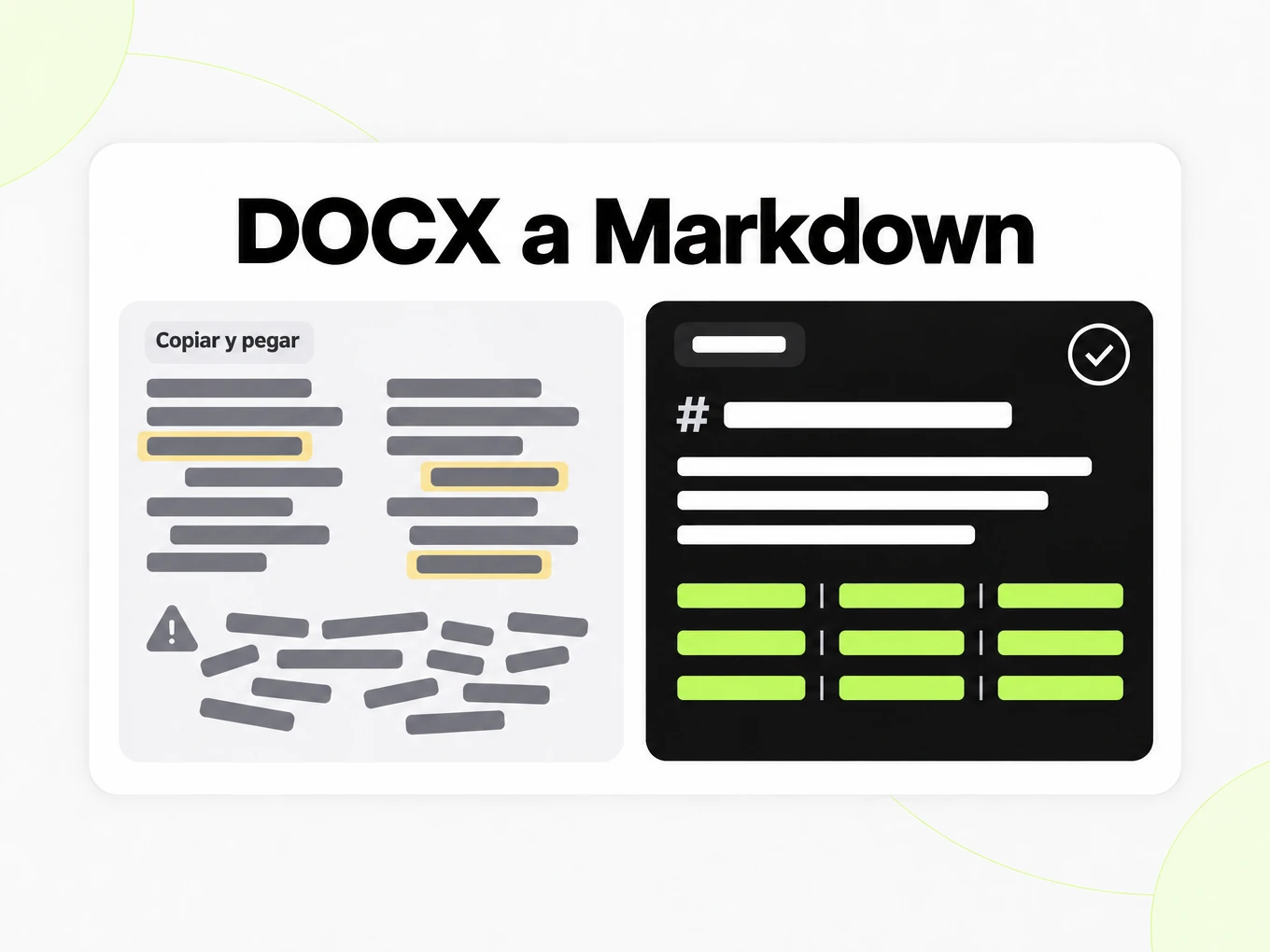
Los cambios controlados, las fuentes y el estilo en línea se filtran en el texto pegado y contaminan los prompts.
Tablas incrustadas
Las tablas y las listas pierden su estructura cuando una propuesta se pega como texto plano.
Los comentarios se pierden
Los comentarios de revisión se conservan en una sección `## Comments` propia en lugar de descartarse en silencio.
Qué se conserva
Qué conserva este conversor de Word
- Encabezados y listas
- Los estilos de encabezado de Word (Título 1–6) se asignan directamente a los niveles `#` de Markdown; las listas con viñetas y numeradas se conservan.Source: ECMA-376 Office Open XML
- Tablas
- Las tablas del documento se convierten en tablas de barras de Markdown con la estructura de columnas original intacta.Source: GitHub Flavored Markdown Spec
- Cambios controlados y comentarios
- El texto insertado se incluye y el texto eliminado se omite. Los comentarios de revisión se añaden bajo `## Comments`; sus anclas en línea no se conservan.Source: product pipeline
- Imágenes incrustadas
- Las imágenes incrustadas se referencian en el resultado pero no se insertan como base64; el Markdown indicará su posición.Source: ECMA-376 Office Open XML
Ejemplo: revisión de seguridad de proveedores, Q3 2026· markitdown.ai example: vendor-security-review-q3-2026.docx
## Review Findings Risk ratings follow the standard High / Medium / Low scale defined in the vendor risk management policy. | Vendor | Risk Rating | Finding | Owner || --- | --- | --- | --- || CloudScan OCR | Medium | No documented data retention limit on uploaded scans | Security || PayBridge | Low | SOC 2 Type II renewed; no open items | Finance || LingoTrans API | High | Sub-processor list not disclosed on request | Legal || ArchiveNow Storage | Medium | Encryption at rest confirmed; key rotation overdue | Security | ## Remediation Timeline 1. Send updated data processing addendum to LingoTrans API and request the sub-processor list2. Confirm ArchiveNow Storage completes key rotation before the next billing cycle3. Re-run the questionnaire for any vendor rated High within 30 days of remediation4. Report closed items to the security review board at the end of Q4 LingoTrans API remains the highest-priority item on this list. Escalate to Legal if the sub-processor list is not provided within two weeks. ## Comments - **Priya Nair**: Confirm with Legal whether we can suspend new uploads to LingoTrans until this is resolved. Casos de uso
Word a Markdown en flujos de trabajo reales
Migración de documentación
Traslada un borrador de Word revisado a Markdown, comprobando encabezados, enlaces y comentarios antes de publicarlo.
Entrega editorial
Comparte texto en el que pueda trabajar otro editor y conserva el DOCX para el contexto de revisión y comentarios.
Entradas para la base de conocimiento
Prepara documentos internos para la búsqueda con nombres de sección con sentido y referencias a las versiones de origen.
Flujos de trabajo con repositorios
Mantén la documentación revisada como texto para que los colaboradores puedan discutir un cambio en un diff centrado.
API
Word a Markdown API
Usa POST /v1/convert/word con una cabecera x-api-key y un archivo de origen compatible. Una solicitud completada puede devolver los resultados en la propia respuesta; un HTTP 202 significa que la conversión sigue en curso. Lee la cabecera Location de la respuesta y haz sondeos sobre ella antes de acceder a los archivos de salida. Una solicitud multipart acepta como máximo 100 archivos; también se aplican los límites de suscripción y totales de solicitud. Guarda las claves de API en el entorno de tu servidor. El acceso a la API requiere una suscripción Lite, Pro o Max.
Leer la guía de la APIcurl -i "https://api.markitdown.ai/v1/convert/word" \ -H "x-api-key: $MARKITDOWN_API_KEY" \ -F "file=@source.docx"# If HTTP 202, GET the Location URL with the same API key.Guía
De estilos a encabezados
Word a Markdown funciona mejor cuando el documento usa estilos de párrafo para expresar su estructura. Un párrafo con estilo de encabezado transmite una señal distinta de la de un texto normal que solo parece grande y en negrita. Tras la conversión, inspecciona la secuencia de encabezados en el código Markdown y compárala con el esquema de navegación de Word. Una sección no debería convertirse en un nuevo título del documento solo porque empiece en una página nueva. Si la fuente depende del formato manual, revisa el resultado antes de publicarlo en un repositorio de documentación. Es también un buen momento para sustituir las distinciones puramente visuales por nombres de sección claros que tengan sentido en texto plano.
Revisar el resultado
Revisa el resultado de DOCX a Markdown en el destino donde realmente se va a leer. Una tabla puede ser Markdown válido pero demasiado ancha para una pantalla pequeña, y un enlace puede ser correcto aunque su etiqueta dé al lector muy poco contexto. Abre un documento representativo con encabezados, listas anidadas y comentarios de revisión antes de migrar una colección entera. Compara el contenido posterior a la última tabla y también el principio del archivo, porque las conclusiones importantes suelen estar cerca del final. Conserva el DOCX de origen junto con el Markdown exportado para que los editores puedan investigar una diferencia sin adivinar qué versión produjo el resultado. Una conversión es un artefacto de partida para la publicación, no una aprobación editorial automática.
Comentarios y revisiones
Word a Markdown exporta el documento legible y recopila como texto los comentarios de revisión de DOCX que admite. Una sección de comentarios es útil para conservar los comentarios recibidos, pero no recrea la interfaz de revisión de Word. No des por hecho que un comentario exportado siga unido al intervalo exacto de caracteres que anotaba. Las decisiones de revisión que dependían de un ancla en línea siguen necesitando el documento original. Del mismo modo, Markdown no es un formato de control de cambios: los lectores no deberían esperar aceptar o rechazar revisiones dentro del archivo exportado. Resuelve el texto en disputa en la fuente antes de publicar una versión final y luego comprueba que los párrafos exportados contienen el texto aceptado previsto.
Word frente a PDF
Usa Word a Markdown cuando el documento de Word editable sea tu fuente de verdad y el siguiente paso sea editar, controlar versiones o reutilizar en un flujo de trabajo de texto. Convertir primero el mismo documento a PDF puede transformar su útil estructura de párrafos en una maquetación de página que después hay que volver a interpretar. La conversión a PDF es adecuada cuando el PDF es la única versión autorizada de la que dispones, como un informe firmado o publicado. Para una migración de documentación, empieza por la fuente de Word cuando la tengas, mantén las imágenes y las referencias bajo revisión y compara el Markdown final en el renderizador de destino. Elige la ruta por la fuente de la que dispones, no solo por el nombre de archivo que quieres obtener al final.
Flujos de trabajo de documentos
Los documentos editoriales incluyen cambios controlados y globos de revisión que desaparecen al pegar como texto plano. Este conversor exporta la vista aceptada y recopila los comentarios bajo un encabezado propio para que quien escribe siga viendo el hilo de revisión.
- Los estilos Título 1–6 se asignan a los niveles # de Markdown.
- El texto insertado se conserva; el texto eliminado se omite.
- Las anclas de comentarios en línea no se conservan: solo el texto del comentario bajo ## Comments.
Más convertidores de Markdown
- PDF → MarkdownTexto, tablas y escaneos
- PPT → MarkdownTexto, notas y tablas de diapositivas
- Excel → MarkdownCada hoja como tabla
- Image → MarkdownOCR para escaneos y capturas
- HTML → MarkdownPega o sube HTML
- URL → MarkdownCualquier página web pública, limpia
- Markdown → HTMLHTML limpio y semántico
- Markdown → TextTexto plano sin marcado
- Markdown → PDFImprime a PDF en local
Need it in your code? Use the developer API. Converting at scale? See plans and pricing.
FAQ
Preguntas sobre Word a Markdown
¿Cómo funciona Word a Markdown?
Word a Markdown convierte la fuente compatible en Markdown legible para revisarlo y reutilizarlo. La prueba anónima acepta hasta 10 MB y 25 páginas por archivo, con 3 conversiones por IP y hora y 10 al día. Compara el resultado con la fuente antes de usarlo.
¿Cuál es el tamaño máximo de un archivo de Word?
El conversor público acepta archivos de Word de hasta 10 MB. La prueba anónima también permite hasta 25 páginas y 3 conversiones por IP y hora y 10 al día.
¿Los estilos de encabezado se convertirán en encabezados de Markdown?
Sí. La jerarquía de encabezados, las listas y las tablas se conservan cuando el documento expone esos estilos.
¿Se incluyen los cambios controlados en el resultado?
Se exporta la vista aceptada: el texto insertado se incluye y el texto eliminado se omite. Los comentarios de revisión aparecen bajo `## Comments`.
¿Qué pasa con las imágenes incrustadas en un DOCX?
Las imágenes incrustadas se referencian por posición en el resultado, pero no se insertan como datos base64.
¿Admite archivos de Word protegidos con contraseña?
No. Los archivos de Word protegidos con contraseña no se pueden analizar. Elimina la contraseña del documento antes de subirlo.
¿Necesito una cuenta para previsualizar una propuesta?
No. La prueba anónima te permite previsualizar y copiar un resultado. Una suscripción Lite, Pro o Max habilita conversiones de cuenta, historial guardado, lotes y acceso a la API.
¿Puedo automatizar la conversión de Word?
Sí. Envía el .docx a /v1/convert/word con una clave de API y lee el Markdown de la respuesta. Consulta /developers.
Convierte Word a Markdown a escala.
Pruébalo gratis: no hace falta registrarse.