
변환기
HTML 마크다운 변환
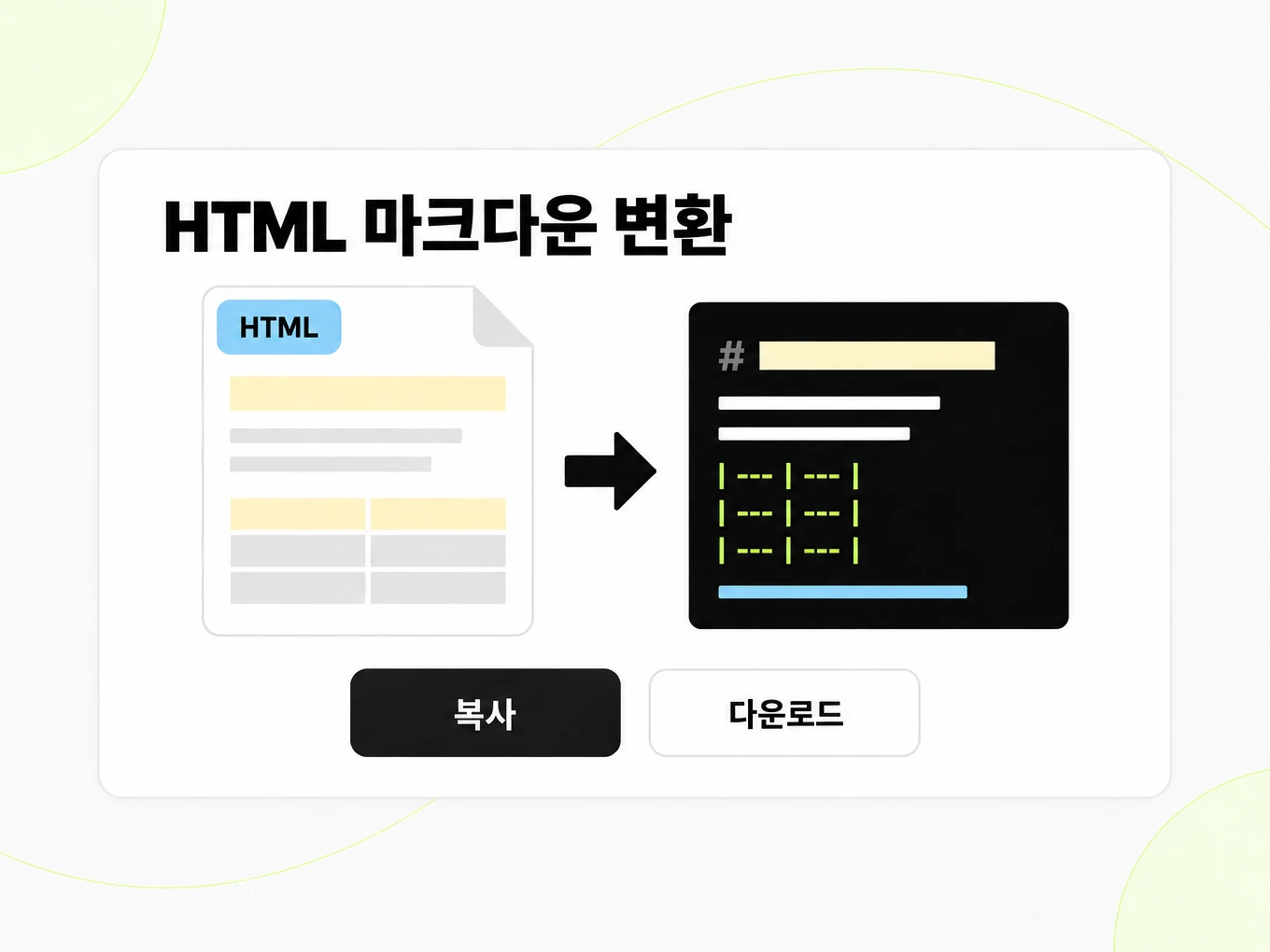
HTML 마크다운 변환은 업로드한 .html 파일을 프롬프트를 위한 구조화된 Markdown으로 바꾸는 변환기입니다. 공개 체험은 최대 10MB 파일을 허용합니다.
사용 방법
HTML을 Markdown으로 변환하는 방법
업로드할 수 있는 것
- 파일 형식: .html .htm
- 계정 없이 체험하세요: 파일당 최대 10MB, 25페이지, 시간당 3회, 하루 10회
- Lite는 최대 100MB, Pro는 최대 200MB 파일을 지원합니다
- Max는 파일 크기 한도가 없습니다. 변환은 크레딧으로 제한됩니다
확인할 것
- 파일 업로드, 다운로드가 아님 — 이 도구는 업로드한 .html 또는 .htm 파일을 변환합니다.
- 제목과 표 — HTML 제목 태그(h1–h6)가 Markdown 제목에 매핑되고 표 요소가 Markdown 파이프 표로 변환됩니다.
- 스크립트와 인라인 스타일 — script 및 인라인 스타일 블록은 결과에서 제거되며 문서의 보이는 내용만 보존됩니다.
- 저장된 파일의 반복 요소 — 현재 변환기는 페이지 텍스트를 보존하며, 여기에는 파일과 함께 저장된 내비게이션, 바닥글, 기타 반복 요소가 포함될 수 있습니다.
Markdown이 가는 곳
- 미리보기에서 Markdown을 바로 복사하세요
- .md 파일을 내려받고 로그인 시 라이브러리에 저장하세요
- 일괄 변환으로 폴더 전체나 ZIP 파일을 변환하세요
- POST /v1/convert/html와 API 키로 자동화하세요
사용하는 이유
HTML 마크다운 변환을(를) 쓰는 이유
시맨틱 제목
의미 있는 HTML 제목 구조를 Markdown 개요로 변환하고 코드 보기에서 결과 수준을 검토하세요.
링크와 목록
지원되는 링크 텍스트와 목록 구조를 Markdown으로 옮기고 결과를 재사용하는 맥락에서 대상을 검증하세요.
저장된 스냅샷
원래 내보낸 뒤 바뀌었을 수 있는 활성 페이지를 내려받지 않고 이미 가진 HTML을 처리하세요.
코드와 표 검토
HTML에서 마이그레이션한 문서를 게시하기 전에 펜스 코드와 단순한 표를 대상 렌더러에서 확인하세요.
CSS는 텍스트 밖
웹사이트의 위치 지정, 애니메이션, 대화형 테마를 재현하려 하지 말고 문서 내용에 집중하세요.
HTML에서 자동화
지원되는 파일이나 인라인 텍스트 입력에 HTML API 경로를 쓰고 통합에서 비동기 완료를 처리하세요.
문제
HTML 파일에 여전히 인터페이스 요소가 남는 이유
반복 요소 노이즈
저장한 파일이 페이지 전체를 담으면 실제로 원하는 내용 주위를 내비게이션, 바닥글, 광고가 감쌉니다.
중첩 마크업
깊이 중첩된 태그와 인라인 스타일이 문서의 진짜 구조를 가립니다.
일관성 없는 제목
HTML에서는 제목 수준이 잘못 쓰이는 경우가 많습니다. 깔끔한 Markdown은 태그가 있을 때 위계를 정규화합니다.
보존되는 것
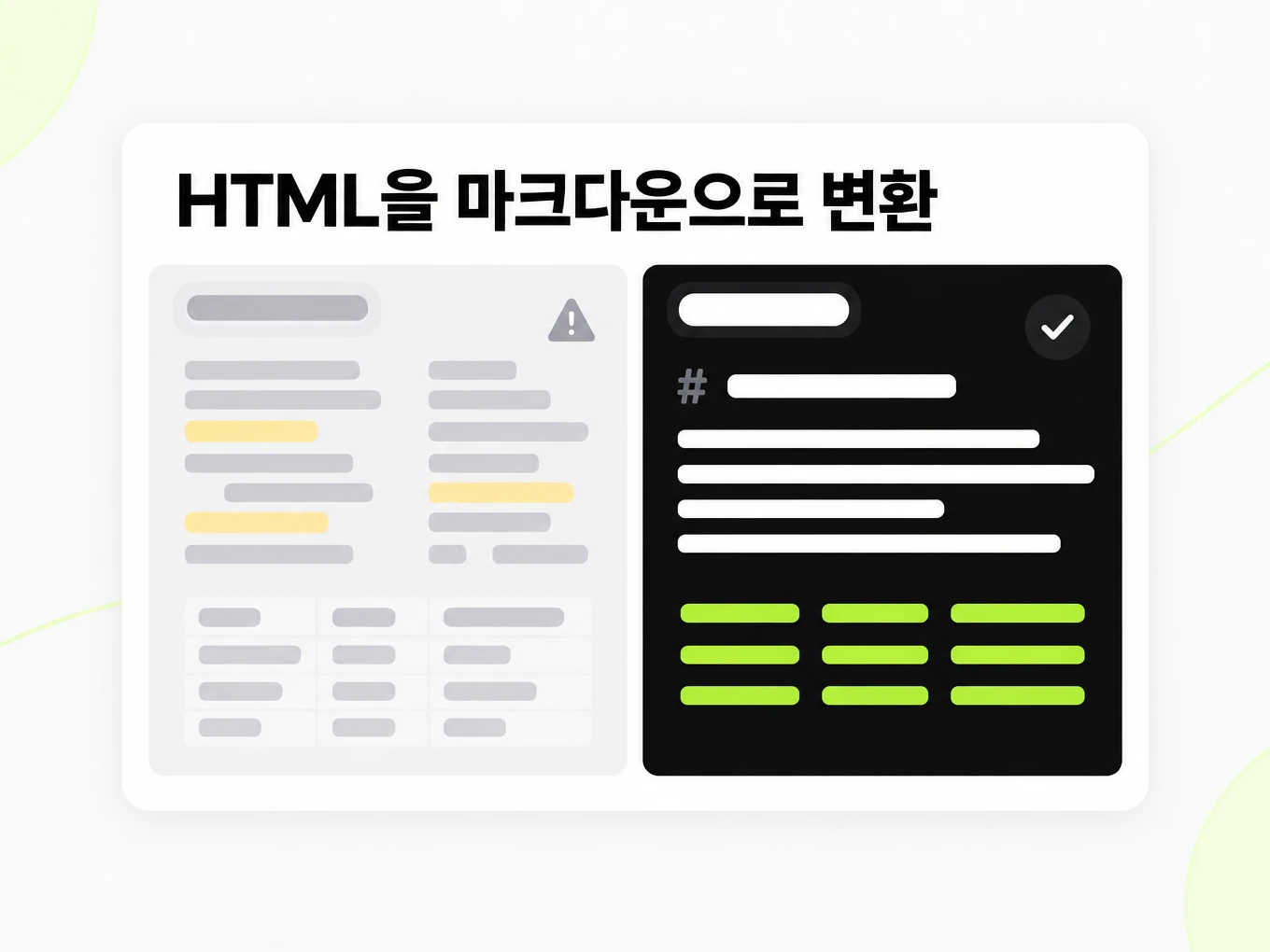
이 HTML 변환기가 보존하는 것
- 파일 업로드, 다운로드가 아님
- 이 도구는 업로드한 .html 또는 .htm 파일을 변환합니다. 활성 웹 페이지를 URL로 변환하려면 /url-to-markdown의 URL을 Markdown으로 변환기를 사용하세요.Source: HTML Living Standard
- 제목과 표
- HTML 제목 태그(h1–h6)가 Markdown 제목에 매핑되고 표 요소가 Markdown 파이프 표로 변환됩니다.Source: CommonMark Spec
- 스크립트와 인라인 스타일
- script 및 인라인 스타일 블록은 결과에서 제거되며 문서의 보이는 내용만 보존됩니다.Source: HTML Living Standard
- 저장된 파일의 반복 요소
- 현재 변환기는 페이지 텍스트를 보존하며, 여기에는 파일과 함께 저장된 내비게이션, 바닥글, 기타 반복 요소가 포함될 수 있습니다. 사용 전에 Markdown을 검토하세요.Source: product pipeline
예시: markitdown.ai API 문서의 Quickstart 페이지· https://markitdown.ai/docs/quickstart
[Home](/) Getting started [Introduction](/docs)[Authentication](/docs/authentication)[Quickstart](/docs/quickstart) Core [Convert](/docs/convert)[Conversions](/docs/conversions)[Batches](/docs/batches)[Conversion Files](/docs/files)[Markdown Render](/docs/render) Developer [API keys](/docs/api-keys)[Webhooks](/docs/webhooks) Reference [URL fetcher](/docs/fetcher)[Errors & limits](/docs/errors-and-limits) API reference [All endpoints](/docs/api)[Error codes](/docs/errors) Quickstart Getting started # Quickstart Convert your first document to Markdown with the v1 API: one POST /v1/convert call, then read or poll the result. 사용 사례
실제 워크플로에서의 HTML 마크다운 변환
CMS 내보내기
내보낸 글을 Markdown 대상에 맞게 준비하며 링크, 미디어 참조, 제목 구조를 확인하세요.
문서 마이그레이션
HTML 가이드 모음을 옮기기 전에 코드 예제와 표를 새 렌더러에서 검토하세요.
보관된 스냅샷
활성 URL이 오늘 무엇을 반환하는지에 의존하지 말고 알려진 저장 페이지로 작업하세요.
텍스트 수집
자체 승인 워크플로가 수집한 HTML을 변환하고 색인하기 전에 주변 내비게이션을 검토하세요.
API
HTML 마크다운 변환 API
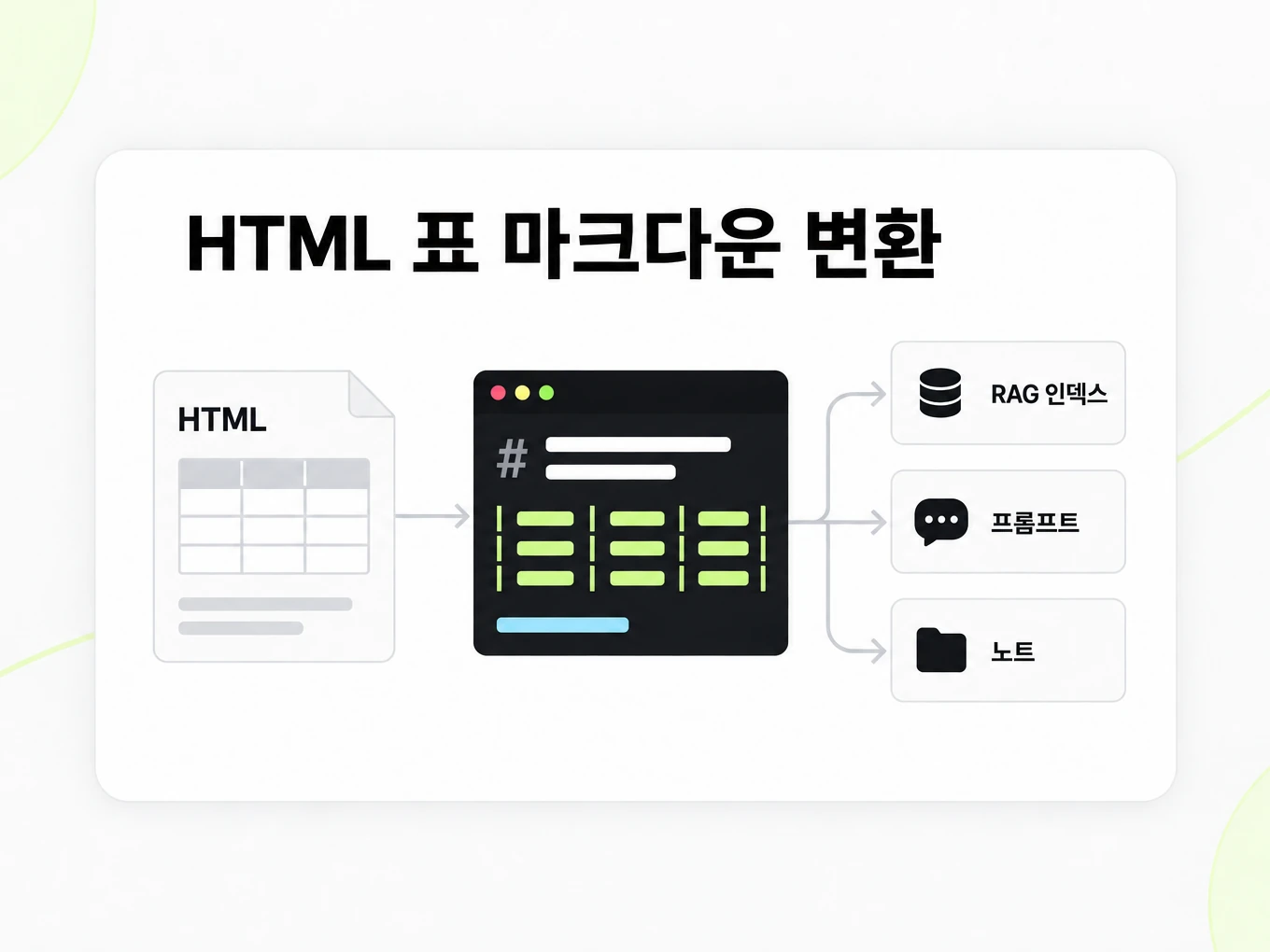
x-api-key 헤더와 지원되는 원본 파일로 POST /v1/convert/html을 호출하세요. 완료된 요청은 응답 자체에서 결과를 반환할 수 있고, HTTP 202는 변환이 아직 진행 중임을 뜻합니다. 응답의 Location 헤더를 읽고 출력 파일에 접근하기 전에 그 주소를 폴링하세요. 멀티파트 요청은 최대 100개 파일을 받으며, 구독 한도와 요청 전체 한도도 적용됩니다. API 키는 서버 환경에 저장하세요. API 액세스에는 Lite, Pro 또는 Max 구독이 필요합니다.
API 가이드 읽기curl -i "https://api.markitdown.ai/v1/convert/html" \ -H "x-api-key: $MARKITDOWN_API_KEY" \ -F "file=@source.html"# If HTTP 202, GET the Location URL with the same API key.가이드
HTML 파일과 URL
HTML에서 Markdown으로의 변환은 이미 가진 HTML에서 시작합니다. URL에서 Markdown으로의 변환은 네트워크 주소에서 시작해 변환 전에 공개 페이지를 내려받습니다. 알려진 스냅샷, 템플릿 내보내기, 자체 시스템이 이미 수집한 콘텐츠를 처리할 때는 저장된 HTML 파일을 사용하세요. 지금 가져오려는 출처가 공개 페이지일 때는 URL 도구를 사용하세요. HTML 변환기는 빠진 콘텐츠를 채우려고 스크립트를 실행하지 않으므로, 저장된 애플리케이션 구조에는 브라우저에서 보던 글의 내용이 거의 없을 수 있습니다. Markdown 결과를 디버깅하기 전에 보내는 출처를 살펴 필요한 텍스트가 실제로 있는지 확인하세요.
결과 검토
HTML에서 Markdown으로의 변환은 제목, 문단, 목록, 링크, 코드, 단순한 표를 간결한 텍스트 형태로 표현할 수 있습니다. CSS 위치 지정과 대화형 컨트롤에는 일반 Markdown에 직접 대응하는 것이 없습니다. 의미 있는 제목 요소를 쓴 페이지는 일반 컨테이너에 스타일을 입힌 페이지보다 변환기에 더 명확한 개요를 줍니다. 내보낸 제목 위계와 대표적인 중첩 목록을 Markdown 코드에서 검토하세요. 표라면 머리글이 아래 값을 계속 설명하는지 확인하세요. 목표는 브라우저 레이아웃, 호버 동작, 시각 테마의 재구성이 아니라 문서 내용을 읽기 좋게 표현하는 것입니다.
내비게이션과 링크
HTML에서 Markdown으로의 변환은 내비게이션, 바닥글 텍스트, 기타 콘텐츠를 글과 함께 보존할 수 있습니다. 변환기가 본문 글을 식별했거나 광고를 모두 제거했다고 가정하지 마세요. 검색 색인에 넣기 전에 내보낸 결과의 처음과 끝에서 반복되는 메뉴를 살펴보세요. 저장된 HTML 파일에는 원래 사이트 위치에 의미가 달린 상대 링크가 들어 있을 수도 있습니다. Markdown을 게시하는 맥락에서 그런 대상을 확인하고 자체 워크플로에 의미 있는 출처 참조를 제공하세요. 링크 문법을 변환했다고 대상이 계속 존재한다는 증거가 되지는 않으며, 로컬 파일이 원래 웹사이트의 기준 주소를 자동으로 제공하지도 않습니다.
CMS 마이그레이션
CMS 전체를 내보내기 전에 대표 글 하나로 HTML→Markdown을 시험하세요. 표, 코드, 이미지, 링크, 중첩 제목이 있는 글을 골라 중요한 차이를 일찍 발견하세요. Markdown 엔진마다 확장 지원이 다를 수 있으니 대상 렌더러에서 결과를 비교하세요. 원본 HTML 내보내기를 감사 사본으로 보관하고 어떤 글에 속하는지 기록하세요. 마이그레이션 프로세스에서 반복되는 내비게이션과 미디어 자원을 어떻게 다룰지 정하세요. 이 변환기는 콘텐츠를 게시하거나 웹사이트 파일을 대신 옮기지 않습니다. 검토한 Markdown 내보내기는 그 마이그레이션을 위한 이식 가능한 출발점이지 완료된 사이트 이전이 아닙니다.
파일이 보존하는 것
이 도구는 이미 가진 파일을 변환합니다. 네트워크에서 아무것도 내려받지 않습니다. 파일에 들어 있는 내비게이션, 바닥글, 기타 반복 요소가 Markdown에 계속 나타날 수 있으니 삽입 전에 검토하세요. 활성 웹 페이지를 URL로 변환하려면 URL을 Markdown으로 변환기를 사용하세요.
- HTML 제목 태그(h1–h6)가 Markdown 제목에 매핑됩니다.
- HTML 표가 Markdown 파이프 표로 변환됩니다.
- script 및 인라인 스타일 블록은 제거되며 문서의 보이는 내용만 보존됩니다.
더 많은 Markdown 변환기
- PDF → Markdown텍스트, 표, 스캔본
- Word → Markdown제목과 목록이 있는 DOCX
- PPT → Markdown슬라이드 텍스트, 노트, 표
- Excel → Markdown각 시트를 표로
- Image → Markdown스캔본과 스크린샷을 위한 OCR
- URL → Markdown모든 공개 웹 페이지를 깔끔하게
- Markdown → HTML깔끔한 시맨틱 HTML
- Markdown → Text마크업 없는 일반 텍스트
- Markdown → PDF로컬에서 PDF로 인쇄
Need it in your code? Use the developer API. Converting at scale? See plans and pricing.
FAQ
HTML 마크다운 변환 FAQ
HTML 마크다운 변환은 어떻게 동작하나요?
HTML 마크다운 변환은 지원되는 원본을 읽고 재사용할 수 있는 Markdown으로 바꿉니다. 익명 체험은 파일당 최대 10MB, 25페이지를 허용하며, IP당 시간당 3회, 하루 10회 변환할 수 있습니다. 사용 전에 결과를 원본과 비교하세요.
HTML 파일의 최대 크기는 얼마인가요?
공개 변환기는 최대 10MB HTML 파일을 허용합니다.
저장된 페이지에서 내비게이션과 반복 요소가 제거되나요?
현재 변환기는 페이지 텍스트를 보존하며, 여기에는 내비게이션, 바닥글, 기타 반복 요소가 포함될 수 있습니다. 사용 전에 Markdown을 검토하세요.
HTML 제목은 어떻게 처리되나요?
HTML 제목 태그(h1–h6)가 Markdown 제목 수준에 직접 매핑되어 문서 위계를 보존합니다.
HTML 표가 보존되나요?
네. HTML 표가 원래 열 구조를 그대로 유지한 Markdown 파이프 표로 변환됩니다.
스크립트와 인라인 스타일은 어떻게 되나요?
스크립트와 인라인 스타일 내용은 제거됩니다. 문서의 보이는 텍스트와 구조만 출력됩니다.
HTML을 미리 보려면 가입해야 하나요?
아니요. 익명 체험으로 결과를 미리 보고 복사할 수 있습니다. 계정 변환과 저장 기록에는 Lite, Pro, Max 구독이 필요합니다.
API에서 HTML을 변환할 수 있나요?
네. .html 파일을 /v1/convert/html로 보내고 응답에서 끝나지 않으면 변환을 폴링하세요. /developers를 확인하세요.