
Convertisseur
Convertisseur Excel en Markdown
Convertisseur Excel en Markdown est un convertisseur qui émet un tableau Markdown par feuille, avec le nom de la feuille en en-tête. L'essai anonyme permet aussi jusqu'à 25 pages et 3 conversions par IP et par heure et 10 par jour.
Essayez un fichier avant de choisir un forfait.
- Sans compte : jusqu'à 10 MB et 25 pages par fichier, 3 conversions par heure et 10 par jour, aperçu et copie dans le navigateur.
- Connecté : 20 conversions gratuites par jour, enregistrées dans votre bibliothèque.
- Lite, Pro et Max incluent des crédits de conversion, le traitement par lots, l'accès à l'API et l'historique conservé. Lite inclut 30 jours d'historique.
Comment faire
Comment convertir Excel en Markdown
Ce que vous pouvez importer
- Types de fichiers : .xls .xlsx .ods
- Essayez sans compte : jusqu'à 10 MB et 25 pages par fichier, 3 conversions par heure et 10 par jour
- Lite prend des fichiers jusqu'à 100 MB, Pro jusqu'à 200 MB
- Max n'a pas de limite de taille par fichier ; les conversions sont bornées par les crédits
Ce qu'il faut vérifier
- Une section par feuille — Chaque feuille devient sa propre section Markdown avec le nom de la feuille en en-tête, en gardant lisibles les classeurs à plusieurs onglets.
- Les cellules en tableaux Markdown — Les données des cellules sont restituées en tableau à barres verticales Markdown standard, la première ligne étant traitée comme ligne d'en-tête.
- Cellules fusionnées — Les cellules fusionnées sont aplaties : la valeur apparaît dans la cellule en haut à gauche de la plage fusionnée et les autres cellules restent vides.
- Feuilles très larges — Les feuilles à nombreuses colonnes produisent de larges tableaux Markdown qui peuvent se replier dans des éditeurs étroits ; envisagez de rogner les colonnes inutilisées avant l'import.
Où va le Markdown
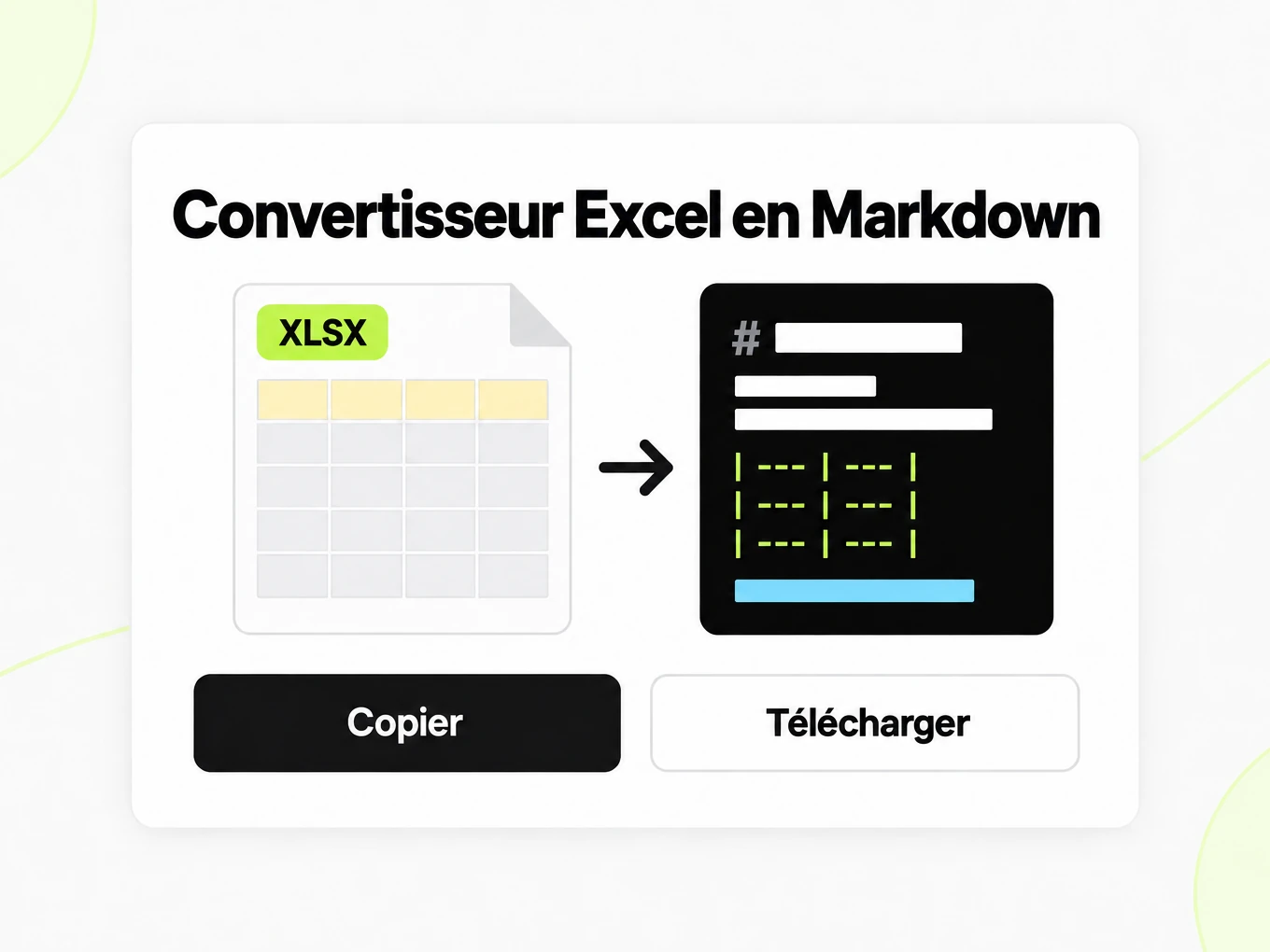
- Copiez le Markdown directement depuis l'aperçu
- Téléchargez le fichier .md et conservez-le dans votre bibliothèque une fois connecté
- Convertissez des dossiers entiers ou des archives ZIP avec Batch Convert
- Automatisez-le avec POST /v1/convert/excel et votre clé d'API
Pourquoi l'utiliser
Pourquoi utiliser Excel en Markdown
Des feuilles nommées
Les noms de feuilles aident à séparer les tableaux exportés pour que les lecteurs identifient la partie du classeur qu'ils lisent.
Une syntaxe de tableau lisible
Vérifiez les lignes et les en-têtes en Markdown au lieu de coller une feuille de calcul dans un prompt comme un bloc de valeurs sans étiquettes.
Versionnage en texte
Utilisez un tableau vérifié dans la documentation d'un dépôt, où un diff textuel peut montrer quelles entrées ont changé.
Contexte du classeur d'origine
Conservez le classeur pour les formules actives et l'édition. Le résultat Markdown est une représentation textuelle à réutiliser.
Moins de transcription manuelle
Convertissez la feuille avant de modifier votre rapport, puis vérifiez dates, nombres, cellules vides et unités par rapport à la source.
API pour les exports répétés
Utilisez la route Excel pour traiter des classeurs stockés dans votre propre flux de reporting, avec des vérifications du résultat par fichier.
Le problème
Pourquoi coller une feuille de calcul perd la grille
Les tableaux s'effondrent
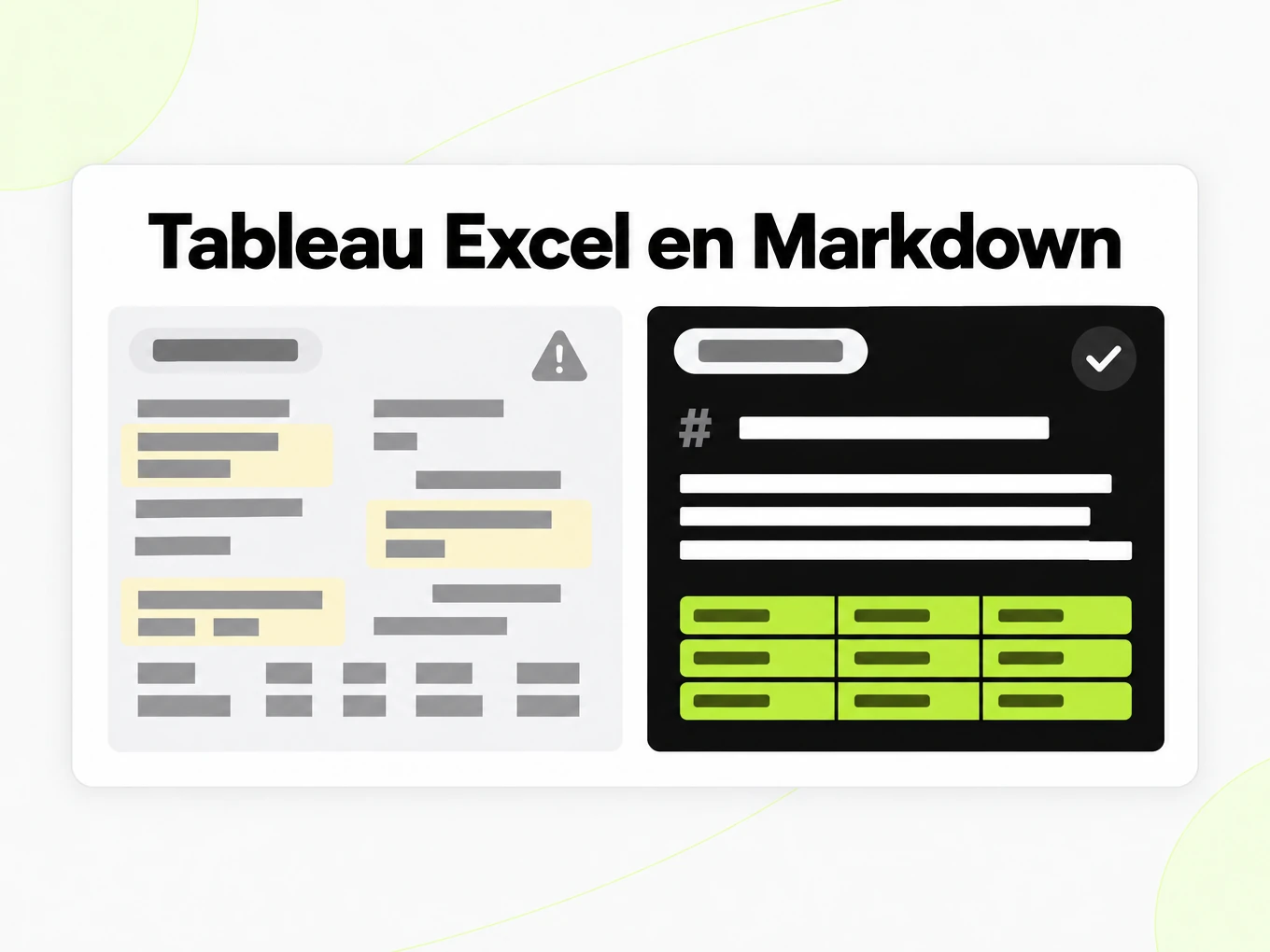
Les données d'une feuille de calcul collées en texte brut perdent leurs lignes et colonnes et deviennent inutilisables aux étapes suivantes.
Plusieurs feuilles
Les classeurs à plusieurs feuilles demandent que chacune soit étiquetée, pas fusionnée en un seul bloc.
Cellules fusionnées
Les cellules fusionnées et mises en forme faussent une extraction naïve ; le convertisseur les aplatit au lieu d'inventer des colonnes supplémentaires.
Ce qui est conservé
Ce que ce convertisseur Excel conserve
- Une section par feuille
- Chaque feuille devient sa propre section Markdown avec le nom de la feuille en en-tête, en gardant lisibles les classeurs à plusieurs onglets.Source: ECMA-376 Office Open XML
- Les cellules en tableaux Markdown
- Les données des cellules sont restituées en tableau à barres verticales Markdown standard, la première ligne étant traitée comme ligne d'en-tête.Source: GitHub Flavored Markdown Spec
- Cellules fusionnées
- Les cellules fusionnées sont aplaties : la valeur apparaît dans la cellule en haut à gauche de la plage fusionnée et les autres cellules restent vides.Source: ECMA-376 Office Open XML
- Feuilles très larges
- Les feuilles à nombreuses colonnes produisent de larges tableaux Markdown qui peuvent se replier dans des éditeurs étroits ; envisagez de rogner les colonnes inutilisées avant l'import.Source: product pipeline
Exemple : classeur de revenus par région Q3 2026· exemple markitdown.ai : q3-2026-revenue-by-region.xlsx
## Q3 Revenue by Region | Region | Q1 2026 | Q2 2026 | Q3 2026 | YoY Growth || --- | --- | --- | --- | --- || North America | 812400 | 845100 | 901200 | 11.0% || EMEA | 431900 | 468200 | 512700 | 18.7% || APAC | 265300 | 298800 | 341500 | 28.7% || LATAM | 74200 | 81900 | 93100 | 25.5% || Total | 1583800 | 1694000 | 1848500 | | ## EMEA Account Detail | Account | Plan | Seats | Monthly Revenue | Renewal Date || --- | --- | --- | --- | --- || Nordwind Logistics GmbH | Max | 40 | 4800 | 2026-11-01 || Iberia Consulting SL | Pro | 12 | 960 | 2026-12-15 || Baltic Ferries AB | Pro | 8 | 640 | 2027-01-20 || Meridian Legal LLP | Lite | 5 | 100 | 2026-10-05 | Cas d'usage
Excel en Markdown dans des flux de travail réels
Tableaux de documentation
Publiez un tableau de feuille vérifié dans un document Markdown avec les unités et le contexte de source joints.
Annexes de recherche
Gardez un tableau lisible à côté d'une analyse et conservez le classeur pour les calculs et la provenance.
Livraisons de rapports
Donnez à l'auteur un texte structuré sur lequel travailler au lieu de lui demander de retaper les cellules de la feuille de calcul.
Données de référence du dépôt
Vérifiez les changements de tableau sous forme de texte et conservez le classeur d'origine et une procédure de mise à jour claire.
API
Excel en Markdown API
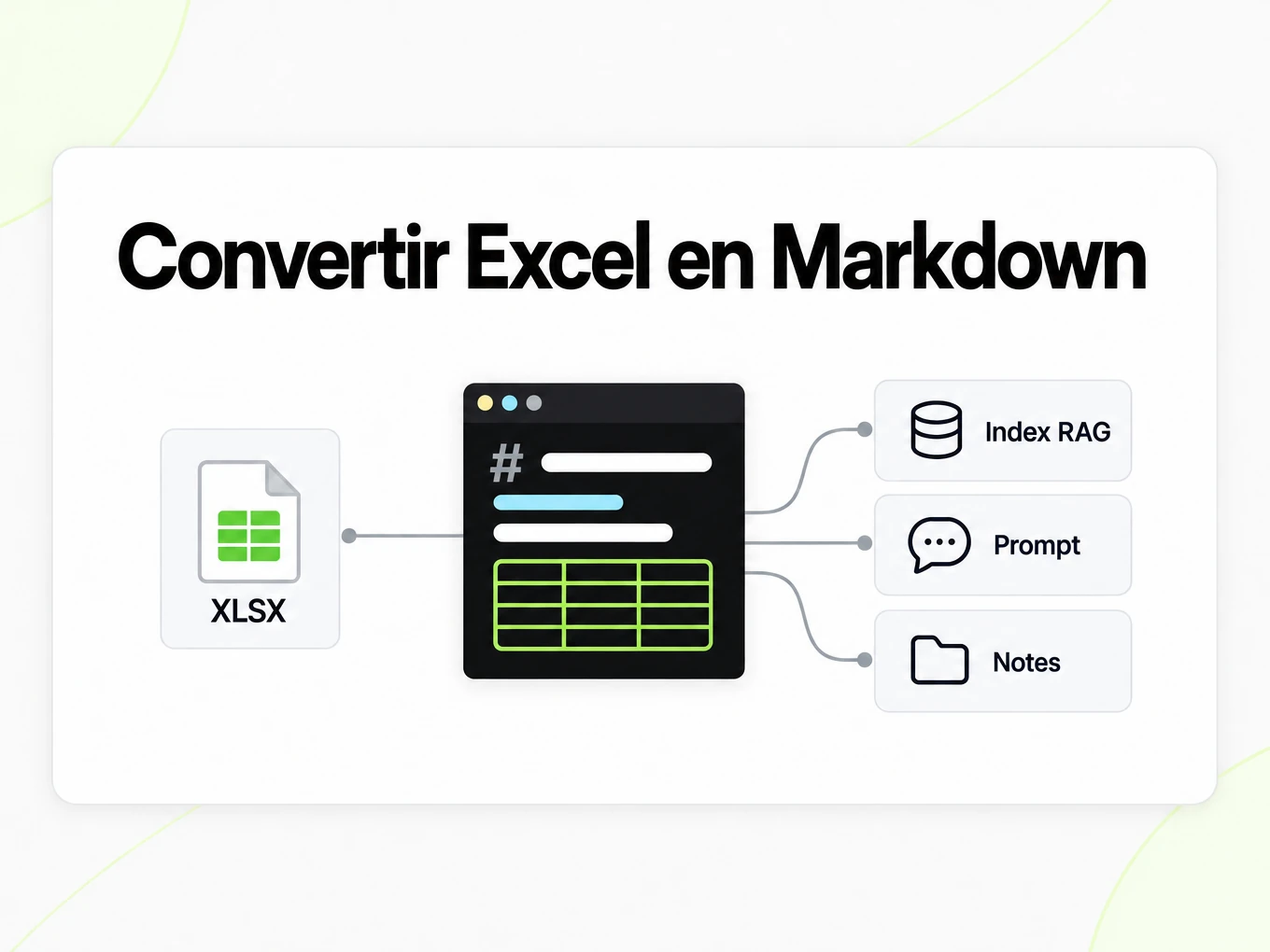
Utilisez POST /v1/convert/excel avec un en-tête x-api-key et un fichier source pris en charge. Une requête terminée peut renvoyer les résultats dans la réponse elle-même ; un HTTP 202 signifie que la conversion se poursuit. Lisez l'en-tête Location de la réponse et interrogez-la avant d'accéder aux fichiers de sortie. Une requête multipart accepte au plus 100 fichiers ; les limites d'abonnement et de requête totale s'appliquent aussi. Gardez les clés d'API dans l'environnement de votre serveur. L'accès à l'API nécessite un abonnement Lite, Pro ou Max.
Lire le guide de l'APIcurl -i "https://api.markitdown.ai/v1/convert/excel" \ -H "x-api-key: $MARKITDOWN_API_KEY" \ -F "file=@source.xlsx"# If HTTP 202, GET the Location URL with the same API key.Guide
Ce qu'un classeur conserve
Excel en Markdown convertit les données prises en charge d'une feuille de calcul en tableaux textuels lisibles, et les noms de feuilles aident le lecteur à identifier la source. Il ne transforme pas Markdown en moteur de calcul de tableur. Un nombre dans la sortie est une valeur à vérifier, pas une cellule active qui se met à jour quand une autre valeur change. Conservez le classeur quand les formules, les filtres, les règles de validation ou les interactions d'édition comptent pour la tâche suivante. Pour un rapport ou un document de dépôt, les tableaux Markdown sont plus faciles à lire et à comparer comme texte. Pour la modélisation financière continue, la feuille de calcul d'origine reste le bon format de travail. Décidez si votre objectif est d'expliquer les données ou de continuer à calculer avec elles avant de choisir l'export.
Préparer le tableau
Utilisez des noms de feuille descriptifs et une ligne d'en-tête claire avant de convertir Excel en Markdown. Une feuille nommée Feuil1 avec des totaux répétés sans étiquette donne peu de contexte au lecteur dès qu'elle devient un tableau de texte. Si plusieurs tableaux sans rapport partagent une feuille, repérez dans l'export où l'un se termine et où le suivant commence. Les en-têtes fusionnés, les lignes vides décoratives et les indicateurs d'état uniquement par la couleur méritent une attention particulière car Markdown a une structure plus simple. Conservez les unités dans le texte au lieu de vous fier uniquement au format de cellule. Une valeur marquée en rouge dans Excel ne s'explique pas d'elle-même dans un document en texte brut ; incluez le sens de cet état dans votre description ultérieure quand cela compte.
Vérifier le résultat
Comparez un tableau Excel en Markdown à des cellules représentatives du classeur, notamment dates, pourcentages, nombres négatifs et cellules vides. Vérifiez une valeur de la première ligne et une autre près de la fin, et confirmez que les deux restent sous le bon en-tête. Une cellule vide et un zéro numérique sont des faits distincts et ne devraient pas être interchangeables lors d'une étape de nettoyage ultérieure. Si le classeur dépend de résultats calculés, enregistrez une copie à jour depuis votre tableur avant la conversion et vérifiez que le résultat affiché est bien celui que vous voulez partager. Markdown est pratique pour lire des nombres, mais la présence d'un tableau bien formé ne prouve pas qu'un calcul est correct.
Tableaux dans un dépôt
Excel en Markdown est utile pour publier un tableau vérifié dans la documentation d'un projet, des notes de version ou un rapport de recherche. Un diff textuel permet de voir quelle ligne a changé sans ouvrir un tableur. Conservez le classeur d'origine et décrivez quand le tableau exporté a été généré pour que les collaborateurs sachent comment le mettre à jour. Les feuilles très larges peuvent être inconfortables sur mobile, alors envisagez de publier dans votre document ultérieur un tableau recentré et de renvoyer à la source complète. Le convertisseur ne choisit pas quelles colonnes sont pertinentes pour votre lecteur. Relisez le tableau exporté comme artefact de communication et conservez le classeur pour les analyses qui ont besoin de formules ou d'interactions de tableur.
Un tableau par feuille
Un classeur est une pile de grilles, pas un bloc unique. Chaque feuille devient sa propre section pour qu'un modèle puisse citer Feuil1 séparément de Feuil2. Les cellules fusionnées sont aplaties : la valeur reste dans la cellule en haut à gauche de la plage.
- La première ligne de chaque feuille est traitée comme la ligne d'en-tête du tableau à barres verticales.
- Les valeurs de cellule calculées sont capturées ; les formules sous-jacentes ne le sont pas.
- Les graphiques et images intégrés à la feuille de calcul ne sont pas convertis.
Plus de convertisseurs Markdown
- PDF → MarkdownTexte, tableaux et numérisations
- Word → MarkdownDOCX avec titres et listes
- PPT → MarkdownTexte des diapositives, notes et tableaux
- Image → MarkdownOCR pour numérisations et captures
- HTML → MarkdownCollez ou importez du HTML
- URL → MarkdownToute page web publique, nettoyée
- Markdown → HTMLHTML propre et sémantique
- Markdown → TextTexte brut sans balisage
- Markdown → PDFImpression locale en PDF
Need it in your code? Use the developer API. Converting at scale? See plans and pricing.
FAQ
Questions sur Excel en Markdown
Comment fonctionne Excel en Markdown ?
Excel en Markdown convertit la source prise en charge en Markdown lisible pour le vérifier et le réutiliser. L'essai anonyme accepte jusqu'à 10 MB et 25 pages par fichier, avec 3 conversions par IP et par heure et 10 par jour. Comparez la sortie à la source avant de l'utiliser.
Prenez-vous en charge XLS et XLSX ?
Oui, l'ancien .xls comme le moderne .xlsx sont pris en charge, ainsi que .ods.
Quelle est la taille maximale d'un classeur ?
Le convertisseur public accepte des fichiers Excel jusqu'à 10 MB. L'essai anonyme permet aussi jusqu'à 25 pages et 3 conversions par IP et par heure et 10 par jour.
Comment les cellules fusionnées sont-elles gérées dans le tableau ?
Les cellules fusionnées sont aplaties : la valeur est placée dans la cellule en haut à gauche de la plage fusionnée et les autres cellules restent vides dans le tableau Markdown.
Les formules du classeur sont-elles conservées ?
Non. Le convertisseur capture les valeurs de cellule calculées, pas les formules sous-jacentes.
Et les graphiques et images dans la feuille de calcul ?
Les graphiques et images intégrés ne sont pas convertis en Markdown ; seules les données des cellules sont extraites.
Dois-je me connecter pour prévisualiser une feuille ?
Non. L'aperçu et la copie sont disponibles via l'essai anonyme. Les conversions de compte nécessitent un abonnement Lite, Pro ou Max.
Puis-je convertir des feuilles de calcul depuis une tâche d'ingestion ?
Oui. Envoyez le classeur à /v1/convert/excel depuis la tâche, ou envoyez plusieurs classeurs en un seul appel. Voir /developers.
Convertissez Excel en Markdown à grande échelle.
Essai gratuit — sans inscription.