
Convertisseur
Convertisseur HTML en Markdown
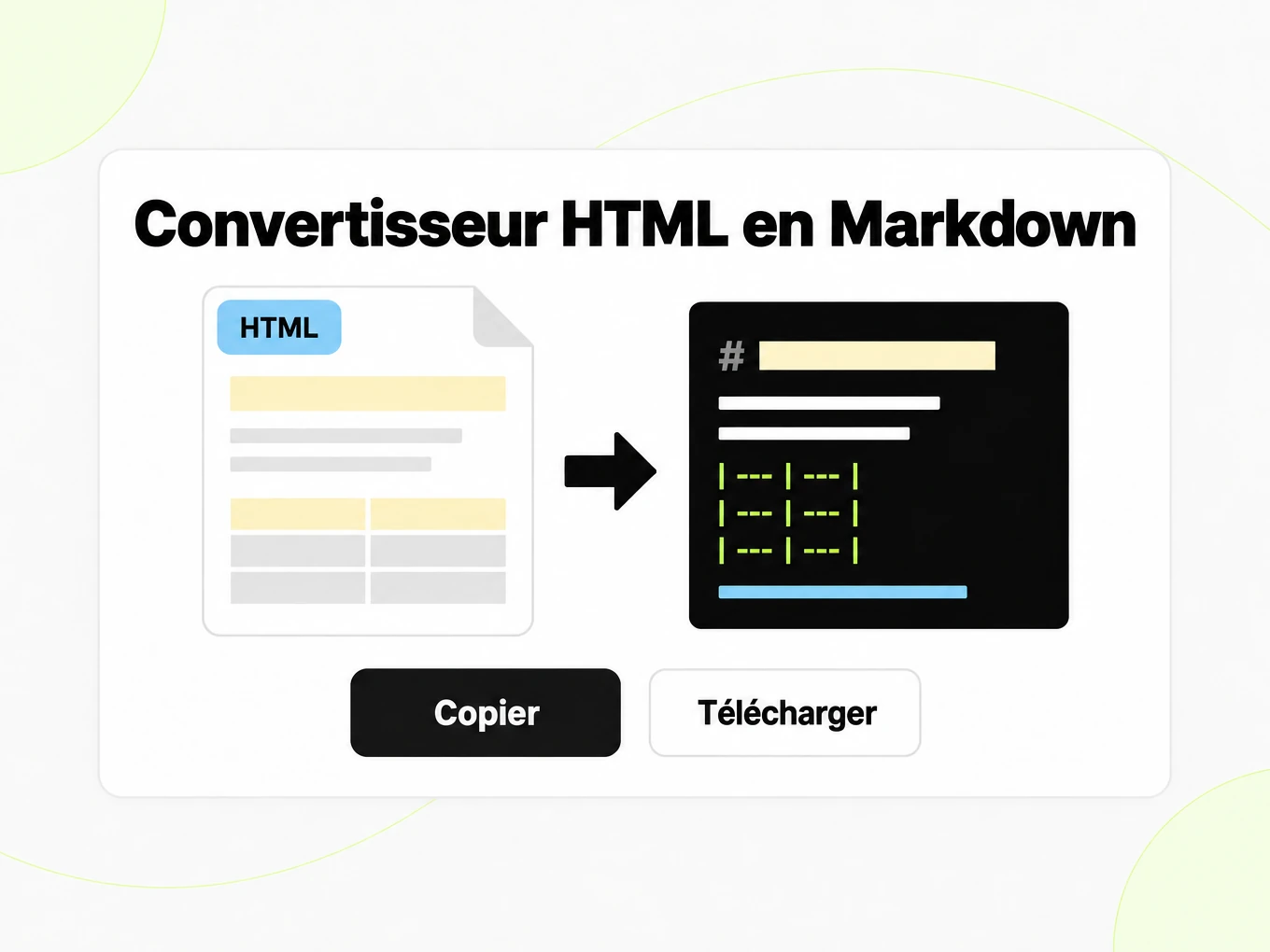
Convertisseur HTML en Markdown est un convertisseur qui transforme les fichiers .html importés en Markdown structuré pour les prompts. L'essai public accepte des fichiers jusqu'à 10 MB.
Essayez un fichier avant de choisir un forfait.
- Sans compte : jusqu'à 10 MB et 25 pages par fichier, 3 conversions par heure et 10 par jour, aperçu et copie dans le navigateur.
- Connecté : 20 conversions gratuites par jour, enregistrées dans votre bibliothèque.
- Lite, Pro et Max incluent des crédits de conversion, le traitement par lots, l'accès à l'API et l'historique conservé. Lite inclut 30 jours d'historique.
Comment faire
Comment convertir HTML en Markdown
Ce que vous pouvez importer
- Types de fichiers : .html .htm
- Essayez sans compte : jusqu'à 10 MB et 25 pages par fichier, 3 conversions par heure et 10 par jour
- Lite prend des fichiers jusqu'à 100 MB, Pro jusqu'à 200 MB
- Max n'a pas de limite de taille par fichier ; les conversions sont bornées par les crédits
Ce qu'il faut vérifier
- Import de fichier, pas un téléchargement — Cet outil convertit des fichiers .html ou .htm importés.
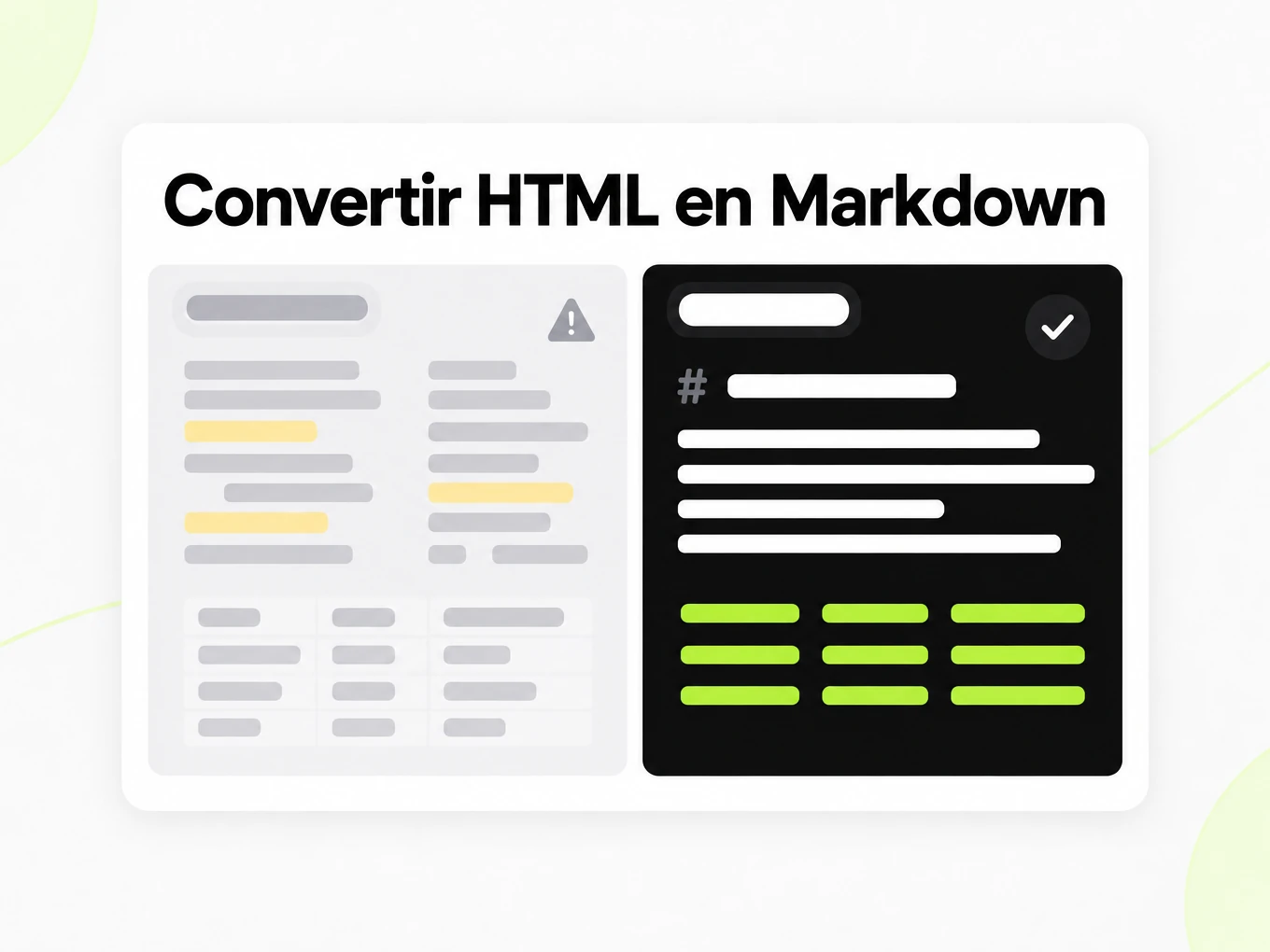
- Titres et tableaux — Les balises de titre HTML (h1–h6) sont mappées vers des titres Markdown et les éléments de tableau deviennent des tableaux à barres verticales Markdown.
- Scripts et styles en ligne — Les blocs script et style en ligne sont supprimés de la sortie ; seul le contenu visible du document est conservé.
- Éléments répétitifs dans le fichier enregistré — Le convertisseur actuel conserve le texte de la page, qui peut inclure la navigation, les pieds de page et d'autres éléments répétitifs enregistrés avec le fichier.
Où va le Markdown
- Copiez le Markdown directement depuis l'aperçu
- Téléchargez le fichier .md et conservez-le dans votre bibliothèque une fois connecté
- Convertissez des dossiers entiers ou des archives ZIP avec Batch Convert
- Automatisez-le avec POST /v1/convert/html et votre clé d'API
Pourquoi l'utiliser
Pourquoi utiliser HTML en Markdown
Titres sémantiques
Convertissez une structure de titres HTML porteuse de sens en plan Markdown et vérifiez les niveaux obtenus dans la vue code.
Liens et listes
Transférez le texte des liens et la structure de listes pris en charge vers Markdown, puis vérifiez les destinations dans le contexte où vous réutilisez le résultat.
Instantanés enregistrés
Traitez un HTML que vous avez déjà sans télécharger une page active qui a pu changer depuis l'export d'origine.
Vérifier le code et les tableaux
Contrôlez le code délimité et les tableaux simples dans le moteur de rendu de destination avant de publier une documentation migrée depuis HTML.
Le CSS reste hors du texte
Concentrez-vous sur le contenu du document au lieu de reproduire le positionnement, les animations ou le thème interactif d'un site web.
Automatisation depuis HTML
Utilisez la route d'API HTML pour les entrées prises en charge de fichier ou de texte en ligne et gérez l'aboutissement asynchrone dans votre intégration.
Le problème
Pourquoi les fichiers HTML portent encore des éléments d'interface
Bruit des éléments répétitifs
La navigation, les pieds de page et les publicités entourent le contenu que vous voulez vraiment quand le fichier enregistré inclut la page entière.
Balisage imbriqué
Les balises très imbriquées et les styles en ligne masquent la véritable structure du document.
Titres incohérents
Les niveaux de titre sont souvent mal utilisés en HTML ; un Markdown propre normalise la hiérarchie quand les balises sont présentes.
Ce qui est conservé
Ce que ce convertisseur HTML conserve
- Import de fichier, pas un téléchargement
- Cet outil convertit des fichiers .html ou .htm importés. Pour convertir une page web active par URL, utilisez le convertisseur URL en Markdown sur /url-to-markdown.Source: HTML Living Standard
- Titres et tableaux
- Les balises de titre HTML (h1–h6) sont mappées vers des titres Markdown et les éléments de tableau deviennent des tableaux à barres verticales Markdown.Source: CommonMark Spec
- Scripts et styles en ligne
- Les blocs script et style en ligne sont supprimés de la sortie ; seul le contenu visible du document est conservé.Source: HTML Living Standard
- Éléments répétitifs dans le fichier enregistré
- Le convertisseur actuel conserve le texte de la page, qui peut inclure la navigation, les pieds de page et d'autres éléments répétitifs enregistrés avec le fichier. Vérifiez le Markdown avant de l'utiliser.Source: product pipeline
Exemple : page Quickstart de la documentation de l'API markitdown.ai· https://markitdown.ai/docs/quickstart
[Home](/) Getting started [Introduction](/docs)[Authentication](/docs/authentication)[Quickstart](/docs/quickstart) Core [Convert](/docs/convert)[Conversions](/docs/conversions)[Batches](/docs/batches)[Conversion Files](/docs/files)[Markdown Render](/docs/render) Developer [API keys](/docs/api-keys)[Webhooks](/docs/webhooks) Reference [URL fetcher](/docs/fetcher)[Errors & limits](/docs/errors-and-limits) API reference [All endpoints](/docs/api)[Error codes](/docs/errors) Quickstart Getting started # Quickstart Convert your first document to Markdown with the v1 API: one POST /v1/convert call, then read or poll the result. Cas d'usage
HTML en Markdown dans des flux de travail réels
Exports de CMS
Préparez un article exporté pour une destination Markdown en contrôlant liens, références aux médias et structure des titres.
Migration de documentation
Vérifiez les exemples de code et les tableaux dans le nouveau moteur de rendu avant de transférer une collection de guides HTML.
Instantanés archivés
Travaillez avec une page enregistrée connue au lieu de dépendre de ce qu'une URL active renvoie aujourd'hui.
Ingestion de texte
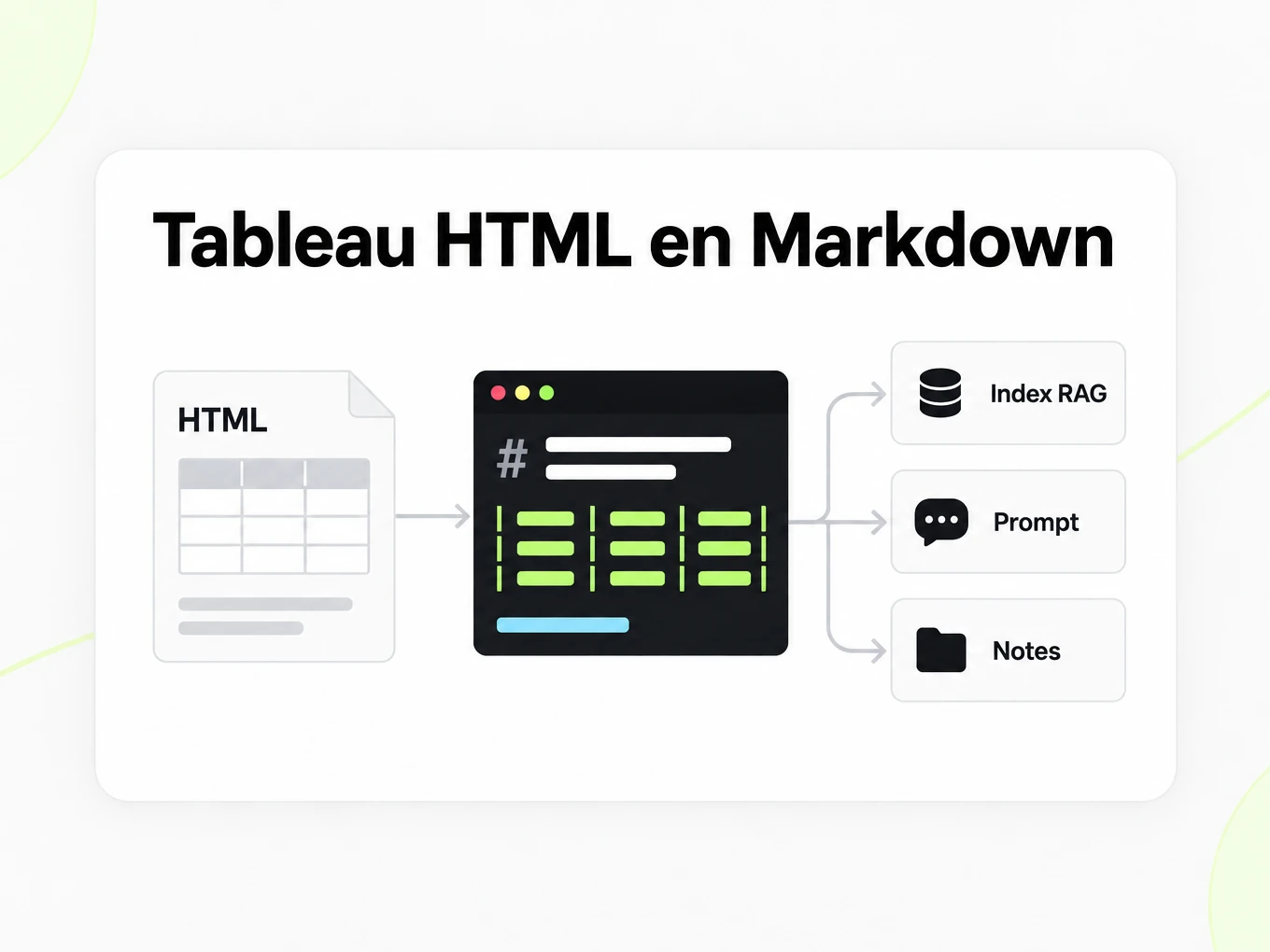
Convertissez du HTML collecté par votre propre flux autorisé et vérifiez la navigation environnante avant de l'indexer.
API
HTML en Markdown API
Utilisez POST /v1/convert/html avec un en-tête x-api-key et un fichier source pris en charge. Une requête terminée peut renvoyer les résultats dans la réponse elle-même ; un HTTP 202 signifie que la conversion se poursuit. Lisez l'en-tête Location de la réponse et interrogez-la avant d'accéder aux fichiers de sortie. Une requête multipart accepte au plus 100 fichiers ; les limites d'abonnement et de requête totale s'appliquent aussi. Gardez les clés d'API dans l'environnement de votre serveur. L'accès à l'API nécessite un abonnement Lite, Pro ou Max.
Lire le guide de l'APIcurl -i "https://api.markitdown.ai/v1/convert/html" \ -H "x-api-key: $MARKITDOWN_API_KEY" \ -F "file=@source.html"# If HTTP 202, GET the Location URL with the same API key.Guide
Fichier HTML contre URL
HTML en Markdown part d'un HTML que vous avez déjà. URL en Markdown part d'une adresse réseau et télécharge la page publique avant la conversion. Utilisez un fichier HTML enregistré quand vous devez traiter un instantané connu, l'export d'un modèle ou un contenu que votre propre système a déjà collecté. Utilisez l'outil URL quand la page publique est la source que vous voulez récupérer maintenant. Le convertisseur HTML n'exécute pas de scripts pour combler du contenu manquant, donc une structure d'application enregistrée peut ne contenir qu'une petite partie de l'article que vous voyiez dans le navigateur. Inspectez la source que vous envoyez et confirmez que le texte dont vous avez besoin y est réellement présent avant de déboguer le résultat Markdown.
Vérifier le résultat
HTML en Markdown peut représenter titres, paragraphes, listes, liens, code et tableaux simples sous une forme textuelle compacte. Le positionnement CSS et les contrôles interactifs n'ont pas d'équivalent direct dans le Markdown courant. Une page qui utilise des éléments de titre porteurs de sens donne au convertisseur un plan plus clair qu'une page faite de conteneurs génériques stylés. Vérifiez la hiérarchie des titres exportée et une liste imbriquée représentative dans le code Markdown. Pour un tableau, confirmez que l'en-tête décrit toujours les valeurs situées en dessous. L'objectif est une représentation lisible du contenu du document, pas une reconstruction de la mise en page du navigateur, du comportement au survol ni du thème visuel.
Navigation et liens
HTML en Markdown peut conserver la navigation, le texte de pied de page et d'autres contenus avec l'article. Ne partez pas du principe que le convertisseur a identifié un corps d'article ni qu'il a supprimé toutes les publicités. Vérifiez le début et la fin de l'export à la recherche de menus répétés avant de l'ajouter à un index de recherche. Un fichier HTML enregistré peut aussi contenir des liens relatifs dont le sens dépend de l'emplacement d'origine du site. Vérifiez ces destinations dans le contexte où vous publiez le Markdown et fournissez une référence de source porteuse de sens dans votre propre flux de travail. Convertir la syntaxe d'un lien ne prouve pas que la destination existe encore, et un fichier local n'offre pas automatiquement l'adresse de base du site web d'origine.
Migrations de CMS
Testez HTML en Markdown sur un article représentatif avant d'exporter un CMS entier. Choisissez un article qui inclut un tableau, du code, des images, des liens et des titres imbriqués pour repérer tôt les différences importantes. Comparez le résultat dans le moteur de rendu de destination, car les moteurs Markdown peuvent différer dans leur prise en charge des extensions. Conservez l'export HTML d'origine comme copie d'audit et notez à quel article il appartient. Décidez dans votre processus de migration comment gérer la navigation répétée et les ressources multimédias ; ce convertisseur ne publie pas de contenu et ne déplace pas les fichiers d'un site pour vous. Un export Markdown vérifié est un point de départ portable pour cette migration, pas un transfert de site achevé.
Ce que le fichier conserve
Cet outil convertit un fichier que vous avez déjà. Il ne télécharge rien depuis le réseau. La navigation, les pieds de page et les autres éléments répétitifs présents dans le fichier peuvent encore apparaître dans le Markdown : vérifiez-les avant de le vectoriser. Pour convertir une page web active par URL, utilisez le convertisseur URL en Markdown.
- Les balises de titre HTML (h1–h6) sont mappées vers des titres Markdown.
- Les tableaux HTML deviennent des tableaux à barres verticales Markdown.
- Les blocs script et style en ligne sont supprimés ; seul le contenu visible du document est conservé.
Plus de convertisseurs Markdown
- PDF → MarkdownTexte, tableaux et numérisations
- Word → MarkdownDOCX avec titres et listes
- PPT → MarkdownTexte des diapositives, notes et tableaux
- Excel → MarkdownChaque feuille en tableau
- Image → MarkdownOCR pour numérisations et captures
- URL → MarkdownToute page web publique, nettoyée
- Markdown → HTMLHTML propre et sémantique
- Markdown → TextTexte brut sans balisage
- Markdown → PDFImpression locale en PDF
Need it in your code? Use the developer API. Converting at scale? See plans and pricing.
FAQ
Questions sur HTML en Markdown
Comment fonctionne HTML en Markdown ?
HTML en Markdown convertit la source prise en charge en Markdown lisible pour le vérifier et le réutiliser. L'essai anonyme accepte jusqu'à 10 MB et 25 pages par fichier, avec 3 conversions par IP et par heure et 10 par jour. Comparez la sortie à la source avant de l'utiliser.
Quelle est la taille maximale d'un fichier HTML ?
Le convertisseur public accepte des fichiers HTML jusqu'à 10 MB.
La navigation et les éléments répétitifs d'une page enregistrée sont-ils supprimés ?
Le convertisseur actuel conserve le texte de la page, qui peut inclure la navigation, les pieds de page et d'autres éléments répétitifs. Vérifiez le Markdown avant de l'utiliser.
Comment les titres HTML sont-ils gérés ?
Les balises de titre HTML (h1–h6) sont mappées directement vers les niveaux de titre Markdown, en conservant la hiérarchie du document.
Les tableaux HTML sont-ils conservés ?
Oui. Les tableaux HTML deviennent des tableaux à barres verticales Markdown avec leur structure de colonnes intacte.
Et les scripts et styles en ligne ?
Le contenu script et style en ligne est supprimé. Seuls le texte et la structure visibles du document sont produits.
Faut-il un compte pour prévisualiser du HTML ?
Non. L'essai anonyme vous permet de prévisualiser et de copier un résultat. Les conversions de compte et l'historique conservé nécessitent un abonnement Lite, Pro ou Max.
Puis-je convertir du HTML depuis l'API ?
Oui. Envoyez le fichier .html à /v1/convert/html et interrogez la conversion si elle ne se termine pas dans la réponse. Voir /developers.
Convertissez HTML en Markdown à grande échelle.
Essai gratuit — sans inscription.