
Convertisseur
Convertir Markdown en PDF
Convertir Markdown en PDF est un convertisseur d'impression du navigateur : collez du Markdown, choisissez un format de papier et un thème, puis utilisez Imprimer / Enregistrer au format PDF. Le document est imprimé localement et rien n'est envoyé.
# Quarterly Research Report

中文摘要 · 日本語要約 · 한국어 요약

This note mixes Latin, CJK, a table, math, and a code sample.

## Results

| Region | Revenue |
| --- | --- |
| 東京 | ¥12.4M |
| 서울 | ₩980M |
| 上海 | ¥9.1M |

The growth rate is $r = \frac{\Delta x}{x}$.

```python
def growth(previous: float, current: float) -> float:
    return (current - previous) / previous
```
Comment faire
Comment convertir du Markdown en PDF
Ce que vous pouvez coller
- Tout Markdown : CommonMark plus les tableaux, listes de tâches et texte barré du GitHub Flavored Markdown
- Le rendu s'exécute dans votre navigateur — rien n'est envoyé pendant la saisie
- Aucun compte nécessaire pour prévisualiser, copier ou télécharger
- Aucune limite de taille fixe ; un très gros document est borné par la mémoire de votre navigateur
Ce qu'il faut vérifier
- Format de page et marges — Une règle @page définit le format de papier (A4 ou Letter), l'orientation et la marge avant que votre navigateur n'ouvre la boîte de dialogue d'impression.
- Les titres peuvent commencer une nouvelle page — Les titres de niveau 1 peuvent par défaut passer à une nouvelle page, pour que chaque section de premier niveau démarre proprement ; le premier titre du document ne le fait pas.
- Tableaux et code évitent les coupures en milieu de page — Les tableaux et le code clôturé sont marqués pour éviter une coupure interne, donc un navigateur déplace le bloc entier à la page suivante au lieu de le scinder.
- Numéros de page via des compteurs CSS — Un numéro de page facultatif est généré avec un compteur de page CSS, positionné à gauche, au centre ou à droite dans le pied de page.
D'où vient le PDF
- Ouvrez Imprimer / Enregistrer au format PDF dans votre navigateur — le PDF est produit localement
- Il n'existe pas encore de point d'accès Markdown en PDF côté serveur
- Gardez la source Markdown et régénérez le PDF après l'avoir modifiée
Pourquoi l'utiliser
Pourquoi utiliser ce convertisseur Markdown en PDF
Un fichier Markdown n'a pas de géométrie de page propre. Ce convertisseur ajoute le format de papier, les marges et les règles de saut de page, puis confie le résultat au moteur d'impression de votre navigateur.
Imprime localement, rien n'est envoyé
Le PDF vient du moteur d'impression de votre navigateur. Le Markdown ne quitte jamais votre appareil.
Format de papier et marges
Choisissez A4 ou Letter, portrait ou paysage, et des marges normales, étroites ou larges avant d'imprimer.
Des thèmes pour différents documents
Les thèmes Github, document et compact changent les polices, l'espacement et la couleur des blocs de code sans modifier le Markdown.
Numéros de page
Ajoutez un numéro de page dans le coin ou au centre de chaque page imprimée, stylé pour correspondre au thème courant.
Pile de polices adaptée aux CJK
La feuille de style d'impression liste les polices système chinoises, japonaises et coréennes avant le repli latin, pour les rapports à écritures mixtes.
Même moteur HTML que l'API
Le document est construit à partir du même HTML assaini que POST /v1/convert/markdown/html, puis enveloppé dans du CSS d'impression que votre navigateur transforme en PDF.
Le problème
Pourquoi le Markdown a besoin de règles de page avant d'être imprimé
Markdown n'a pas de géométrie de page
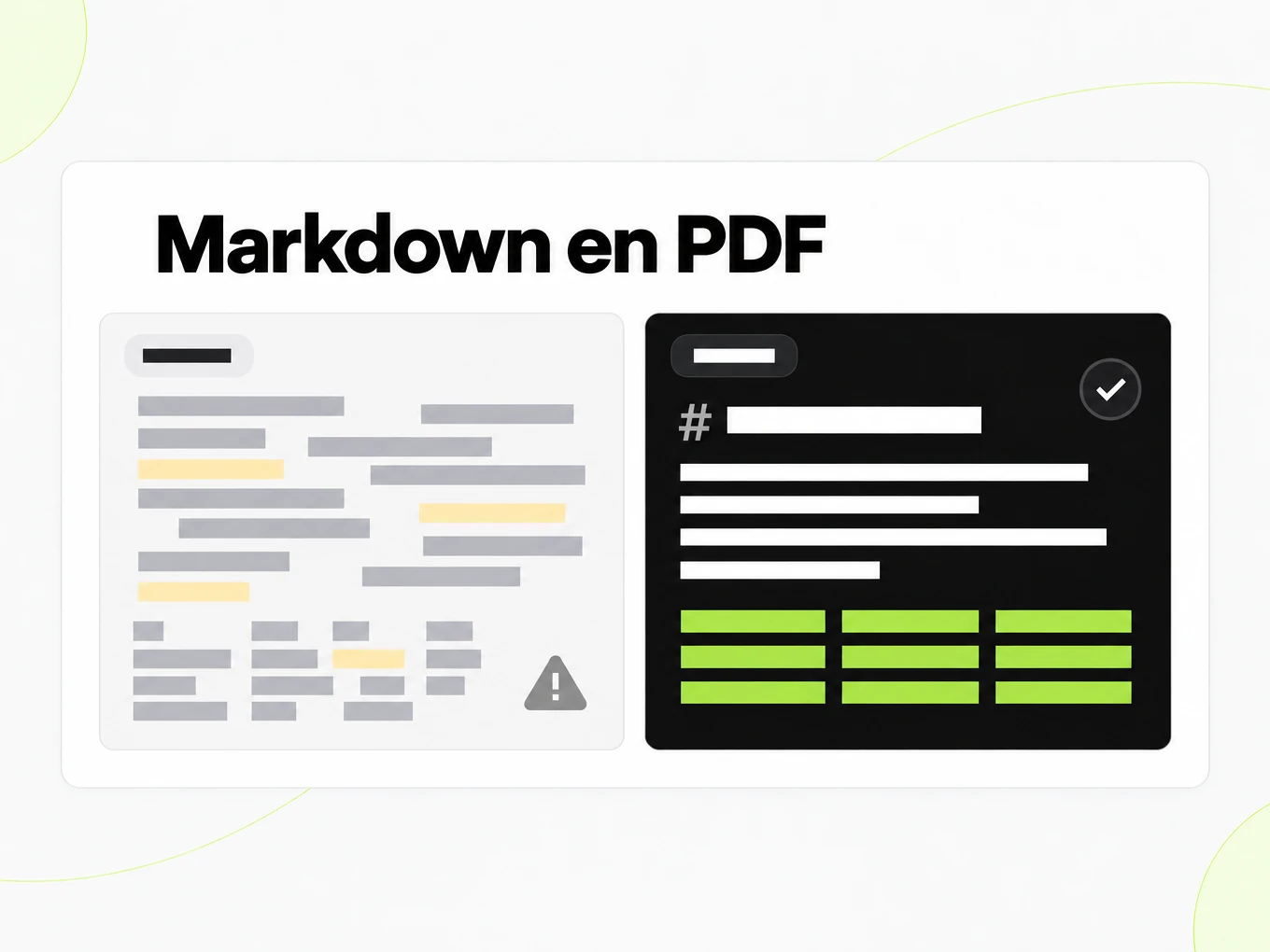
Un fichier Markdown décrit des titres et des paragraphes, pas le format de page, les marges ni l'endroit où une page doit se couper.
Les longs tableaux et blocs de code se coupent mal
Sans règles de saut de page, une ligne de tableau ou un bloc de code clôturé peut être coupé en deux au bas d'une page imprimée.
Les CJK et écritures mixtes ont besoin des bonnes polices
Le texte chinois, japonais et coréen peut tomber sur un glyphe manquant ou un comportement de césure différent selon les navigateurs et les systèmes d'exploitation.
Ce qui est conservé
Ce que ce convertisseur Markdown en PDF conserve
- Format de page et marges
- Une règle @page définit le format de papier (A4 ou Letter), l'orientation et la marge avant que votre navigateur n'ouvre la boîte de dialogue d'impression.Source: CSS Paged Media Module
- Les titres peuvent commencer une nouvelle page
- Les titres de niveau 1 peuvent par défaut passer à une nouvelle page, pour que chaque section de premier niveau démarre proprement ; le premier titre du document ne le fait pas.Source: CSS Paged Media Module
- Tableaux et code évitent les coupures en milieu de page
- Les tableaux et le code clôturé sont marqués pour éviter une coupure interne, donc un navigateur déplace le bloc entier à la page suivante au lieu de le scinder.Source: CSS Paged Media Module
- Numéros de page via des compteurs CSS
- Un numéro de page facultatif est généré avec un compteur de page CSS, positionné à gauche, au centre ou à droite dans le pied de page.Source: CSS Paged Media Module
- Même HTML assaini que l'API
- Le document imprimable part du même HTML CommonMark et GFM assaini que celui utilisé par POST /v1/convert/markdown/html.Source: CommonMark Spec
Le CSS d'impression derrière ce convertisseur Markdown en PDF· feuille de style d'impression markitdown.ai : thème github, A4, numéros de page activés
@page { size: A4 portrait; margin: 25mm; }@page { @bottom-center { content: counter(page); font-size: 10pt; color: var(--md-muted); } }h1 { break-before: page; }article.md-document > h1:first-child { break-before: auto; }table, pre { break-inside: avoid; }Cas d'usage
Cas d'usage de la conversion Markdown en PDF
Partout où une note Markdown doit devenir un fichier paginé que quelqu'un peut ouvrir sans lecteur Markdown.
Rapports et notes de recherche
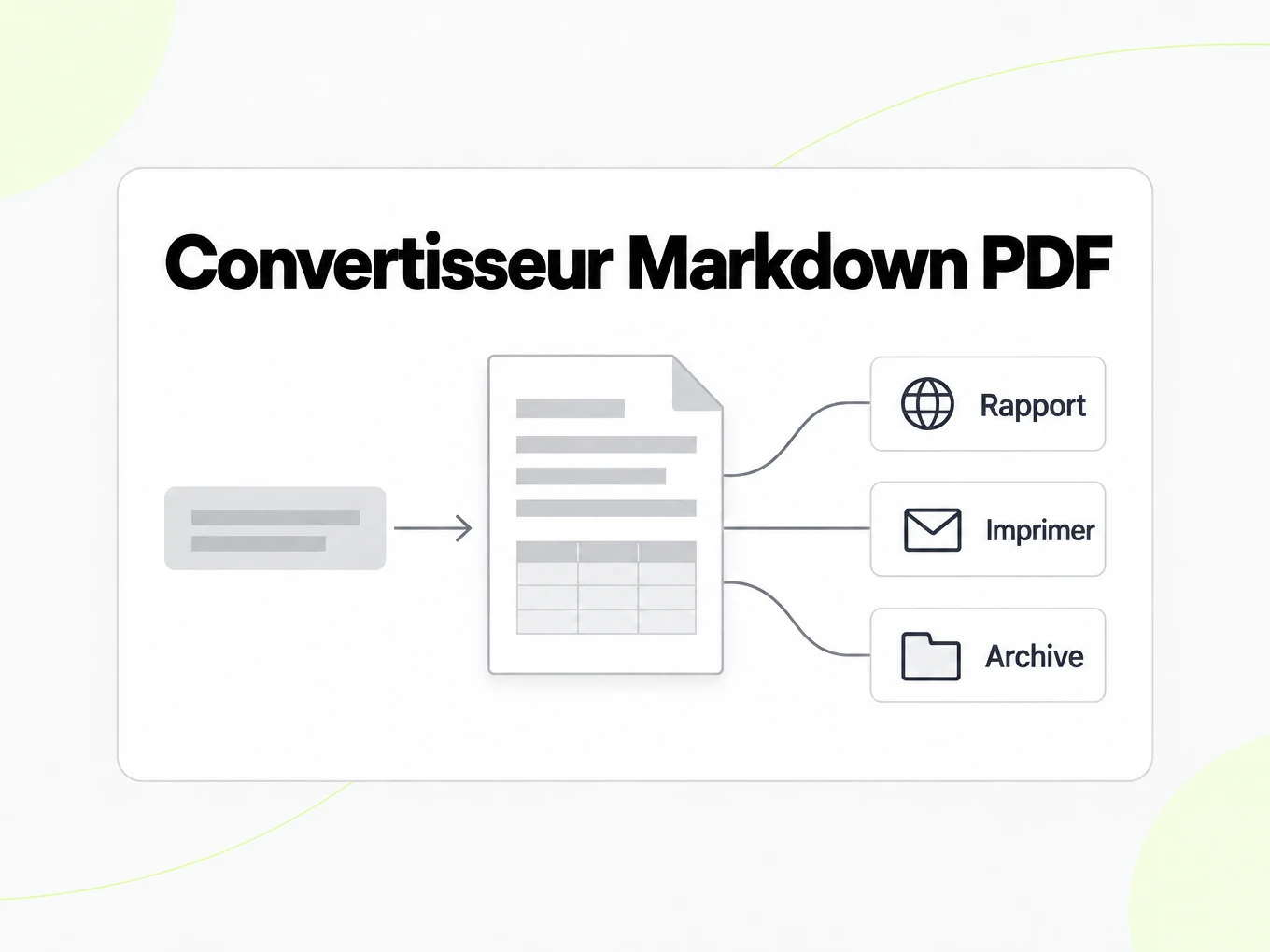
Transformez un rapport Markdown en PDF paginé à partager avec une personne qui n'a pas de lecteur Markdown.
Documents multilingues
Imprimez des notes mêlant écriture latine et texte chinois, japonais ou coréen grâce à la pile de polices adaptée aux CJK.
Documents rapides depuis un README
Produisez une version imprimable d'une documentation ou d'un README sans installer d'outil PDF séparé.
Archiver une note Markdown
Enregistrez un instantané daté et paginé d'une note avant qu'elle ne change davantage, sans l'envoyer nulle part.
Guide
Impression par le navigateur
Cet outil construit un document imprimable dans votre navigateur et le confie à la boîte de dialogue Imprimer / Enregistrer au format PDF de votre navigateur. La génération de PDF côté serveur est prévue mais pas encore disponible, donc l'API n'a pas de point d'accès PDF aujourd'hui. Si vous avez besoin d'un PDF depuis un pipeline automatisé dès maintenant, rendez du HTML assaini avec POST /v1/convert/markdown/html et imprimez ce HTML avec un outil que vous contrôlez, ou utilisez cette page de façon interactive pour un document ponctuel. Cette section sera mise à jour si un point d'accès serveur est publié ; d'ici là, considérez l'impression par le navigateur comme la seule voie prise en charge pour Markdown en PDF dans ce produit.
Papier, marges, thème
Le format de papier et les marges décident de la place disponible pour les paragraphes, les tableaux et le code sur chaque page : une marge plus étroite fait tenir plus de contenu par page mais peut serrer un tableau dense, tandis qu'une marge plus large se lit plus confortablement au prix de pages supplémentaires. Les trois thèmes changent les polices, l'espacement et le fond des blocs de code sans toucher au Markdown lui-même, donc changer de thème est un moyen sûr de comparer une note interne compacte à un document destiné à un lecteur externe. Vérifiez toujours l'aperçu paginé après un changement, car un réglage qui semble correct dans une note courte peut faire passer un tableau à la page suivante dans un rapport plus long.
- A4 convient à la plupart des publics hors États-Unis ; Letter convient aux documents destinés aux États-Unis.
- Des marges étroites font tenir plus de contenu par page ; des marges larges se lisent plus confortablement.
- Les numéros de page aident un rapport imprimé et agrafé à rester dans l'ordre.
Multilingue et code
Le Markdown qui mêle texte latin et caractères chinois, japonais ou coréens dépend des polices réellement installées sur la machine qui imprime, donc le même fichier peut se paginer légèrement différemment sur deux ordinateurs alors que la source Markdown est identique. Vérifiez l'aperçu sur l'appareil depuis lequel vous imprimerez, surtout pour un long rapport où un glyphe manquant pourrait pousser un titre vers la mauvaise page. Les blocs de code et les longues URL ininterrompues se comportent de la même façon : ils sont marqués pour éviter une coupure au milieu d'une ligne, donc un navigateur déplace le bloc entier à la page suivante plutôt que de scinder une commande qu'un lecteur pourrait copier.
Plus de convertisseurs Markdown
- PDF → MarkdownTexte, tableaux et numérisations
- Word → MarkdownDOCX avec titres et listes
- PPT → MarkdownTexte des diapositives, notes et tableaux
- Excel → MarkdownChaque feuille en tableau
- Image → MarkdownOCR pour numérisations et captures
- HTML → MarkdownCollez ou importez du HTML
- URL → MarkdownToute page web publique, nettoyée
- Markdown → HTMLHTML propre et sémantique
- Markdown → TextTexte brut sans balisage
Need it in your code? Use the developer API. Converting at scale? See plans and pricing.
FAQ
Questions sur Markdown en PDF
Markdown en PDF envoie-t-il mon texte ?
Non. Impression locale — rien n'est envoyé pour produire le PDF ; il vient entièrement du moteur d'impression de votre navigateur.
Existe-t-il une API Markdown en PDF côté serveur ?
Pas encore. POST /v1/convert/markdown/pdf n'existe pas, donc l'appeler renvoie 404. Rendez du HTML avec POST /v1/convert/markdown/html et imprimez-le, ou utilisez l'outil du navigateur de cette page.
Puis-je choisir A4 ou Letter ?
Oui. Le format de papier, l'orientation, les marges et les numéros de page sont tous des options locales de l'éditeur.
Gère-t-il le texte chinois, japonais ou coréen ?
La feuille de style d'impression liste des polices système CJK avant le repli latin. Vérifiez l'aperçu paginé avant d'imprimer, car la disponibilité des polices varie selon l'appareil.
Les titres commencent-ils toujours une nouvelle page ?
Par défaut, un titre de niveau 1 passe à une nouvelle page, sauf le premier titre du document ; cela peut être désactivé.
Ai-je besoin d'un compte pour imprimer du Markdown en PDF ?
Non. Le collage, l'aperçu et l'impression fonctionnent tous sans connexion.
Un fichier PDF généré côté serveur sera-t-il disponible plus tard ?
La génération de PDF côté serveur est prévue. Aujourd'hui, cette page utilise la boîte de dialogue d'impression de votre navigateur, et il n'existe pas de point d'accès PDF côté serveur.
Convertissez du Markdown en PDF où vous voulez.
Essai gratuit — sans inscription.