
Convertisseur
Convertisseur Word en Markdown
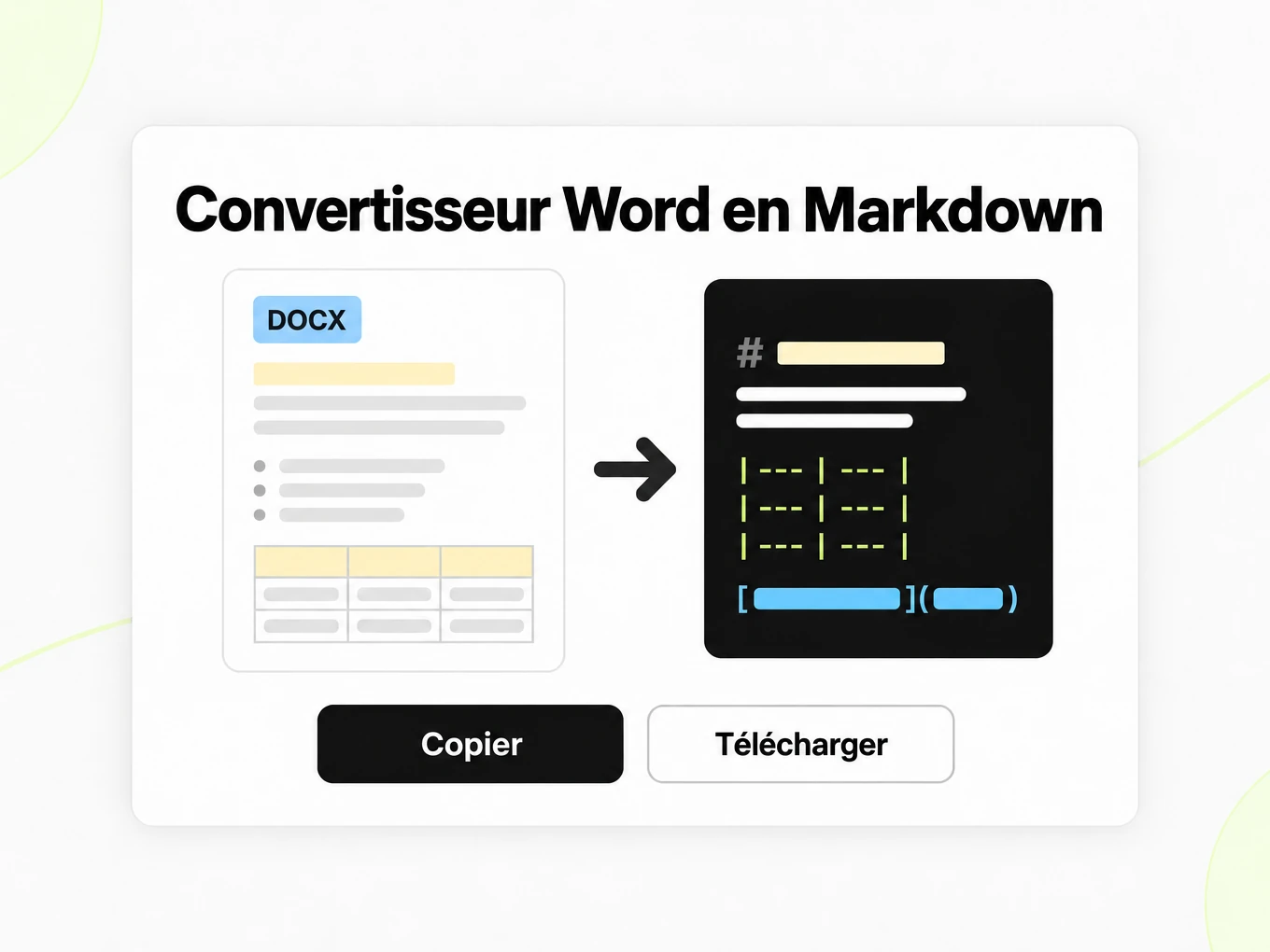
Convertisseur Word en Markdown est un convertisseur qui mappe les styles de titre DOC et DOCX vers Markdown et ajoute les commentaires de révision. Testez des fichiers jusqu'à 10 MB sans connexion.
Essayez un fichier avant de choisir un forfait.
- Sans compte : jusqu'à 10 MB et 25 pages par fichier, 3 conversions par heure et 10 par jour, aperçu et copie dans le navigateur.
- Connecté : 20 conversions gratuites par jour, enregistrées dans votre bibliothèque.
- Lite, Pro et Max incluent des crédits de conversion, le traitement par lots, l'accès à l'API et l'historique conservé. Lite inclut 30 jours d'historique.
Comment faire
Comment convertir Word en Markdown
Ce que vous pouvez importer
- Types de fichiers : .doc .docx .odt .rtf
- Essayez sans compte : jusqu'à 10 MB et 25 pages par fichier, 3 conversions par heure et 10 par jour
- Lite prend des fichiers jusqu'à 100 MB, Pro jusqu'à 200 MB
- Max n'a pas de limite de taille par fichier ; les conversions sont bornées par les crédits
Ce qu'il faut vérifier
- Titres et listes — Les styles de titre Word (Titre 1–6) sont mappés directement vers les niveaux `#` de Markdown ; les listes à puces et numérotées sont conservées.
- Tableaux — Les tableaux du document deviennent des tableaux à barres verticales Markdown avec la structure de colonnes d'origine intacte.
- Modifications suivies et commentaires — Le texte inséré est inclus et le texte supprimé est omis.
- Images intégrées — Les images intégrées sont référencées dans la sortie mais ne sont pas insérées en base64 ; le Markdown indiquera leur position.
Où va le Markdown
- Copiez le Markdown directement depuis l'aperçu
- Téléchargez le fichier .md et conservez-le dans votre bibliothèque une fois connecté
- Convertissez des dossiers entiers ou des archives ZIP avec Batch Convert
- Automatisez-le avec POST /v1/convert/word et votre clé d'API
Pourquoi l'utiliser
Pourquoi utiliser Word en Markdown
Un plan de document portable
Les titres Word deviennent un plan textuel que vous pouvez vérifier sans entraîner les choix de police et de mise en page dans le document suivant.
Contexte de révision DOCX
Les commentaires de révision pris en charge sont rassemblés sous forme de texte. Conservez l'original Word quand l'emplacement exact d'un commentaire compte.
Markdown modifiable
Utilisez le résultat dans un éditeur Markdown ou un dépôt versionné, puis relisez-le dans le moteur de rendu de destination.
Listes et tableaux
Conservez les listes et le contenu tabulaire pris en charge, et vérifiez l'imbrication, les en-têtes et les cellules par rapport à la source Word modifiable.
Une source à réutiliser
Partez du fichier Word d'origine au lieu de l'imprimer en PDF et de réinterpréter la mise en page obtenue.
Navigateur et API
Vérifiez un document de façon interactive, puis utilisez la route d'API Word pour la même famille d'entrées dans un flux automatisé.
Le problème
Pourquoi les styles Word polluent les prompts
Bruit de style
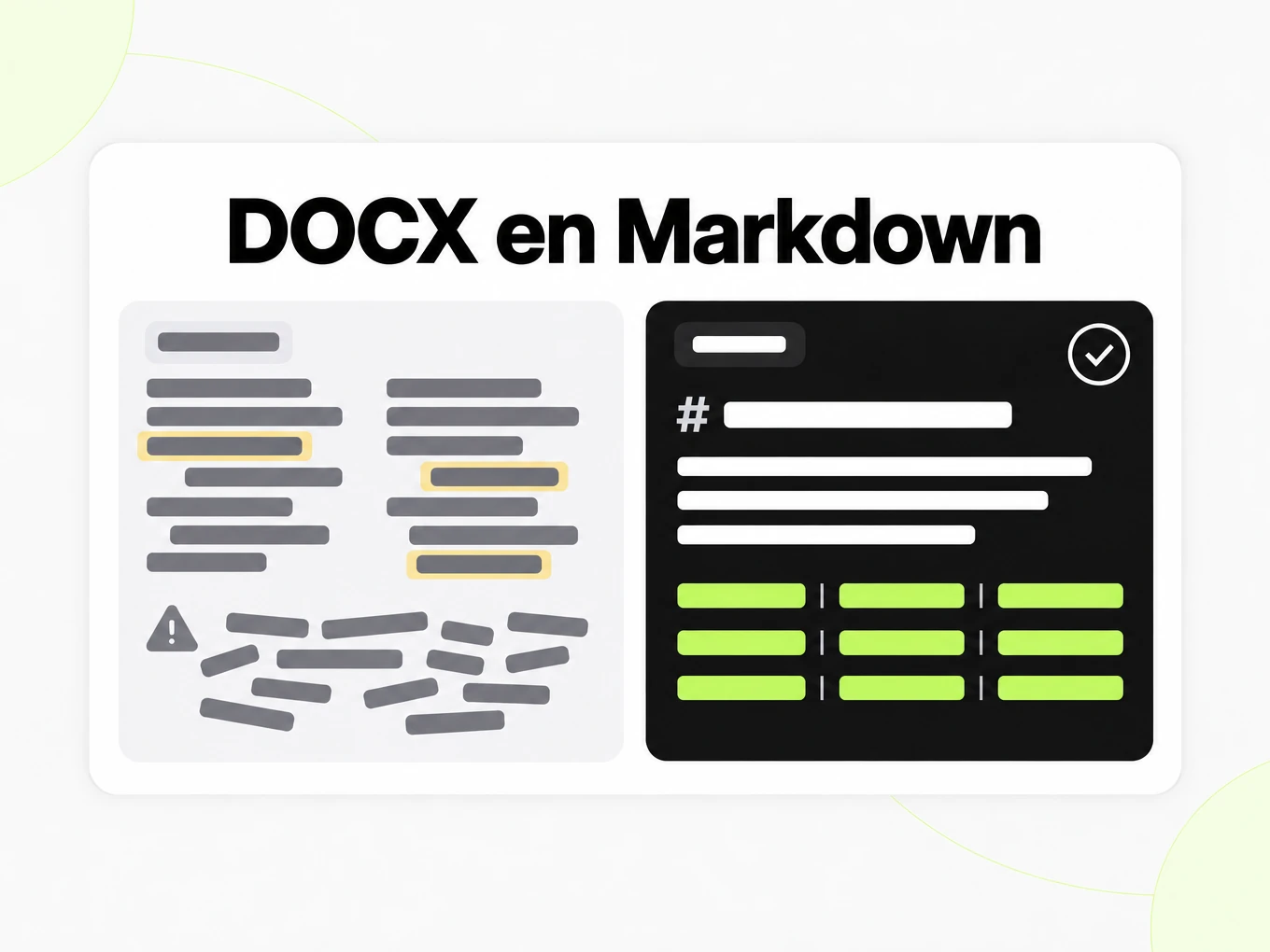
Les modifications suivies, les polices et le style en ligne se glissent dans le texte collé et polluent les prompts.
Tableaux intégrés
Les tableaux et les listes perdent leur structure quand une proposition est collée en texte brut.
Les commentaires se perdent
Les commentaires de révision sont conservés dans une section `## Comments` dédiée au lieu d'être silencieusement abandonnés.
Ce qui est conservé
Ce que ce convertisseur Word conserve
- Titres et listes
- Les styles de titre Word (Titre 1–6) sont mappés directement vers les niveaux `#` de Markdown ; les listes à puces et numérotées sont conservées.Source: ECMA-376 Office Open XML
- Tableaux
- Les tableaux du document deviennent des tableaux à barres verticales Markdown avec la structure de colonnes d'origine intacte.Source: GitHub Flavored Markdown Spec
- Modifications suivies et commentaires
- Le texte inséré est inclus et le texte supprimé est omis. Les commentaires de révision sont ajoutés sous `## Comments` ; leurs ancres en ligne ne sont pas conservées.Source: product pipeline
- Images intégrées
- Les images intégrées sont référencées dans la sortie mais ne sont pas insérées en base64 ; le Markdown indiquera leur position.Source: ECMA-376 Office Open XML
Exemple : revue de sécurité des fournisseurs, Q3 2026· exemple markitdown.ai : vendor-security-review-q3-2026.docx
## Review Findings Risk ratings follow the standard High / Medium / Low scale defined in the vendor risk management policy. | Vendor | Risk Rating | Finding | Owner || --- | --- | --- | --- || CloudScan OCR | Medium | No documented data retention limit on uploaded scans | Security || PayBridge | Low | SOC 2 Type II renewed; no open items | Finance || LingoTrans API | High | Sub-processor list not disclosed on request | Legal || ArchiveNow Storage | Medium | Encryption at rest confirmed; key rotation overdue | Security | ## Remediation Timeline 1. Send updated data processing addendum to LingoTrans API and request the sub-processor list2. Confirm ArchiveNow Storage completes key rotation before the next billing cycle3. Re-run the questionnaire for any vendor rated High within 30 days of remediation4. Report closed items to the security review board at the end of Q4 LingoTrans API remains the highest-priority item on this list. Escalate to Legal if the sub-processor list is not provided within two weeks. ## Comments - **Priya Nair**: Confirm with Legal whether we can suspend new uploads to LingoTrans until this is resolved. Cas d'usage
Word en Markdown dans des flux de travail réels
Migration de documentation
Transférez un brouillon Word vérifié vers Markdown en contrôlant titres, liens et commentaires avant de le publier.
Livraison éditoriale
Partagez un texte sur lequel un autre éditeur peut travailler et conservez le DOCX pour le contexte de révision et de commentaires.
Articles pour la base de connaissances
Préparez des documents internes pour la recherche avec des noms de section porteurs de sens et des références aux versions sources.
Flux de travail avec dépôt
Gardez la documentation vérifiée sous forme de texte pour que les collaborateurs discutent d'une modification dans un diff ciblé.
API
Word en Markdown API
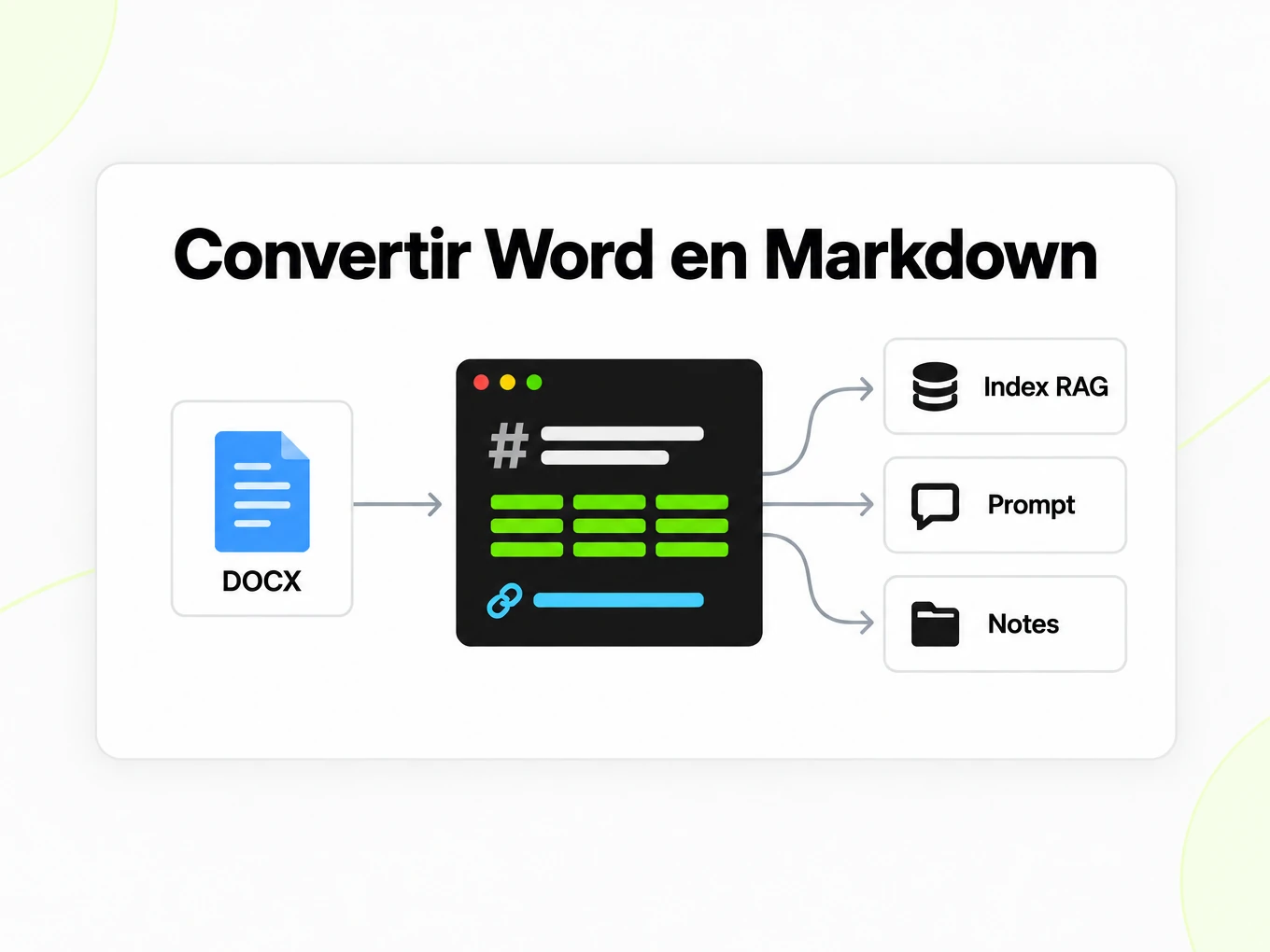
Utilisez POST /v1/convert/word avec un en-tête x-api-key et un fichier source pris en charge. Une requête terminée peut renvoyer les résultats dans la réponse elle-même ; un HTTP 202 signifie que la conversion se poursuit. Lisez l'en-tête Location de la réponse et interrogez-la avant d'accéder aux fichiers de sortie. Une requête multipart accepte au plus 100 fichiers ; les limites d'abonnement et de requête totale s'appliquent aussi. Gardez les clés d'API dans l'environnement de votre serveur. L'accès à l'API nécessite un abonnement Lite, Pro ou Max.
Lire le guide de l'APIcurl -i "https://api.markitdown.ai/v1/convert/word" \ -H "x-api-key: $MARKITDOWN_API_KEY" \ -F "file=@source.docx"# If HTTP 202, GET the Location URL with the same API key.Guide
Des styles aux titres
Word en Markdown fonctionne mieux quand le document utilise des styles de paragraphe pour exprimer sa structure. Un paragraphe au style Titre transmet un signal différent de celui d'un texte normal qui paraît simplement grand et gras. Après la conversion, inspectez la séquence des titres dans le code Markdown et comparez-la au volet de navigation de Word. Une section ne devrait pas devenir un nouveau titre de document simplement parce qu'elle commence sur une nouvelle page. Si la source dépend d'une mise en forme manuelle, vérifiez le résultat avant de le publier dans un dépôt de documentation. C'est aussi le bon moment pour remplacer les distinctions purement visuelles par des noms de section clairs qui ont du sens en texte brut.
Vérifier le résultat
Examinez le résultat DOCX en Markdown dans la destination où il sera réellement lu. Un tableau peut être du Markdown valide mais trop large pour un petit écran, et un lien peut être correct même si son libellé donne trop peu de contexte au lecteur. Ouvrez un document représentatif avec titres, listes imbriquées et commentaires de révision avant de migrer toute une collection. Comparez le contenu après le dernier tableau ainsi que le début du fichier, car les conclusions importantes se trouvent souvent vers la fin. Conservez le DOCX source à côté du Markdown exporté pour que les éditeurs puissent étudier une différence sans deviner quelle version a produit le résultat. Une conversion est un artefact de départ pour la publication, pas une validation éditoriale automatique.
Commentaires et révisions
Word en Markdown exporte le document lisible et rassemble sous forme de texte les commentaires de révision DOCX qu'il prend en charge. Une section de commentaires est utile pour conserver les remarques reçues, mais elle ne recrée pas l'interface de révision de Word. Ne partez pas du principe qu'un commentaire exporté reste attaché à l'intervalle exact de caractères qu'il annotait. Les décisions de révision qui reposaient sur une ancre en ligne ont toujours besoin du document d'origine. De même, Markdown n'est pas un format de suivi des modifications : les lecteurs ne doivent pas s'attendre à accepter ou rejeter des révisions dans le fichier exporté. Résolvez le texte litigieux dans la source avant de publier une version finale, puis vérifiez que les paragraphes exportés contiennent bien le texte accepté prévu.
Word contre PDF
Utilisez Word en Markdown quand le document Word modifiable est votre source de vérité et que l'étape suivante est l'édition, le versionnage ou la réutilisation dans un flux de texte. Convertir d'abord le même document en PDF peut transformer son utile structure de paragraphes en une mise en page à réinterpréter ensuite. La conversion en PDF convient quand le PDF est la seule version faisant foi dont vous disposez, comme un rapport signé ou publié. Pour une migration de documentation, partez de la source Word quand vous l'avez, gardez les images et les références sous revue et comparez le Markdown final dans le moteur de rendu de destination. Choisissez la route d'après la source dont vous disposez, pas seulement d'après le nom de fichier que vous voulez obtenir à la fin.
Flux de travail documentaires
Les documents rédactionnels contiennent des modifications suivies et des bulles de révision qui disparaissent quand on colle en texte brut. Ce convertisseur exporte la vue acceptée et rassemble les commentaires sous un titre dédié pour que l'auteur voie encore le fil de révision.
- Les styles Titre 1–6 sont mappés vers les niveaux # de Markdown.
- Le texte inséré est conservé ; le texte supprimé est omis.
- Les ancres de commentaires en ligne ne sont pas conservées : seul le texte du commentaire sous ## Comments.
Plus de convertisseurs Markdown
- PDF → MarkdownTexte, tableaux et numérisations
- PPT → MarkdownTexte des diapositives, notes et tableaux
- Excel → MarkdownChaque feuille en tableau
- Image → MarkdownOCR pour numérisations et captures
- HTML → MarkdownCollez ou importez du HTML
- URL → MarkdownToute page web publique, nettoyée
- Markdown → HTMLHTML propre et sémantique
- Markdown → TextTexte brut sans balisage
- Markdown → PDFImpression locale en PDF
Need it in your code? Use the developer API. Converting at scale? See plans and pricing.
FAQ
Questions sur Word en Markdown
Comment fonctionne Word en Markdown ?
Word en Markdown convertit la source prise en charge en Markdown lisible pour le vérifier et le réutiliser. L'essai anonyme accepte jusqu'à 10 MB et 25 pages par fichier, avec 3 conversions par IP et par heure et 10 par jour. Comparez la sortie à la source avant de l'utiliser.
Quelle est la taille maximale d'un fichier Word ?
Le convertisseur public accepte des fichiers Word jusqu'à 10 MB. L'essai anonyme permet aussi jusqu'à 25 pages et 3 conversions par IP et par heure et 10 par jour.
Les styles de titre deviendront-ils des titres Markdown ?
Oui. La hiérarchie des titres, les listes et les tableaux sont conservés quand le document expose ces styles.
Les modifications suivies sont-elles incluses dans la sortie ?
La vue acceptée est exportée : le texte inséré est inclus et le texte supprimé est omis. Les commentaires de révision apparaissent sous `## Comments`.
Que deviennent les images intégrées dans un DOCX ?
Les images intégrées sont référencées par leur position dans la sortie, mais ne sont pas insérées comme données base64.
Prenez-vous en charge les fichiers Word protégés par mot de passe ?
Non. Les fichiers Word protégés par mot de passe ne peuvent pas être analysés. Retirez le mot de passe du document avant de l'importer.
Ai-je besoin d'un compte pour prévisualiser une proposition ?
Non. L'essai anonyme vous permet de prévisualiser et de copier un résultat. Un abonnement Lite, Pro ou Max active les conversions de compte, l'historique conservé, les lots et l'accès à l'API.
Puis-je automatiser la conversion Word ?
Oui. Envoyez le .docx à /v1/convert/word avec une clé d'API et lisez le Markdown dans la réponse. Voir /developers.
Convertissez Word en Markdown à grande échelle.
Essai gratuit — sans inscription.