
Convertitore
HTML in Markdown: convertire file HTML online
HTML in Markdown è un convertitore che trasforma i file .html caricati in Markdown strutturato per i prompt ed è utile per convertire HTML in Markdown con tabelle. La prova pubblica accetta file fino a 10 MB.
Prova un file prima di scegliere un piano.
- Senza account: fino a 10 MB e 25 pagine per file, 3 conversioni all'ora e 10 al giorno, con anteprima e copia nel browser.
- Con accesso: 20 conversioni gratuite al giorno, salvate nella tua libreria.
- Lite, Pro e Max includono crediti di conversione, elaborazione in batch, accesso API e cronologia salvata. Lite include 30 giorni di cronologia.
Come si fa
Come convertire HTML in Markdown
Cosa puoi caricare
- Tipi di file: .html .htm
- Provalo senza account: fino a 10 MB e 25 pagine per file, 3 conversioni all'ora e 10 al giorno
- Lite supporta file fino a 100 MB e Pro fino a 200 MB
- Max non ha limiti di dimensione per file; le conversioni sono limitate dai crediti
Cosa controllare
- Caricamento del file, non un download — Questo strumento converte file .html o .htm caricati.
- Titoli e tabelle — I tag di titolo HTML (h1–h6) corrispondono ai titoli Markdown e gli elementi table diventano tabelle Markdown a barre.
- Script e stili inline — I blocchi script e style inline vengono rimossi dall'output; si conserva solo il contenuto visibile del documento.
- Elementi di contorno nel file salvato — Il convertitore attuale conserva il testo della pagina, che può includere navigazione, piè di pagina e altri elementi ripetitivi salvati con il file.
Dove va il Markdown
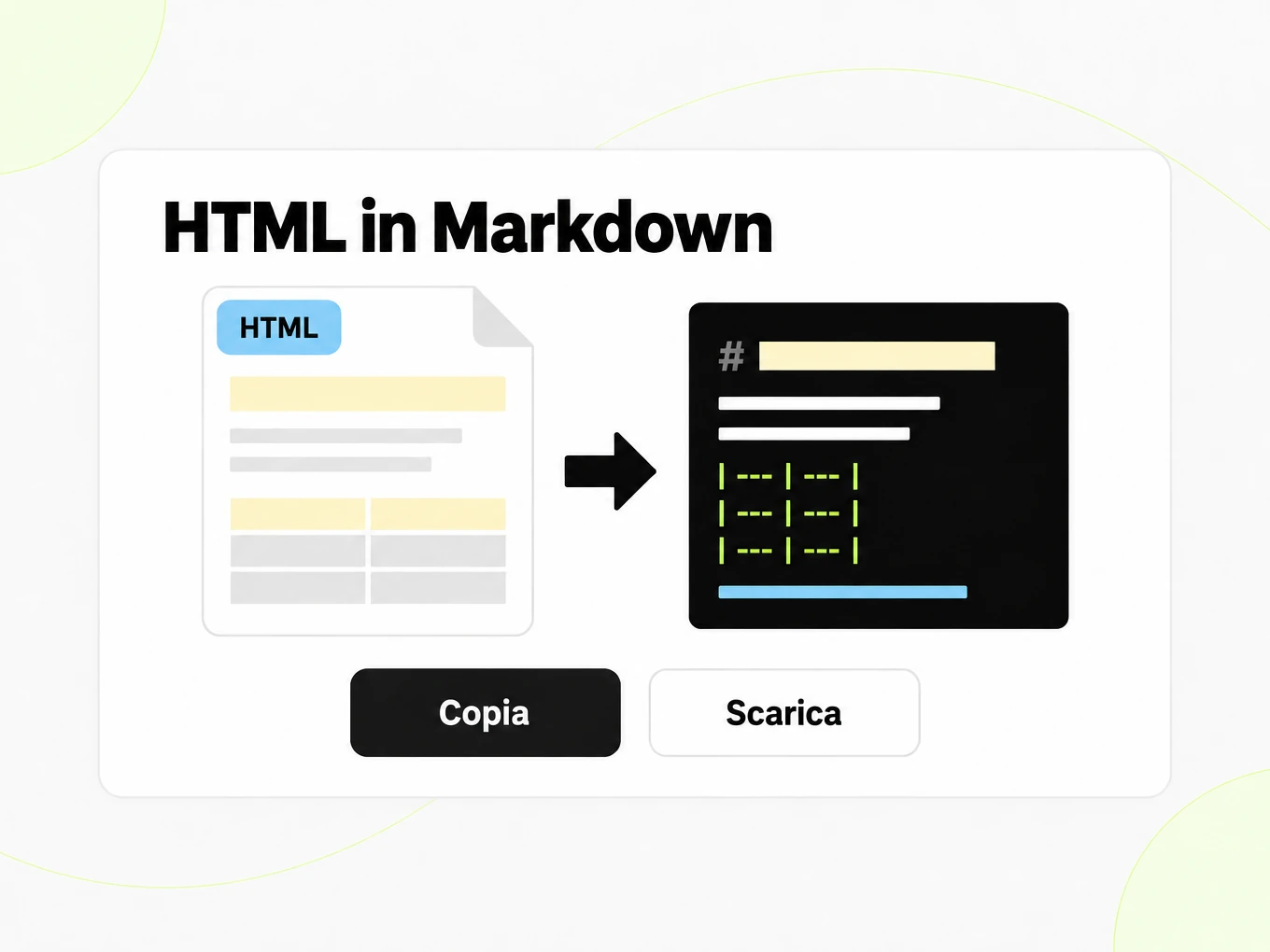
- Copia il Markdown direttamente dall'anteprima
- Scarica il file .md e conservalo nella tua libreria dopo l'accesso
- Converti intere cartelle o archivi ZIP con la conversione in batch
- Automatizzalo con POST /v1/convert/html e la tua chiave API
Perché usarlo
Perché usare HTML in Markdown
Titoli semantici
Converti una struttura di titoli HTML significativa in una struttura Markdown e rivedi i livelli risultanti nella vista sorgente.
Link ed elenchi
Trasferisci il testo dei link e la struttura degli elenchi supportati nel Markdown, poi verifica le destinazioni nel contesto in cui riutilizzi il risultato.
Snapshot salvati
Elabora HTML che possiedi già senza scaricare una pagina attiva che potrebbe essere cambiata dall'esportazione originale.
Rivedere codice e tabelle
Controlla il codice delimitato e le tabelle semplici nel renderer di destinazione prima di pubblicare documentazione migrata da HTML.
Il CSS resta fuori dal testo
Concentrati sul contenuto del documento invece di riprodurre posizionamento, animazioni o un tema interattivo di un sito web.
Automazione da HTML
Usa la rotta API HTML per input supportati da file o testo inline e gestisci il completamento asincrono nella tua integrazione.
Il problema
Perché i file HTML contengono comunque elementi di contorno
Rumore di contorno
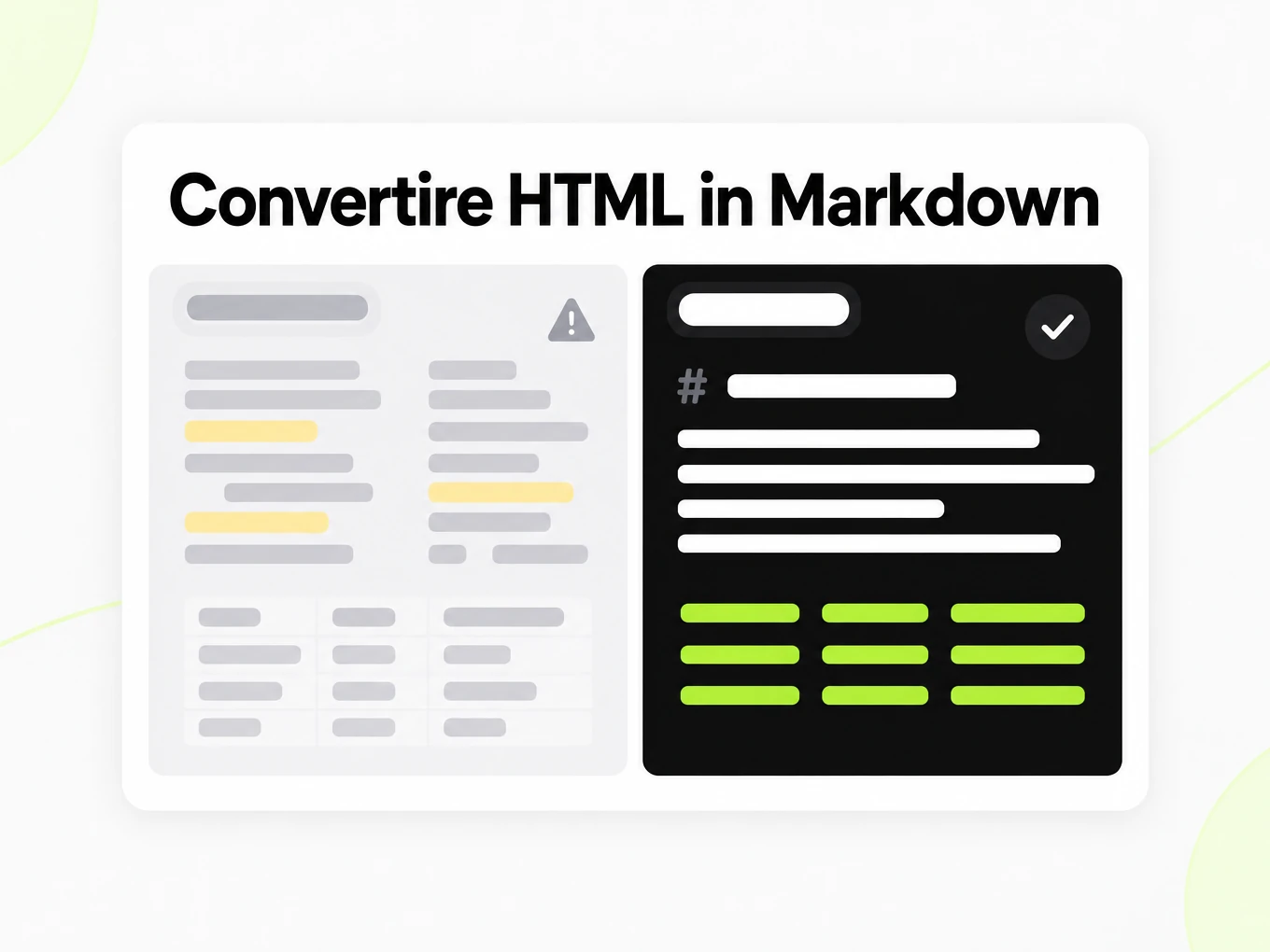
Navigazione, piè di pagina e annunci circondano il contenuto che ti interessa davvero quando il file salvato include l'intera pagina.
Markup annidato
Tag profondamente annidati e stili inline nascondono la vera struttura del documento.
Titoli incoerenti
I livelli dei titoli sono spesso usati male nell'HTML; un Markdown pulito normalizza la gerarchia dove i tag sono presenti.
Cosa viene conservato
Cosa conserva questo convertitore di HTML
- Caricamento del file, non un download
- Questo strumento converte file .html o .htm caricati. Per convertire una pagina web attiva tramite URL, usa il convertitore da URL a Markdown su /url-to-markdown.Source: HTML Living Standard
- Titoli e tabelle
- I tag di titolo HTML (h1–h6) corrispondono ai titoli Markdown e gli elementi table diventano tabelle Markdown a barre.Source: CommonMark Spec
- Script e stili inline
- I blocchi script e style inline vengono rimossi dall'output; si conserva solo il contenuto visibile del documento.Source: HTML Living Standard
- Elementi di contorno nel file salvato
- Il convertitore attuale conserva il testo della pagina, che può includere navigazione, piè di pagina e altri elementi ripetitivi salvati con il file. Controlla il Markdown prima dell'uso.Source: product pipeline
Esempio: pagina Quickstart della documentazione API di markitdown.ai· https://markitdown.ai/docs/quickstart
[Home](/) Getting started [Introduction](/docs)[Authentication](/docs/authentication)[Quickstart](/docs/quickstart) Core [Convert](/docs/convert)[Conversions](/docs/conversions)[Batches](/docs/batches)[Conversion Files](/docs/files)[Markdown Render](/docs/render) Developer [API keys](/docs/api-keys)[Webhooks](/docs/webhooks) Reference [URL fetcher](/docs/fetcher)[Errors & limits](/docs/errors-and-limits) API reference [All endpoints](/docs/api)[Error codes](/docs/errors) Quickstart Getting started # Quickstart Convert your first document to Markdown with the v1 API: one POST /v1/convert call, then read or poll the result. Casi d'uso
HTML in Markdown nei flussi di lavoro reali
Esportazioni CMS
Prepara un articolo esportato per una destinazione Markdown, controllando link, riferimenti multimediali e struttura dei titoli.
Migrazione della documentazione
Rivedi esempi di codice e tabelle nel nuovo renderer prima di trasferire una raccolta di guide HTML.
Snapshot archiviati
Lavora con una pagina salvata conosciuta invece di dipendere da ciò che un URL attivo restituisce oggi.
Ingestione di testo
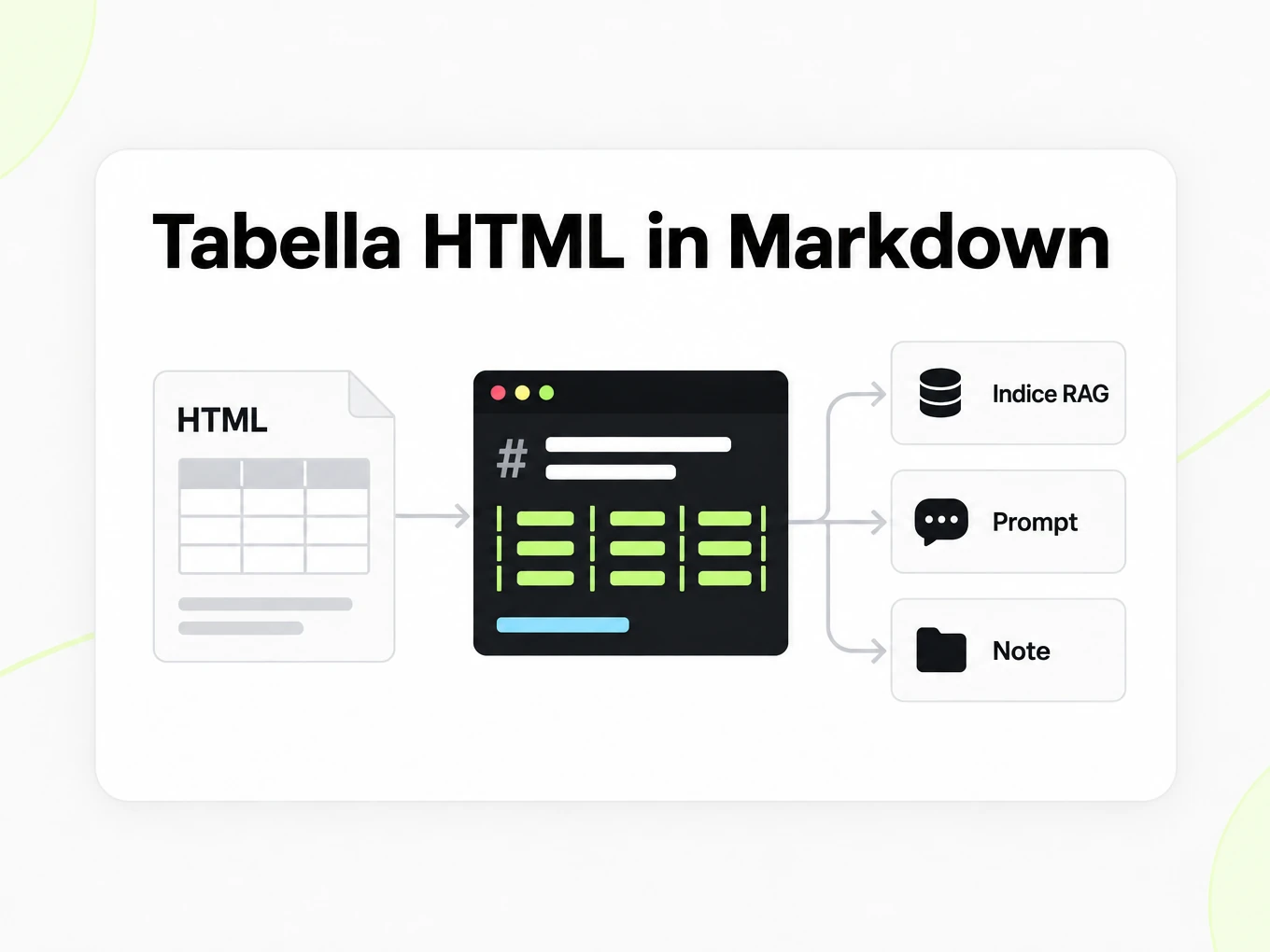
Converti HTML raccolto dal tuo flusso di lavoro autorizzato e rivedi la navigazione circostante prima di indicizzarlo.
API
HTML in Markdown API
Usa POST /v1/convert/html con un'intestazione x-api-key e un file di origine supportato. Una richiesta completata può restituire gli output in linea; un HTTP 202 significa che la conversione è ancora in corso. Leggi l'intestazione Location della risposta e interrogala prima di accedere ai file di output. Una richiesta multipart accetta al massimo 100 file; si applicano anche i limiti di abbonamento e di richieste totali. Conserva le chiavi API nell'ambiente del tuo server. L'accesso all'API richiede un abbonamento Lite, Pro o Max.
Leggi la guida APIcurl -i "https://api.markitdown.ai/v1/convert/html" \ -H "x-api-key: $MARKITDOWN_API_KEY" \ -F "file=@source.html"# If HTTP 202, GET the Location URL with the same API key.Guida
HTML in Markdown: file HTML o URL
HTML in Markdown parte da un HTML che possiedi già. URL in Markdown parte da un indirizzo di rete e scarica la pagina pubblica prima della conversione. Usa un file HTML salvato quando devi elaborare uno snapshot noto, l'esportazione di un template o contenuto che il tuo sistema ha già raccolto. Usa lo strumento URL quando la pagina pubblica è la fonte che vuoi recuperare ora. Il convertitore HTML non esegue script per riempire contenuti mancanti, quindi uno shell di applicazione salvato può contenere poco dell'articolo che vedevi nel browser. Ispeziona la fonte che invii e conferma che il testo che ti serve sia realmente presente prima di risolvere i problemi dell'output Markdown.
Rivedere il risultato
HTML in Markdown può rappresentare titoli, paragrafi, elenchi, link, codice e tabelle semplici in una forma testuale compatta. Il posizionamento CSS e i controlli interattivi non hanno un equivalente diretto nel Markdown normale. Una pagina che usa elementi di intestazione in modo significativo dà al convertitore una struttura più chiara rispetto a una pagina fatta di contenitori generici formattati. Rivedi la gerarchia dei titoli esportata e un elenco annidato rappresentativo nel sorgente Markdown. Per una tabella, conferma che l'intestazione descriva ancora i valori sottostanti. L'obiettivo è una rappresentazione leggibile del contenuto del documento, non una ricostruzione del layout del browser, del comportamento al passaggio del mouse o del tema visivo.
Navigazione e link
HTML in Markdown può conservare navigazione, testo del piè di pagina e altri contenuti insieme all'articolo. Non dare per scontato che il convertitore abbia identificato un corpo dell'articolo o rimosso ogni annuncio. Rivedi l'inizio e la fine dell'esportazione alla ricerca di menu ripetuti prima di aggiungerla a un indice di recupero. Un file HTML salvato può anche contenere link relativi il cui significato dipende dalla posizione originale del sito. Controlla quelle destinazioni nel contesto in cui pubblichi il Markdown e fornisci un riferimento di origine significativo nel tuo flusso di lavoro. Convertire la sintassi di un link non dimostra che la destinazione esista ancora, e un file locale non fornisce automaticamente l'indirizzo base del sito web originale.
Migrazioni CMS
Prova HTML in Markdown con un articolo rappresentativo prima di esportare un intero CMS. Scegli un articolo che includa una tabella, codice, immagini, link e titoli annidati, così scopri presto le differenze importanti. Confronta il risultato nel renderer di destinazione, perché i motori Markdown possono differire nel supporto delle estensioni. Conserva l'esportazione HTML originale come copia di controllo e registra a quale articolo appartiene. Decidi nel tuo processo di migrazione come gestire navigazione ripetuta e risorse multimediali; questo convertitore non pubblica contenuti né sposta i file di un sito web al posto tuo. Un'esportazione Markdown revisionata è un punto di partenza portabile per quella migrazione, non un trasferimento di sito completato.
Cosa conserva il file
Questo strumento converte un file che hai già. Non scarica nulla dalla rete. Navigazione, piè di pagina e altri elementi ripetitivi presenti nel file possono comunque comparire nel Markdown: controllali prima di usarlo. Per convertire una pagina web attiva tramite URL, usa il convertitore da URL a Markdown.
- I tag di titolo HTML (h1–h6) corrispondono ai titoli Markdown.
- Le tabelle HTML diventano tabelle Markdown a barre, quindi anche una tabella HTML in Markdown mantiene le colonne.
- I blocchi script e style inline vengono rimossi; si conserva solo il contenuto visibile del documento.
Altri convertitori Markdown
- PDF → MarkdownTesto, tabelle e scansioni
- Word → MarkdownDOCX con titoli ed elenchi
- PPT → MarkdownTesto, note e tabelle delle diapositive
- Excel → MarkdownOgni foglio come tabella
- Image → MarkdownOCR per scansioni e screenshot
- URL → MarkdownQualsiasi pagina web pubblica, pulita
- Markdown → HTMLHTML pulito e semantico
- Markdown → TextTesto semplice senza markup
- Markdown → PDFStampa in PDF in locale
Need it in your code? Use the developer API. Converting at scale? See plans and pricing.
FAQ
Domande su HTML in Markdown
Come funziona HTML in Markdown?
HTML in Markdown trasforma la fonte supportata in Markdown leggibile da rivedere e riutilizzare. La prova anonima accetta fino a 10 MB e 25 pagine per file, con 3 conversioni per IP all'ora e 10 al giorno. Confronta il risultato con la fonte prima di usarlo.
Qual è la dimensione massima di un file HTML?
Il convertitore pubblico accetta file HTML fino a 10 MB.
Navigazione ed elementi di contorno vengono rimossi da una pagina salvata?
Il convertitore attuale conserva il testo della pagina, che può includere navigazione, piè di pagina e altri elementi ripetitivi. Controlla il Markdown prima dell'uso.
Come vengono gestiti i titoli HTML?
I tag di titolo HTML (h1–h6) corrispondono direttamente ai livelli di titolo Markdown, conservando la gerarchia del documento.
Le tabelle HTML vengono conservate?
Sì. Le tabelle HTML vengono convertite in tabelle Markdown a barre con la loro struttura di colonne intatta.
E gli script e gli stili inline?
Il contenuto script e style inline viene rimosso. Vengono emessi solo il testo e la struttura visibili del documento.
Serve registrarsi per l'anteprima di HTML?
No. La prova anonima ti permette di visualizzare in anteprima e copiare un risultato. Conversioni con account e cronologia salvata richiedono un abbonamento Lite, Pro o Max.
Posso convertire HTML dall'API?
Sì. Invia il file .html a /v1/convert/html e interroga la conversione se non termina inline. Vedi /developers.
Converti HTML in Markdown su larga scala.
Provalo gratis: non serve registrarsi.