
Convertitore
Immagine in Markdown: convertire un'immagine online
Immagine in Markdown è un convertitore OCR in Markdown che legge PNG, JPG, WEBP e TIFF con l'OCR di oggi, ideale per estrarre testo da immagine. La prova pubblica accetta file fino a 10 MB.
Prova un file prima di scegliere un piano.
- Senza account: fino a 10 MB e 25 pagine per file, 3 conversioni all'ora e 10 al giorno, con anteprima e copia nel browser.
- Con accesso: 20 conversioni gratuite al giorno, salvate nella tua libreria.
- Lite, Pro e Max includono crediti di conversione, elaborazione in batch, accesso API e cronologia salvata. Lite include 30 giorni di cronologia.
Come si fa
Come convertire un'immagine in Markdown
Cosa puoi caricare
- Tipi di file: .png .jpg .jpeg .webp .tif .tiff
- Provalo senza account: fino a 10 MB e 25 pagine per file, 3 conversioni all'ora e 10 al giorno
- Lite supporta file fino a 100 MB e Pro fino a 200 MB
- Max non ha limiti di dimensione per file; le conversioni sono limitate dai crediti
Cosa controllare
- Estrazione del testo tramite OCR — Il testo viene estratto dalle immagini oggi tramite OCR; la precisione varia in base alla qualità dell'immagine, alla chiarezza del font e al contrasto.
- Ideale per screenshot e pagine scansionate — Screenshot nitidi e documenti scansionati con stampa chiara danno i risultati migliori; le immagini scritte a mano o a bassa risoluzione possono avere fedeltà inferiore.
- Immagini con molto layout — I layout complessi, come le doppie pagine delle riviste o i moduli densi, possono non conservare esattamente la struttura spaziale, ma il contenuto testuale viene comunque estratto.
- Formati supportati — PNG, JPG/JPEG, WEBP e TIFF sono tutti accettati, fino a 10 MB sul convertitore pubblico.
Dove va il Markdown
- Copia il Markdown direttamente dall'anteprima
- Scarica il file .md e conservalo nella tua libreria dopo l'accesso
- Converti intere cartelle o archivi ZIP con la conversione in batch
- Automatizzalo con POST /v1/convert/image e la tua chiave API
Perché usarlo
Perché usare Immagine in Markdown
OCR per contenuti scritti
Estrai il testo visibile da uno screenshot, una fotografia o una scansione, poi ispeziona i caratteri incerti prima di usare il risultato.
Un risultato testuale strutturato
Titoli, paragrafi e tabelle supportati diventano Markdown, più facile da rivedere rispetto a un dump di testo non strutturato.
Nessun documento intermedio
Parti dall'immagine che hai invece di creare un documento Word solo per incollare uno screenshot.
Verifica i numeri riconosciuti
Confronta unità, punteggiatura e celle numeriche con l'immagine di origine, soprattutto quando il risultato orienta una decisione.
Conserva la fonte visiva
Usa l'immagine accanto al Markdown quando un grafico, una freccia o una relazione di layout non possono essere spiegati solo dalle etichette riconosciute.
La rotta API per immagini
Invia file immagine supportati tramite l'API dopo aver controllato risultati OCR rappresentativi della stessa qualità di origine.
Il problema
Perché uno screenshot non ha livello di testo
Nessun livello di testo
Le immagini non contengono testo selezionabile; il contenuto deve essere riconosciuto prima di poter essere usato.
Gli screenshot si accumulano
Gli screenshot dei documenti sono ovunque ma difficili da cercare finché non diventano testo.
Il layout conta
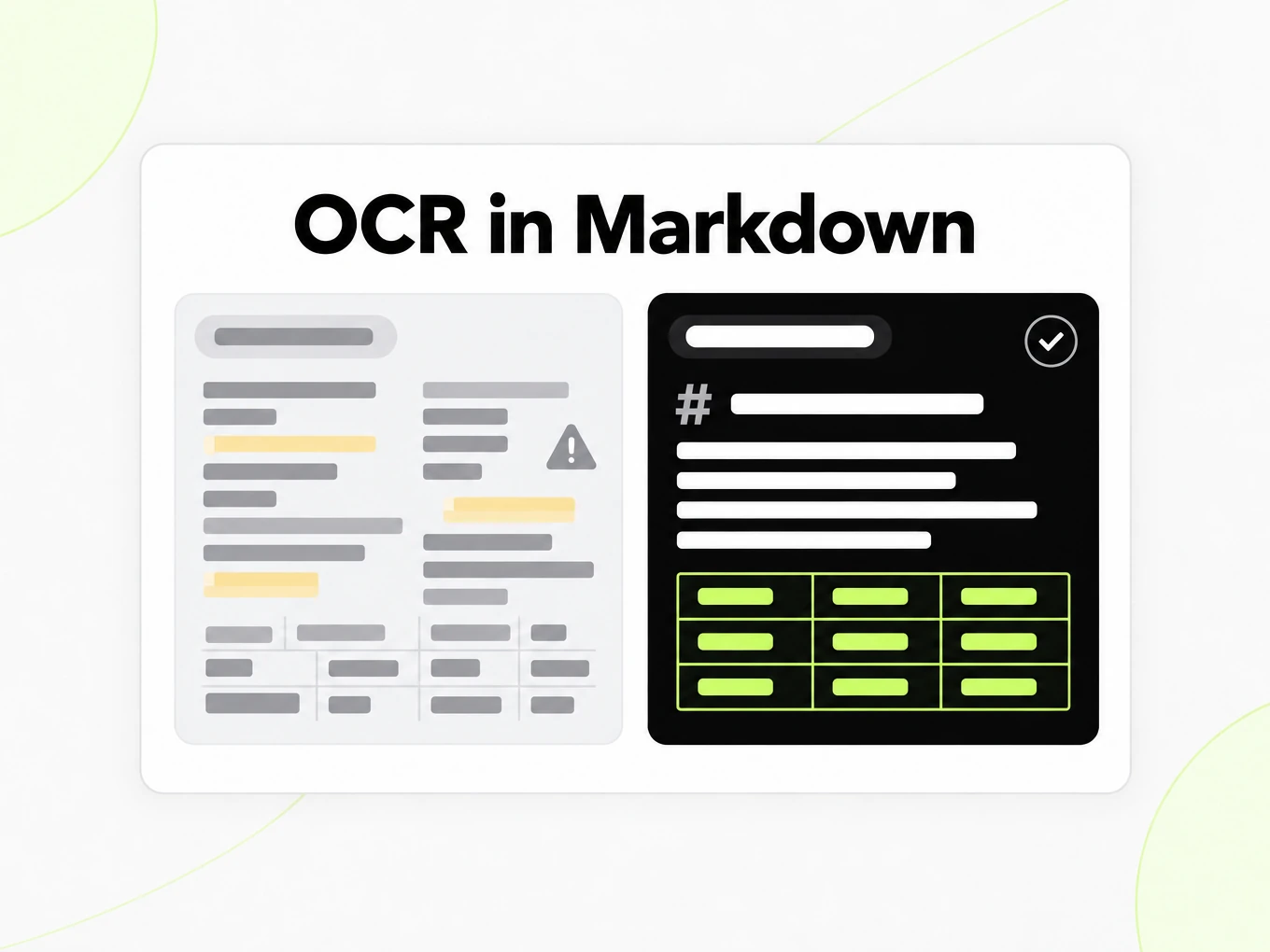
Titoli e tabelle dentro un'immagine dovrebbero sopravvivere, non appiattirsi in una sola riga.
Cosa viene conservato
Cosa legge questo convertitore di immagini
- Estrazione del testo tramite OCR
- Il testo viene estratto dalle immagini oggi tramite OCR; la precisione varia in base alla qualità dell'immagine, alla chiarezza del font e al contrasto.Source: product pipeline
- Ideale per screenshot e pagine scansionate
- Screenshot nitidi e documenti scansionati con stampa chiara danno i risultati migliori; le immagini scritte a mano o a bassa risoluzione possono avere fedeltà inferiore.Source: ISO/IEC 15948 PNG
- Immagini con molto layout
- I layout complessi, come le doppie pagine delle riviste o i moduli densi, possono non conservare esattamente la struttura spaziale, ma il contenuto testuale viene comunque estratto.Source: product pipeline
- Formati supportati
- PNG, JPG/JPEG, WEBP e TIFF sono tutti accettati, fino a 10 MB sul convertitore pubblico.Source: ISO/IEC 15948 PNG
Esempio: OCR della tabella dei prezzi di markitdown.ai· https://markitdown.ai/pricing
# Credits per page, by content. Text-layer documents and OCR pages cost the same per page. AI extras for figures and images are opt-in and metered separately. | Item | Best for | Rate | 150 credits buy || --- | --- | --- | --- || Documents | Text-layer PDF, Office files and HTML | 1 credit / page | 150 pages || Scans & images | OCR for scanned pages, photos and screenshots | 1 credit / page | 150 pages || AI figure enhancement | Charts and figures described in PDFs · paid plans | 3 credits / figure | 50 figures || AI image understanding | Image content described, not just OCR · paid | 5 credits / image | 30 images | GOOD TO KNOW **Monthly reset** Monthly credits reset at the start of each billing period; unused credits don't roll over. **Annual up front** Annual plans are 20% off and grant the full year's credits at once — 1,800 on Lite. **One balance** The web app, Batch and the API all draw from the same credit balance. **When credits run out** Conversions pause until your next reset or an upgrade; upgrades top up the difference immediately. Casi d'uso
Immagine in Markdown nei flussi di lavoro reali
Note da screenshot
Recupera il contenuto scritto da uno screenshot e verifica nomi, link e punteggiatura rispetto all'originale.
Registri scansionati
Crea testo modificabile da una scansione leggibile, conservando l'immagine per qualsiasi passaggio incerto o rilevante.
Acquisizione per ricerca
Trasforma una tabella fotografata in una bozza di tabella testuale e controlla le righe prima dell'analisi.
Valutazione dell'OCR
Confronta risultati da immagini di origine nitide e difficili prima di integrare il riconoscimento ripetuto in un'applicazione.
API
Immagine in Markdown API
Usa POST /v1/convert/image con un'intestazione x-api-key e un file di origine supportato. Una richiesta completata può restituire gli output in linea; un HTTP 202 significa che la conversione è ancora in corso. Leggi l'intestazione Location della risposta e interrogala prima di accedere ai file di output. Una richiesta multipart accetta al massimo 100 file; si applicano anche i limiti di abbonamento e di richieste totali. Conserva le chiavi API nell'ambiente del tuo server. L'accesso all'API richiede un abbonamento Lite, Pro o Max.
Leggi la guida APIcurl -i "https://api.markitdown.ai/v1/convert/image" \ -H "x-api-key: $MARKITDOWN_API_KEY" \ -F "file=@source.png"# If HTTP 202, GET the Location URL with the same API key.Guida
Cosa legge l'OCR di Immagine in Markdown
Immagine in Markdown usa l'OCR per riconoscere il contenuto scritto in un'immagine e rappresentare come Markdown la struttura supportata. Uno screenshot nitido di un documento può produrre titoli, paragrafi e tabelle utili, mentre una fotografia sfocata può lasciare caratteri ambigui. L'OCR legge il testo visibile; non garantisce che vengano spiegati l'andamento di un grafico, le frecce di un diagramma o il significato di una fotografia. Distingui le etichette riconosciute da una descrizione dell'elemento visivo stesso. Se l'informazione importante è solo grafica, conserva l'immagine accanto al risultato e rivedila direttamente. Non trattare un'esportazione testuale breve come prova che sia stato catturato tutto il significato dell'immagine di origine.
Preparare l'immagine
Inizia la conversione di immagine in Markdown con l'immagine originale più nitida che hai. Salvare ripetutamente uno screenshot compresso può sfocare punteggiatura e testo piccolo prima che inizi l'OCR. Ritaglia lo sfondo non pertinente se puoi farlo senza rimuovere didascalie, unità o intestazioni di tabella. Correggi una rotazione evidente e controlla che la fonte sia leggibile a uno zoom normale. In una fotografia, riflessi e distorsione prospettica possono contare quanto la risoluzione. Se non riesci a distinguere un carattere tu stesso, rivedi con attenzione l'output corrispondente invece di aspettarti che la conversione ricostruisca prove mancanti. Migliorare la fonte è di solito più utile che inviare ripetutamente la stessa immagine danneggiata e scegliere il risultato che sembra più plausibile.
Rivedere il risultato
Leggi le tabelle di immagine in Markdown riga per riga rispetto alla fonte, soprattutto quando l'immagine contiene molti numeri. Un separatore decimale perso o un valore spostato possono cambiare il significato lasciando comunque una tabella che viene resa senza problemi. Controlla etichette di colonna, unità, totali e note a piè di pagina come prove separate. Se una tabella usa celle unite o raggruppamenti visivi che Markdown non può esprimere direttamente, spiega il raggruppamento nel documento in cui usi il risultato. Tieni lo screenshot disponibile per un lettore che debba ispezionare l'originale. L'OCR evita di ridigitare, ma qualsiasi uso rilevante di numeri riconosciuti richiede ancora un passaggio di verifica.
Immagine o originale
Usa immagine in Markdown quando l'immagine è la fonte di cui disponi: uno screenshot, una pagina fotografata o una scansione esportata. Se possiedi anche il documento Word, il foglio di calcolo o la pagina HTML originali, scegli prima il loro convertitore dedicato. Quella fonte può esporre struttura e caratteri che un'immagine ha ridotto a pixel. Per un report scansionato di più pagine, il convertitore PDF è spesso il luogo più naturale per tenere insieme le pagine. Per un singolo screenshot, l'OCR dell'immagine evita di creare un documento intermedio solo per estrarre testo. In ogni caso, conserva il nome di file o il riferimento della fonte nei tuoi appunti, così il Markdown può essere ricondotto al materiale che hai revisionato.
OCR e comprensione delle immagini
Il convertitore di immagini pubblico oggi viene elaborato con l'OCR: legge glifi stampati o digitali dai pixel ed emette Markdown. Non è la stessa cosa della comprensione delle immagini con IA, che gli account dei piani a pagamento possono usare a 5 crediti per immagine e che produce un ulteriore output Markdown potenziato dall'IA. Questa pagina non considera la comprensione come percorso predefinito per uno screenshot gratuito.
- Oggi l'OCR è il percorso disponibile per caricare immagini su questo convertitore.
- La comprensione delle immagini con IA dei piani a pagamento viene fatturata separatamente a 5 crediti per immagine.
- Le foto scritte a mano o a basso contrasto si adattano male all'OCR; screenshot e scansioni nitidi funzionano meglio.
Pagine scansionate
Le pagine scansionate sono un caso d'uso principale perché non hanno un livello di testo selezionabile. I layout densi delle riviste possono non conservare esattamente la struttura spaziale, ma il testo riconosciuto viene comunque estratto.
Altri convertitori Markdown
- PDF → MarkdownTesto, tabelle e scansioni
- Word → MarkdownDOCX con titoli ed elenchi
- PPT → MarkdownTesto, note e tabelle delle diapositive
- Excel → MarkdownOgni foglio come tabella
- HTML → MarkdownIncolla o carica HTML
- URL → MarkdownQualsiasi pagina web pubblica, pulita
- Markdown → HTMLHTML pulito e semantico
- Markdown → TextTesto semplice senza markup
- Markdown → PDFStampa in PDF in locale
Need it in your code? Use the developer API. Converting at scale? See plans and pricing.
FAQ
Domande su Immagine in Markdown
Come funziona Immagine in Markdown?
Immagine in Markdown trasforma la fonte supportata in Markdown leggibile da rivedere e riutilizzare. La prova anonima accetta fino a 10 MB e 25 pagine per file, con 3 conversioni per IP all'ora e 10 al giorno. Confronta il risultato con la fonte prima di usarlo.
Qual è la dimensione massima di un'immagine?
Il convertitore pubblico accetta file immagine fino a 10 MB.
Quanto è preciso l'OCR su uno screenshot?
Le immagini vengono elaborate oggi con l'OCR. Le immagini nitide e ad alto contrasto danno risultati migliori rispetto a contenuti a bassa risoluzione o scritti a mano.
La comprensione delle immagini con IA è l'impostazione predefinita in questa pagina?
No. Questo convertitore usa l'OCR di oggi. La comprensione delle immagini con IA dei piani a pagamento è un costo separato a 5 crediti per immagine e non è l'impostazione pubblica predefinita.
Può gestire le tabelle dentro le immagini?
La struttura delle tabelle nelle immagini viene riconosciuta dove possibile; la fedeltà dipende dalla chiarezza dell'immagine e da quanto è ben definita la griglia della tabella.
Funziona sui documenti scansionati?
Sì. Le pagine scansionate sono un caso d'uso principale. Scansioni nitide e ad alta risoluzione producono un output Markdown migliore.
E il contenuto scritto a mano?
Il testo scritto a mano non viene estratto in modo affidabile dalla pipeline OCR attuale. Lo strumento funziona meglio con testo stampato o digitale.
Posso convertire immagini dall'API?
Sì. Carica l'immagine come faresti con un PDF, poi converti e interroga. Vedi /developers.
Converti Immagine in Markdown su larga scala.
Provalo gratis: non serve registrarsi.