
Convertitore
Word in Markdown: convertire documenti DOCX online
Word in Markdown è un convertitore per DOCX in Markdown: mappa gli stili di titolo di DOC e DOCX su Markdown e aggiunge i commenti di revisione. Prova file fino a 10 MB senza accedere.
Prova un file prima di scegliere un piano.
- Senza account: fino a 10 MB e 25 pagine per file, 3 conversioni all'ora e 10 al giorno, con anteprima e copia nel browser.
- Con accesso: 20 conversioni gratuite al giorno, salvate nella tua libreria.
- Lite, Pro e Max includono crediti di conversione, elaborazione in batch, accesso API e cronologia salvata. Lite include 30 giorni di cronologia.
Come si fa
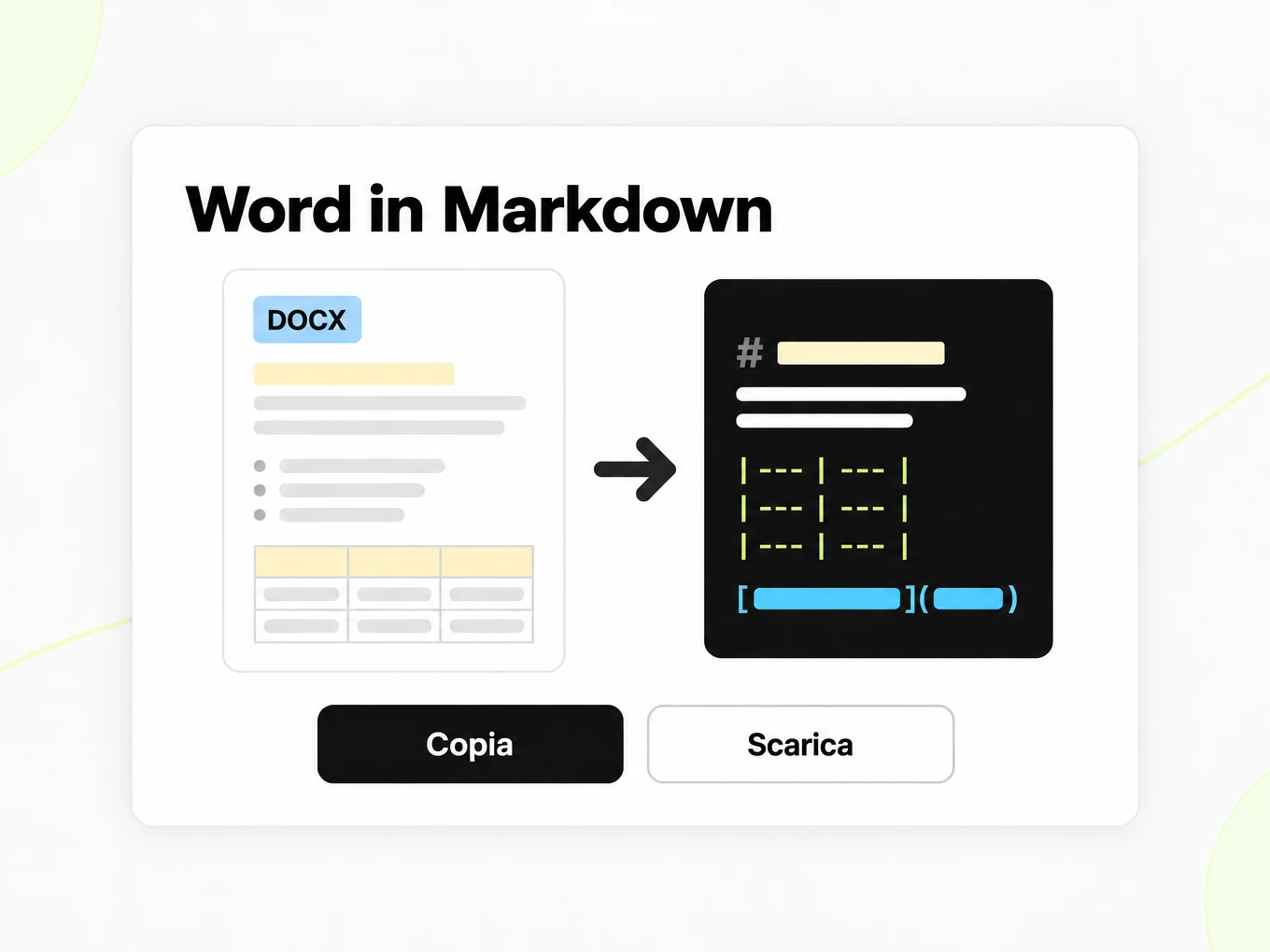
Come convertire Word in Markdown
Cosa puoi caricare
- Tipi di file: .doc .docx .odt .rtf
- Provalo senza account: fino a 10 MB e 25 pagine per file, 3 conversioni all'ora e 10 al giorno
- Lite supporta file fino a 100 MB e Pro fino a 200 MB
- Max non ha limiti di dimensione per file; le conversioni sono limitate dai crediti
Cosa controllare
- Titoli ed elenchi — Gli stili di titolo di Word (Titolo 1–6) corrispondono direttamente ai livelli `#` di Markdown; gli elenchi puntati e numerati vengono conservati.
- Tabelle — Le tabelle nel documento vengono convertite in tabelle Markdown a barre con la struttura di colonne originale intatta.
- Revisioni tracciate e commenti — Il testo inserito è incluso e il testo eliminato è omesso.
- Immagini incorporate — Le immagini incorporate sono referenziate nell'output ma non inserite come base64; il Markdown ne indicherà la posizione.
Dove va il Markdown
- Copia il Markdown direttamente dall'anteprima
- Scarica il file .md e conservalo nella tua libreria dopo l'accesso
- Converti intere cartelle o archivi ZIP con la conversione in batch
- Automatizzalo con POST /v1/convert/word e la tua chiave API
Perché usarlo
Perché usare Word in Markdown
Una struttura di documento portabile
I titoli di Word diventano una struttura testuale che puoi rivedere senza trasferire scelte di font e layout nel documento successivo.
Contesto di revisione DOCX
I commenti di revisione supportati vengono raccolti come testo. Conserva l'originale Word quando conta la posizione esatta di un commento.
Markdown modificabile
Usa il risultato in un editor Markdown o in un repository con controllo di versione, poi rivedilo nel renderer di destinazione.
Elenchi e tabelle
Conserva gli elenchi e il contenuto tabellare supportati, controllando annidamento, intestazioni e celle rispetto al sorgente Word modificabile.
Una sola fonte da riutilizzare
Parti dal file Word originale invece di stamparlo in PDF e reinterpretare il layout risultante.
Browser e API
Rivedi un documento in modo interattivo, poi usa la rotta API di Word per la stessa famiglia di input in un flusso automatizzato.
Il problema
Perché gli stili di Word inquinano i prompt
Rumore di stile
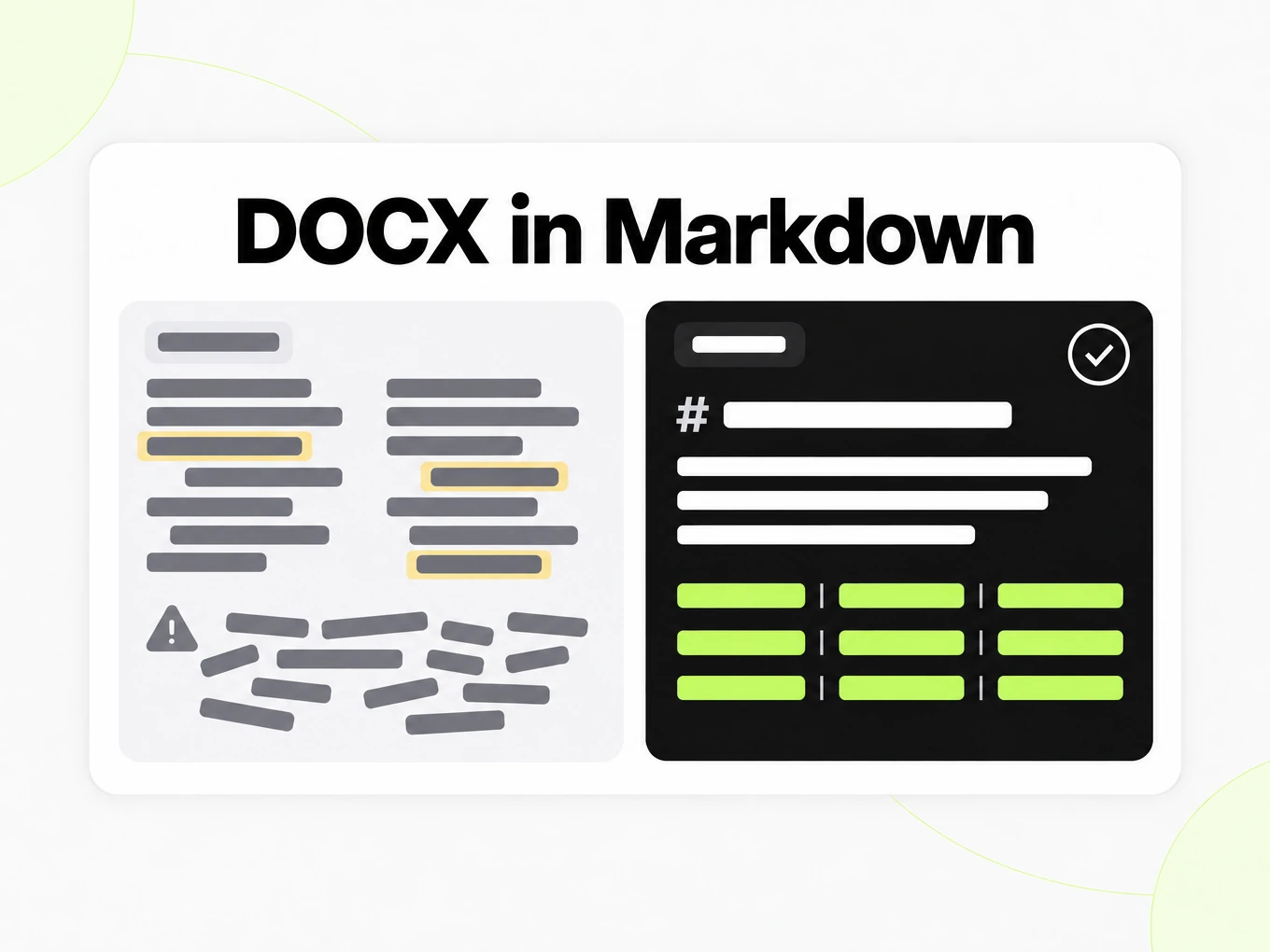
Revisioni tracciate, font e stile inline si riversano nel testo copiato e incollato e inquinano i prompt.
Tabelle incorporate
Tabelle ed elenchi perdono la loro struttura quando una proposta viene incollata come testo semplice.
I commenti vanno persi
I commenti di revisione vengono conservati in una sezione `## Comments` dedicata invece di essere scartati in silenzio.
Cosa viene conservato
Cosa conserva questo convertitore di Word
- Titoli ed elenchi
- Gli stili di titolo di Word (Titolo 1–6) corrispondono direttamente ai livelli `#` di Markdown; gli elenchi puntati e numerati vengono conservati.Source: ECMA-376 Office Open XML
- Tabelle
- Le tabelle nel documento vengono convertite in tabelle Markdown a barre con la struttura di colonne originale intatta.Source: GitHub Flavored Markdown Spec
- Revisioni tracciate e commenti
- Il testo inserito è incluso e il testo eliminato è omesso. I commenti di revisione vengono aggiunti sotto `## Comments`; i loro ancoraggi inline non vengono conservati.Source: product pipeline
- Immagini incorporate
- Le immagini incorporate sono referenziate nell'output ma non inserite come base64; il Markdown ne indicherà la posizione.Source: ECMA-376 Office Open XML
Esempio: revisione di sicurezza dei fornitori, Q3 2026· markitdown.ai example: vendor-security-review-q3-2026.docx
## Review Findings Risk ratings follow the standard High / Medium / Low scale defined in the vendor risk management policy. | Vendor | Risk Rating | Finding | Owner || --- | --- | --- | --- || CloudScan OCR | Medium | No documented data retention limit on uploaded scans | Security || PayBridge | Low | SOC 2 Type II renewed; no open items | Finance || LingoTrans API | High | Sub-processor list not disclosed on request | Legal || ArchiveNow Storage | Medium | Encryption at rest confirmed; key rotation overdue | Security | ## Remediation Timeline 1. Send updated data processing addendum to LingoTrans API and request the sub-processor list2. Confirm ArchiveNow Storage completes key rotation before the next billing cycle3. Re-run the questionnaire for any vendor rated High within 30 days of remediation4. Report closed items to the security review board at the end of Q4 LingoTrans API remains the highest-priority item on this list. Escalate to Legal if the sub-processor list is not provided within two weeks. ## Comments - **Priya Nair**: Confirm with Legal whether we can suspend new uploads to LingoTrans until this is resolved. Casi d'uso
Word in Markdown nei flussi di lavoro reali
Migrazione della documentazione
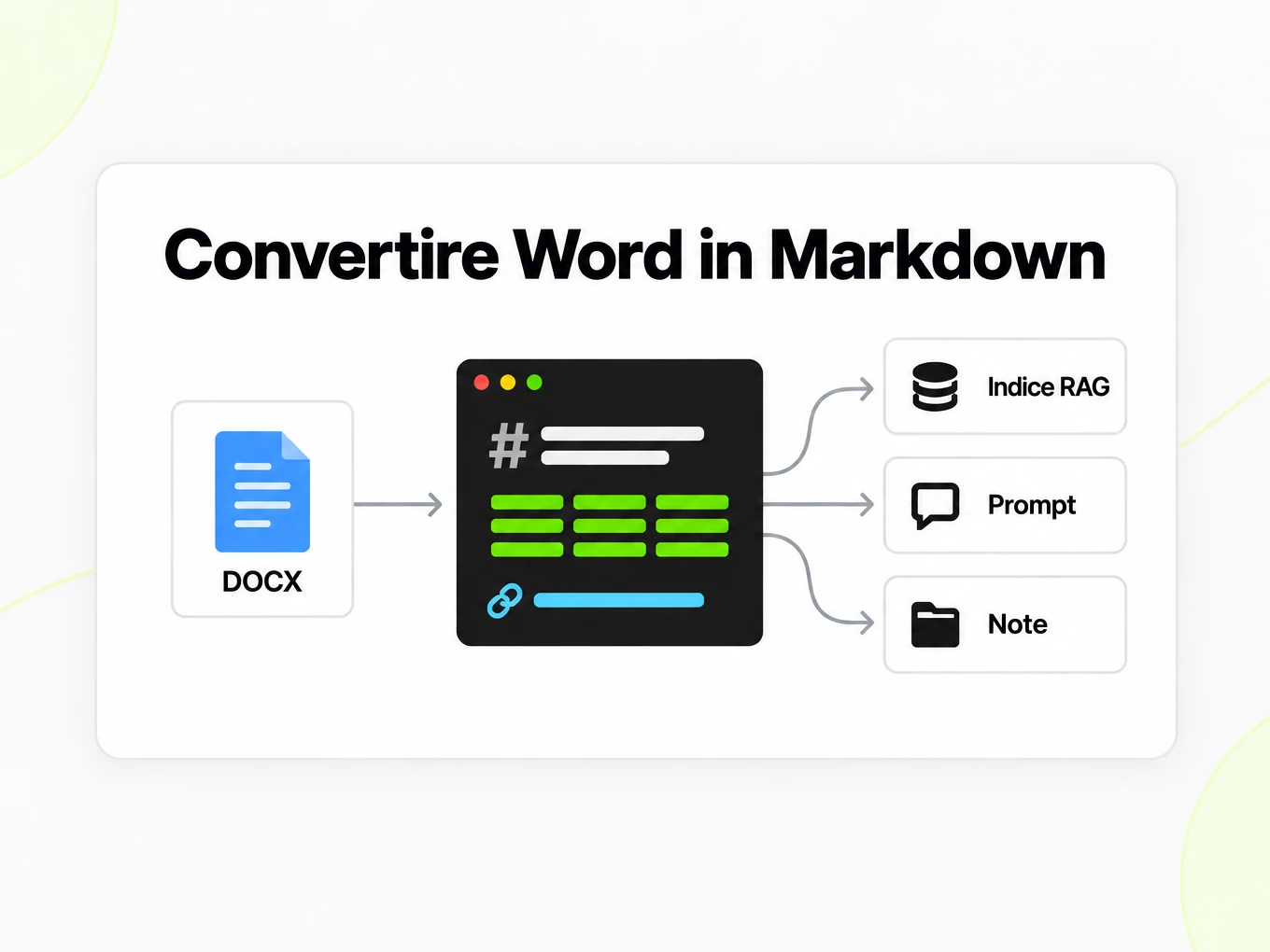
Sposta una bozza Word revisionata in Markdown, controllando titoli, link e commenti prima di pubblicarla.
Passaggio editoriale
Condividi testo su cui un altro editor può lavorare, conservando il DOCX per il contesto di revisione e commenti.
Input per la knowledge base
Prepara documenti interni per la ricerca con nomi di sezione significativi e riferimenti alle versioni di origine.
Flussi di lavoro con repository
Mantieni la documentazione revisionata come testo, così i collaboratori possono discutere una modifica in un diff mirato.
API
Word in Markdown API
Usa POST /v1/convert/word con un'intestazione x-api-key e un file di origine supportato. Una richiesta completata può restituire gli output in linea; un HTTP 202 significa che la conversione è ancora in corso. Leggi l'intestazione Location della risposta e interrogala prima di accedere ai file di output. Una richiesta multipart accetta al massimo 100 file; si applicano anche i limiti di abbonamento e di richieste totali. Conserva le chiavi API nell'ambiente del tuo server. L'accesso all'API richiede un abbonamento Lite, Pro o Max.
Leggi la guida APIcurl -i "https://api.markitdown.ai/v1/convert/word" \ -H "x-api-key: $MARKITDOWN_API_KEY" \ -F "file=@source.docx"# If HTTP 202, GET the Location URL with the same API key.Guida
Word in Markdown: dagli stili ai titoli
Word in Markdown funziona al meglio quando il documento usa gli stili di paragrafo per esprimere la sua struttura. Un paragrafo formattato come titolo trasmette un segnale diverso da un testo normale che sembra solo grande e in grassetto. Dopo la conversione, ispeziona la sequenza dei titoli nel sorgente Markdown e confrontala con la struttura di navigazione di Word. Una sezione non dovrebbe diventare un nuovo titolo del documento solo perché inizia su una nuova pagina. Se la fonte si affida alla formattazione manuale, rivedi il risultato prima di pubblicarlo in un repository di documentazione. È anche un buon momento per sostituire distinzioni puramente visive con nomi di sezione chiari che abbiano senso in testo semplice.
Rivedere il risultato
Rivedi il risultato di DOCX in Markdown nella destinazione in cui verrà realmente letto. Una tabella può essere Markdown valido ma troppo larga per uno schermo piccolo, e un link può essere corretto mentre la sua etichetta dà al lettore troppo poco contesto. Apri un documento rappresentativo con titoli, elenchi annidati e commenti di revisione prima di migrare un'intera raccolta. Confronta il contenuto dopo l'ultima tabella e anche l'inizio del file, perché le conclusioni importanti spesso si trovano verso la fine. Conserva il DOCX di origine insieme al Markdown esportato, così gli editor possono indagare una differenza senza indovinare quale versione abbia prodotto il risultato. Una conversione è un artefatto di partenza per la pubblicazione, non un'approvazione editoriale automatica.
Commenti e revisioni
Word in Markdown esporta il documento leggibile e raccoglie come testo i commenti di revisione DOCX supportati. Una sezione commenti è utile per conservare il feedback, ma non ricrea l'interfaccia di revisione di Word. Non dare per scontato che un commento esportato resti agganciato all'esatto intervallo di caratteri che annotava. Le decisioni di revisione che dipendevano da un'ancora inline richiedono ancora il documento originale. Allo stesso modo, Markdown non è un formato di controllo delle modifiche: i lettori non dovrebbero aspettarsi di accettare o rifiutare revisioni all'interno del file esportato. Risolvi il testo contestato nella fonte prima di pubblicare una versione finale, poi controlla che i paragrafi esportati contengano il testo accettato previsto.
Word o PDF
Usa Word in Markdown quando il documento Word modificabile è la tua fonte di verità e il passo successivo è modificare, controllare le versioni o riutilizzare in un flusso di lavoro testuale. Convertire prima lo stesso documento in PDF può trasformare la sua utile struttura di paragrafi in un layout di pagina che poi va interpretato di nuovo. La conversione in PDF è appropriata quando il PDF è l'unica versione autorevole che possiedi, come un report firmato o pubblicato. Per una migrazione di documentazione, parti dal sorgente Word quando è disponibile, tieni immagini e riferimenti sotto revisione e confronta il Markdown finale nel renderer di destinazione. Scegli il percorso in base alla fonte che possiedi, non solo in base al nome di file che vuoi ottenere alla fine.
Flussi di lavoro sui documenti
I documenti editoriali contengono revisioni tracciate e fumetti di commento che scompaiono incollando come testo semplice. Questo convertitore esporta la vista accettata e raccoglie i commenti in una sezione dedicata, così chi scrive può ancora vedere il filo della revisione.
- Gli stili Titolo 1–6 corrispondono ai livelli # di Markdown.
- Il testo inserito viene conservato; il testo eliminato viene omesso.
- Gli ancoraggi dei commenti inline non vengono conservati: solo il testo del commento sotto ## Comments.
Altri convertitori Markdown
- PDF → MarkdownTesto, tabelle e scansioni
- PPT → MarkdownTesto, note e tabelle delle diapositive
- Excel → MarkdownOgni foglio come tabella
- Image → MarkdownOCR per scansioni e screenshot
- HTML → MarkdownIncolla o carica HTML
- URL → MarkdownQualsiasi pagina web pubblica, pulita
- Markdown → HTMLHTML pulito e semantico
- Markdown → TextTesto semplice senza markup
- Markdown → PDFStampa in PDF in locale
Need it in your code? Use the developer API. Converting at scale? See plans and pricing.
FAQ
Domande su Word in Markdown
Come funziona Word in Markdown?
Word in Markdown trasforma la fonte supportata in Markdown leggibile da rivedere e riutilizzare. La prova anonima accetta fino a 10 MB e 25 pagine per file, con 3 conversioni per IP all'ora e 10 al giorno. Confronta il risultato con la fonte prima di usarlo.
Qual è la dimensione massima di un file Word?
Il convertitore pubblico accetta file Word fino a 10 MB. La prova anonima consente anche fino a 25 pagine e 3 conversioni per IP all'ora e 10 al giorno.
Gli stili di titolo diventeranno titoli Markdown?
Sì. La gerarchia dei titoli, gli elenchi e le tabelle vengono conservati dove il documento espone quegli stili.
Le revisioni tracciate sono incluse nell'output?
Viene esportata la vista accettata: il testo inserito è incluso e il testo eliminato è omesso. I commenti di revisione compaiono sotto `## Comments`.
Cosa succede alle immagini incorporate in un DOCX?
Le immagini incorporate sono referenziate per posizione nell'output ma non inserite come dati base64.
Gestisce i file Word protetti da password?
No. I file Word protetti da password non possono essere analizzati. Rimuovi la password del documento prima di caricarlo.
Serve un account per l'anteprima di una proposta?
No. La prova anonima ti permette di visualizzare in anteprima e copiare un risultato. Un abbonamento Lite, Pro o Max abilita conversioni con account, cronologia salvata, batch e accesso API.
Posso automatizzare la conversione di Word?
Sì. Invia il .docx a /v1/convert/word con una chiave API e leggi il Markdown dalla risposta. Vedi /developers.
Converti Word in Markdown su larga scala.
Provalo gratis: non serve registrarsi.