
批次轉換
批次轉換為 Markdown
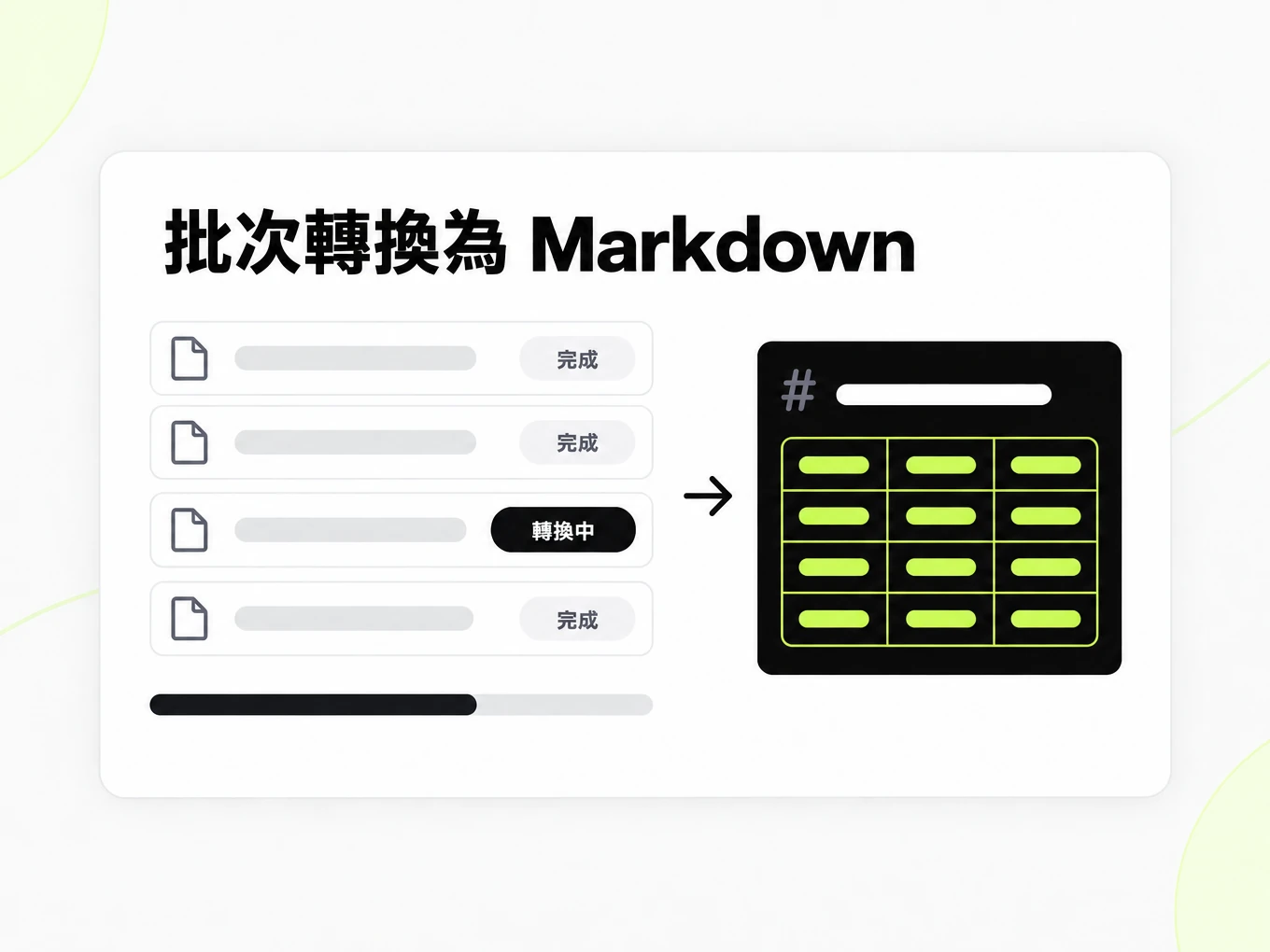
批次轉換為 Markdown 是付費套餐裡的批次模式,接受許多檔案、資料夾或 ZIP 壓縮包,在背景轉換,並把每一個結果收集到一處。
為什麼用批次轉換為 Markdown
「轉換為 Markdown」一次處理一份檔案。當轉換文件變成一項反覆出現的工作時,就該用批次轉換。
不再手動循環
一次性加入一堆檔案、一個資料夾或一個 ZIP 壓縮包,而不是一份一份地反覆上傳和下載。
在背景執行
轉換在服務端處理,所以你可以關掉標籤頁,稍後再回來取結果。
結果集中在一處
每一份輸出都落進你的文件庫,並與它的原始檔配對。
成本可預期
能看到一批用了多少 credit,檔案越重,用量越清楚。
批次轉換如何執行
加入你的檔案
選擇許多文件、一個資料夾或一個 ZIP 壓縮包;開始前會顯示預計的 credit。
這一批開始執行
檔案在背景經過與「轉換為 Markdown」相同的轉換引擎處理。
追蹤進度
看著每份檔案從排隊中走到進行中、再走到已完成——或把失敗的挑出來。
下載或儲存
把 Markdown 輸出收集起來,或留在文件庫裡以便之後複用。
內建的進度追蹤
只有當你能看清發生了什麼,一批轉換才有用。每一次執行都留下一份可以隨時回看的記錄。
批次歷史
回看過去的批次,不用把同樣的檔案再跑一遍。
逐檔案狀態
每份檔案各自報告排隊中、進行中、已完成或失敗。
重試失敗的條目
一份壞檔案不會拖垮整批——單獨處理它就好。
credit 與用量
看看每一批消耗了多少,以及限額什麼時候重置。
指南
準備檔案
在批次轉換為 Markdown 之前,先把這批檔案整理好,讓每一份輸出都能和它的來源對上。用有意義的檔名,把同一文件的不同修訂版分開。先開啟每類輸入裡的一份代表性檔案,檢查一次樣本轉換,再放進整批。一組掃描版 PDF 的複核需求,和一組可編輯的 Word 文件並不相同,即便兩者都會變成 Markdown。確認加密文件已解鎖、原始檔可讀。批次流程減少的是反覆提交的功夫;它並不能代替你搞清楚自己在提交什麼,也不能代替你辨認一份結果是由哪個版本文件產生的。
已完成的批次
一批完成,只說明處理走到了某個結局,並不說明每份來源都成功轉換、或它的文字已經可以發布。逐檔案檢視狀態,把失敗的條目和成功的輸出分開。一整套跑完時,可能是可用結果和需要處理的檔案混在一起。除了失敗清單,也要抽查有代表性的輸出,尤其當你的素材品質參差不齊時。在把這一批當作檢索語料或發布檔案之前,先在自己的流程裡記錄你核對過哪些文件。把處理狀態、輸出品質和編輯審批當成三件獨立的事實,才不會把一次成功的請求誤當成一份已複核的文件。
失敗的檔案
重試之前先調查失敗的那份檔案。損壞的來源、不支援的輸入或受密碼保護的文件,需要先改來源;原樣再提交一次,可能還是同樣的結果。臨時的服務或限流錯誤,則需要另一種應對。保留轉換標識和螢幕上可見的錯誤細節,好讓這次重試能對上最初那次嘗試。只重試那些確實需要再試的條目,之後再看看它們的新狀態。不要僅僅因為一個檔案失敗,就重跑整批。這樣能讓複核更聚焦,也更容易說清楚哪些輸出來自最初那一批、哪些是在修正之後才產生的。
批次限額
一批既要落在訂閱的額度裡,也要符合提交方式。一次 multipart API 請求最多包含 100 個檔案,但整個請求上限為 100 MB。URL 提交每次最多接受 20 個 URL。這些傳輸限額並不能替代 Lite、Pro 或 Max 的單檔案、頁數、儲存和 credit 限額。超過一次性請求上限的檔案,即便套餐允許該檔案大小,也需要走文件裡說明的上傳流程。計劃的並行量決定同時跑多少工作,但它並不承諾一批裡的每個檔案都會立刻開始。
建構知識庫
讓每一份 Markdown 輸出都和它的原始檔、以及它被收集時的上下文保持關聯。一個叫 report.md 的檔案,進入檢索索引後很難和另一份報告區分開。你的下游流程可以把文件標題、來源引用和修訂資訊與文字一起留存。在把表格密集、掃描版或格外長的文件切分成檢索段落之前,先複核它們。如果一批裡含有重複頁首或網頁導航,就在攝取流程裡決定怎麼清理這些元素,而不是假設轉換已經把它們去掉了。一套有用的語料,是每一段都能被追溯和驗證;而不只是一個裝了很多 Markdown 檔案的資料夾。
轉向 API
當由人來整理一批檔案、並想在網頁應用裡檢視進度和結果時,用批次轉換。當你自己系統裡有反覆執行的流程要提交輸入並接收結果、不需要人工介入時,用文件轉換 API。API 整合仍然需要為每個來源留記錄、處理非同步完成,並制定重試策略。先用一小批有代表性的檔案測試這個流程,再跑更大的一批。網頁和 API 共用同一個帳號餘額,所以要盯住合計用量。自動化提交應當讓反覆出現的工作更容易觀察和恢復,而不是把失敗藏在一個看起來成功的批次請求後面。
FAQ
常見問題
哪些套餐包含批次轉換為 Markdown?
批次轉換為 Markdown 在付費套餐中提供。公開的免費轉換器一次只處理一份檔案。目前套餐限額見定價頁。
如果其中一個檔案失敗了會怎樣?
每份檔案各自獨立追蹤。失敗的檔案會被標出,你可以只重試它,而不必重跑已經成功的檔案。
可以批次轉換哪些格式?
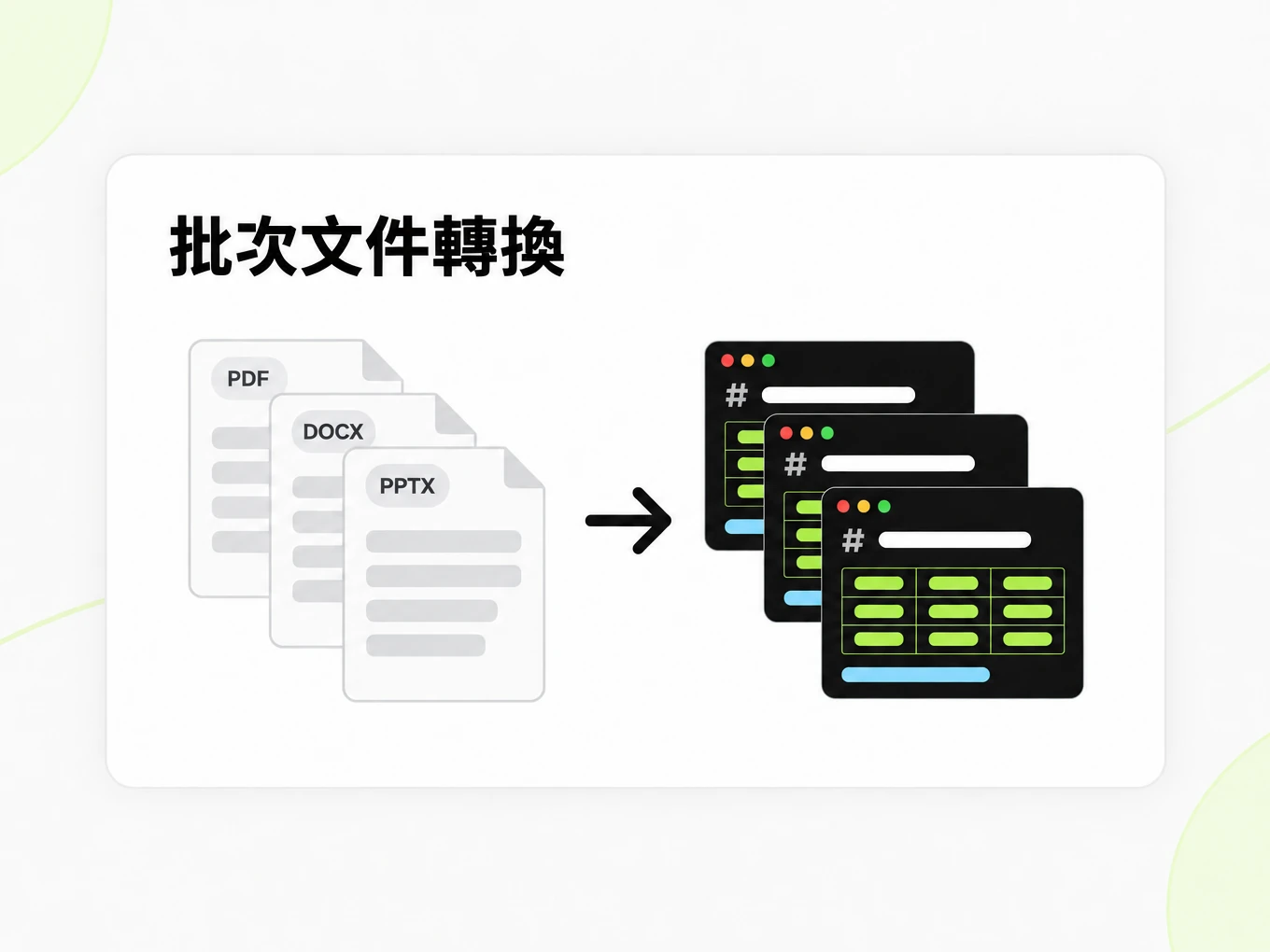
和「轉換為 Markdown」相同的格式——PDF、Word、PowerPoint、Excel、圖片、HTML 和文字——以檔案、整個資料夾或 ZIP 壓縮包的形式加入。批次轉換使用同一個轉換引擎。
結果去了哪裡?
輸出會連同它的原始檔一起落進你的文件庫,所以批次結束後你可以預覽、下載或複用它們。
需要一直開著標籤頁嗎?
不需要。批次轉換在服務端執行,所以你可以離開,之後從批次歷史裡回來取結果。