
轉換
轉換為 Markdown
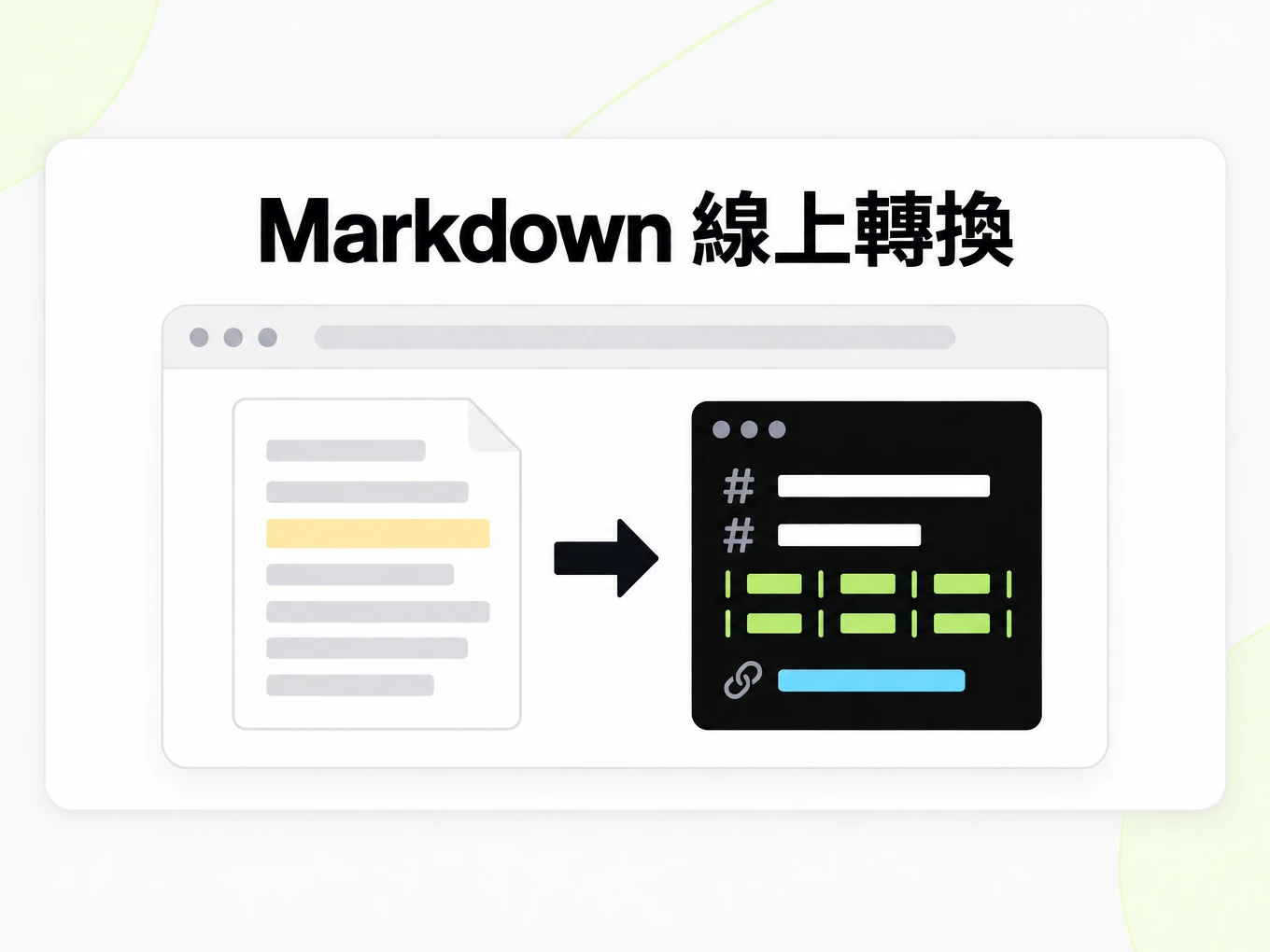
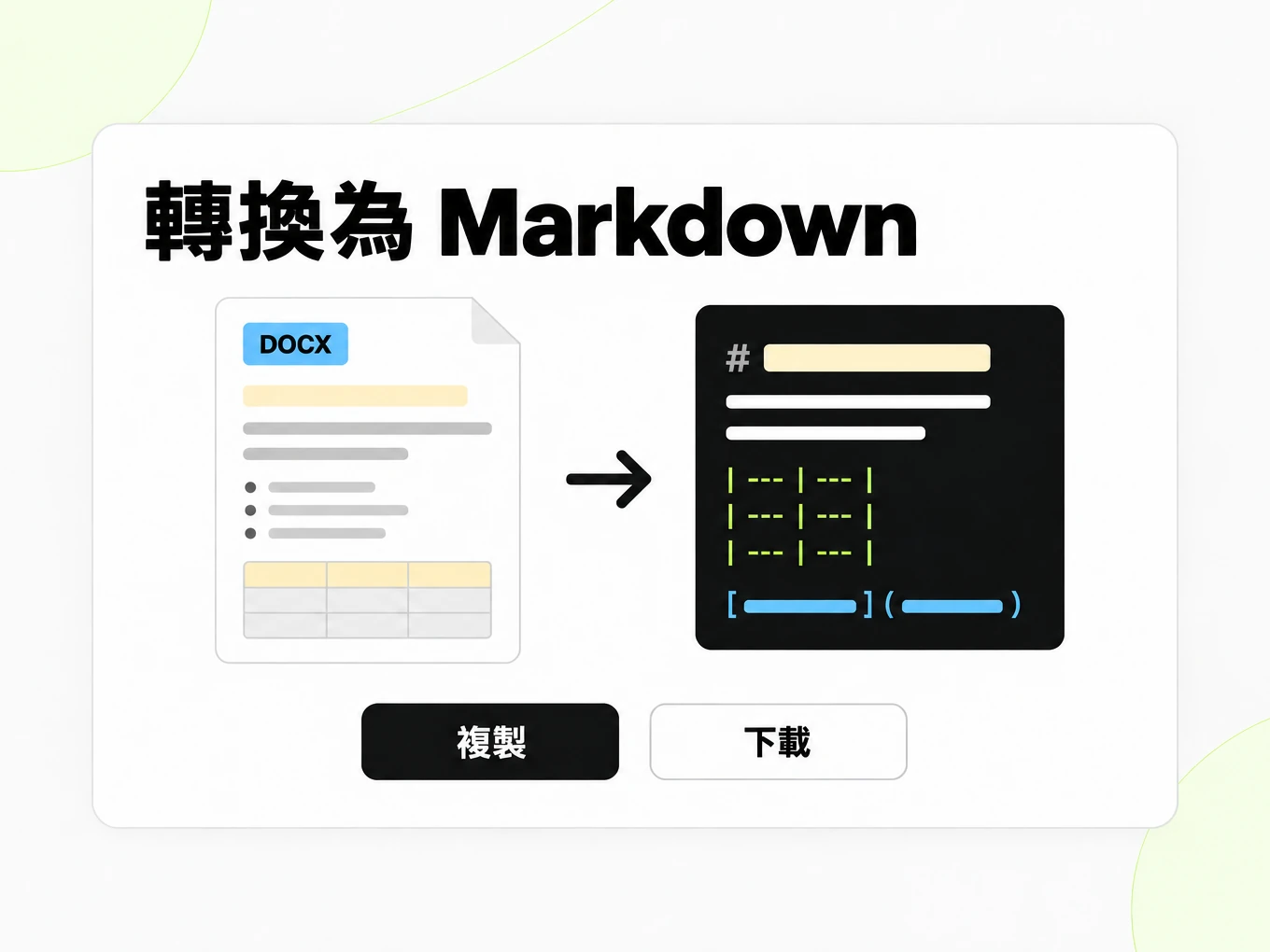
轉換為 Markdown 是 markitdown.ai 的單檔案轉換器,把 PDF、Office 檔案、圖片、HTML 與 URL 變成結構化 Markdown。
匿名試用接受最大 10 MB、最多 25 頁的檔案,每小時每個 IP 3 次轉換、每天 10 次。Lite 每月 $20 起、單檔案最大 100 MB;Pro 每月 $50;Max 每月 $100。
- 為 LLM、RAG 與 agent 輸出保留結構
- 複製或下載前先預覽渲染後的 Markdown
- 服務端轉換流水線,而不是脆弱的瀏覽器複製貼上
# Vendor Security Review — Q3 2026

This review covers the third-party vendors with access to customer data as of September 2026. It summarizes findings from the annual security questionnaire, flags overdue remediation items, and sets the review cadence for Q4.

## Scope

This review includes vendors that meet any of the following criteria:

- Store or process customer documents, even temporarily
- Have production database or object storage access
- Provide OCR, translation, or other AI inference services
- Handle payment or billing data on our behalf
轉換後仍然保留的結構
目標不只是把文字抽取一次,而是產出下游工具——ChatGPT、Claude、RAG 切分與自動化——可以依賴的 Markdown。
標題與層級
章節結構保持完整,文件讀起來像一份大綱,而不是一整塊無差別的文字。
表格與列表
行、列與專案符號結構都以 Markdown 保留下來,而不是拍平成一串鬆散的文字。
閱讀順序
多欄頁面、頁首與腳註會重排成一個人真正會按之閱讀的順序。
預覽與原始碼模式
先看渲染後的 Markdown,需要在流水線裡用乾淨輸入時再切換到原始碼。
支援的格式
轉換為 Markdown 接受下列檔案型別,並始終返回 Markdown。每種格式都有自己的頁面,例如 PDF 轉 Markdown。匿名公開試用接受最大 10 MB 的檔案;套餐限額見定價頁。
從 Markdown 出發,你還可以繼續轉成 HTML、純文字 或 可列印 PDF。
.pdf — 報告、論文、手冊與合同;掃描頁走 OCR。
Word
.doc .docx .odt .rtf — 標題、列表、表格與審閱批註都會保留。
PowerPoint
.ppt .pptx .odp — 逐頁保留幻燈片標題、要點與演講者備註。
Excel
.xls .xlsx .ods .csv — 每張工作表變成一個以其名稱標註的 Markdown 表格。
圖片
.png .jpg .jpeg .webp .gif .bmp .tif .tiff — 截圖、照片與掃描件,用 OCR 讀取。
HTML
.html .htm — 儲存下來的網頁,標題、連結與表格都會保留。
文字
.txt .md — 純文字與現有 Markdown,統一正規化。
網頁
公開 URL — 貼上一個公開 URL,頁面會被抓取並轉換。
轉換為 Markdown 如何工作
一份檔案,三步。較長的文件會非同步處理,所以大 PDF 不會卡住頁面。
上傳檔案或貼上 URL
把文件拖進瀏覽器,或讓轉換器指向一個公開網頁。
流水線重建結構
轉換在服務端執行,所以再大、再複雜的文件,每次的處理方式都一致。
預覽、複製、下載或儲存
先讀結果,再複製它、下載 Markdown,或儲存到你的文件庫。
指南
可追溯的輸出
在你複用的 Markdown 旁邊,留好原始檔名與版本引用。來源變化時,轉換新版本並比對相關段落,而不是悄悄替換一份已經複核過的輸出。當多人使用同一段文字,或檢索到的答案需要標註出處時,這一點尤其重要。可追溯的轉換讓讀者能核對某個拿不準的表格或句子,而不必猜測它來自哪份原始檔。
選擇來源
從你手上資訊量最大的來源做轉換為 Markdown。如果原始檔是可編輯的 Word 檔案,就用它,而不是先列印成 PDF。如果有試算表,就轉換工作簿,而不是給它的表格截圖。如果唯一的來源是掃描件,就用 PDF 或圖片路徑,並準備好複核 OCR 輸出。公開網頁可以透過 URL 提交,儲存下來的 HTML 則歸 HTML 轉換器。選對來源可以在轉換開始前就避免丟失有用的結構,也讓後續比對更容易,因為 Markdown 可以直接對照真正含有資訊的文件來檢查。
複核輸出
先把轉換後的 Markdown 當一份文件來讀,再比對來源格式最複雜的那些部分。報告要順著分欄檢查閱讀順序,並核對表頭;簡報要確認備註歸屬於它解釋的那一頁;工作簿要檢查工作表名稱與數值的位置。看起來整齊的結果不一定完整。複核渲染預覽和原始 Markdown 時,把原文一併開啟,並確認文件結尾也在。把結果複製到別的工具後,也要在那裡再看一遍:目標工具渲染表格、連結或程式碼的方式,可能和本頁預覽不同。
為 AI 工具準備的 Markdown
當你想要一份 ChatGPT、Claude 或你自己的檢索流水線可以消費、你也能親自檢查的文字表示時,就用轉換為 Markdown。清晰的標題有助於保留上下文,受支援的表格能保住那些從一串鬆散數字裡很難恢復的關係。輸出仍然需要對照來源複核後才能依賴。轉換不會驗證某個說法、不會替你判斷哪些段落相關,也不能阻止下游模型犯錯。保留對來源的引用,並為你所問的問題提供必要的上下文。做自動檢索時,先驗證轉換本身,再單獨評估切分與搜尋。
匿名試用限額
匿名瀏覽器試用接受最大 10 MB、最多 25 頁的檔案,每小時每個客戶端 IP 3 次轉換、每天 10 次。它的用途是在訂閱前先檢查一個結果。新建帳號不會帶來每月轉換 credit 的額度。Lite、Pro 和 Max 才是用於帳號內轉換、儲存歷史、批次和 API 的訂閱套餐。各套餐限額不同,提交更大一批之前先檢視定價頁。網頁還必須是公開可存取的:URL 轉換不會登入網站,也不會執行網站的客戶端 JavaScript,正文裡可能仍會保留導航或廣告文字。
轉換之後
把 Markdown 當作可編輯的來源,用於筆記、倉庫文件或攝取流程。如果下一站需要另一種表示,瀏覽器工具可以把 Markdown 渲染成 HTML、去掉格式變成純文字,或開啟列印流程另存為 PDF。這些步驟改變的是輸出的表示形式,並不會重建原始檔的版式。對反覆出現的輸入文件,在檢查過有代表性的樣本之後,改用批次轉換或開發者 API。把原始檔名和一個有意義的引用與匯出內容放在一起,方便之後複核它的人辨識來源。當轉換後的文字保持可追溯、易於核對時,轉換才最有用。
FAQ
常見問題
轉換為 Markdown 的輸出為什麼適合 AI?
轉換會儘可能保留標題、列表、表格與閱讀順序,所以 Markdown 足夠穩定,可以直接切分、嵌入和檢索,無需人工清理。
可以轉換哪些檔案型別?
PDF、Word、PowerPoint、Excel、圖片、HTML、純文字,以及透過 URL 提交的公開網頁——完整的副檔名列表見「支援的格式」。匿名公開轉換器接受最大 10 MB 的檔案。
支援掃描件嗎?
圖片類檔案和掃描件目前用 OCR 處理。辨識品質取決於來源圖片。
「轉換為 Markdown」與批次轉換、API 有什麼區別?
「轉換為 Markdown」是瀏覽器裡的單文件體驗。批次轉換一次處理很多檔案,API 則從你自己的程式碼執行同樣的轉換。三者共用同一個轉換引擎。
這是文件編輯器或 PDF 版式工具嗎?
都不是。markitdown.ai 把文件轉換成供 AI 與文字流程使用的乾淨 Markdown;它不是視覺化的 PDF 或版式編輯器。