
轉換器
Excel 轉 Markdown 轉換器
Excel 轉 Markdown 轉換器是一款按工作表輸出 Markdown 表格、並以工作表名作為標題的轉換器。匿名試用還允許最多 25 頁,每個 IP 每小時 3 次轉換、每天 10 次。
如何操作
如何把 Excel 轉 Markdown
可以上傳什麼
- 檔案類型:.xls .xlsx .ods
- 無需帳號即可試用:單檔案最大 10 MB、25 頁,每小時 3 次、每天 10 次轉換
- Lite 支援最大 100 MB 的檔案,Pro 支援 200 MB
- Max 沒有單檔案大小上限;轉換量由 credit 限制
需要檢查什麼
- 每張工作表一節 —— 每張工作表成為獨立的一節 Markdown,以工作表名作為標題,讓多標籤的工作簿保持可讀。
- 儲存格變成 Markdown 表格 —— 儲存格資料渲染為標準 Markdown 管線表格,第一行被當作表頭行。
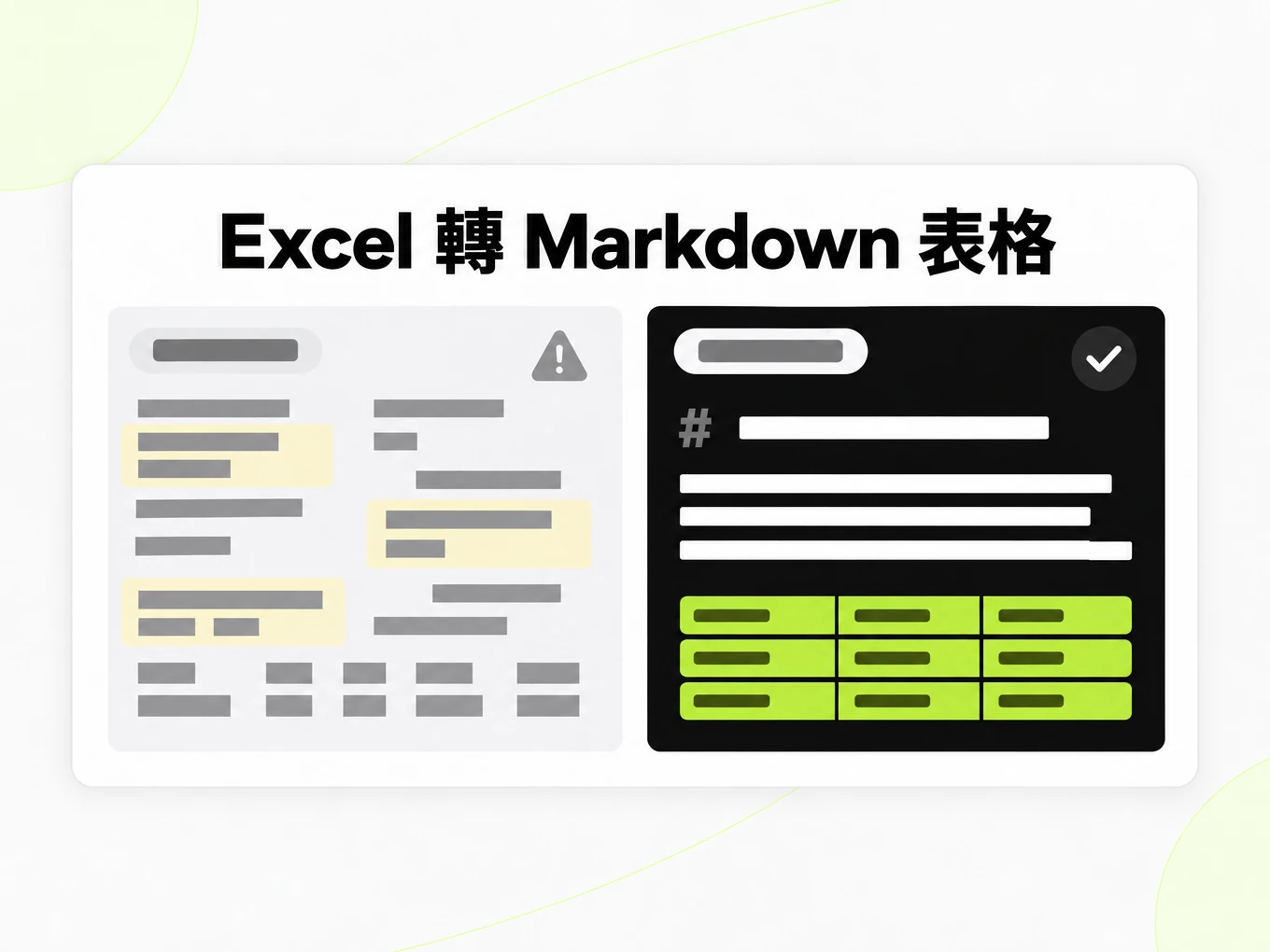
- 合併儲存格 —— 合併儲存格會被拍平:值出現在合併區域的左上角儲存格,其餘儲存格留空。
- 非常寬的工作表 —— 列很多的工作表會產出很寬的 Markdown 表格,在窄編輯器裡可能換行;考慮在上傳前刪掉未使用的列。
Markdown 的去向
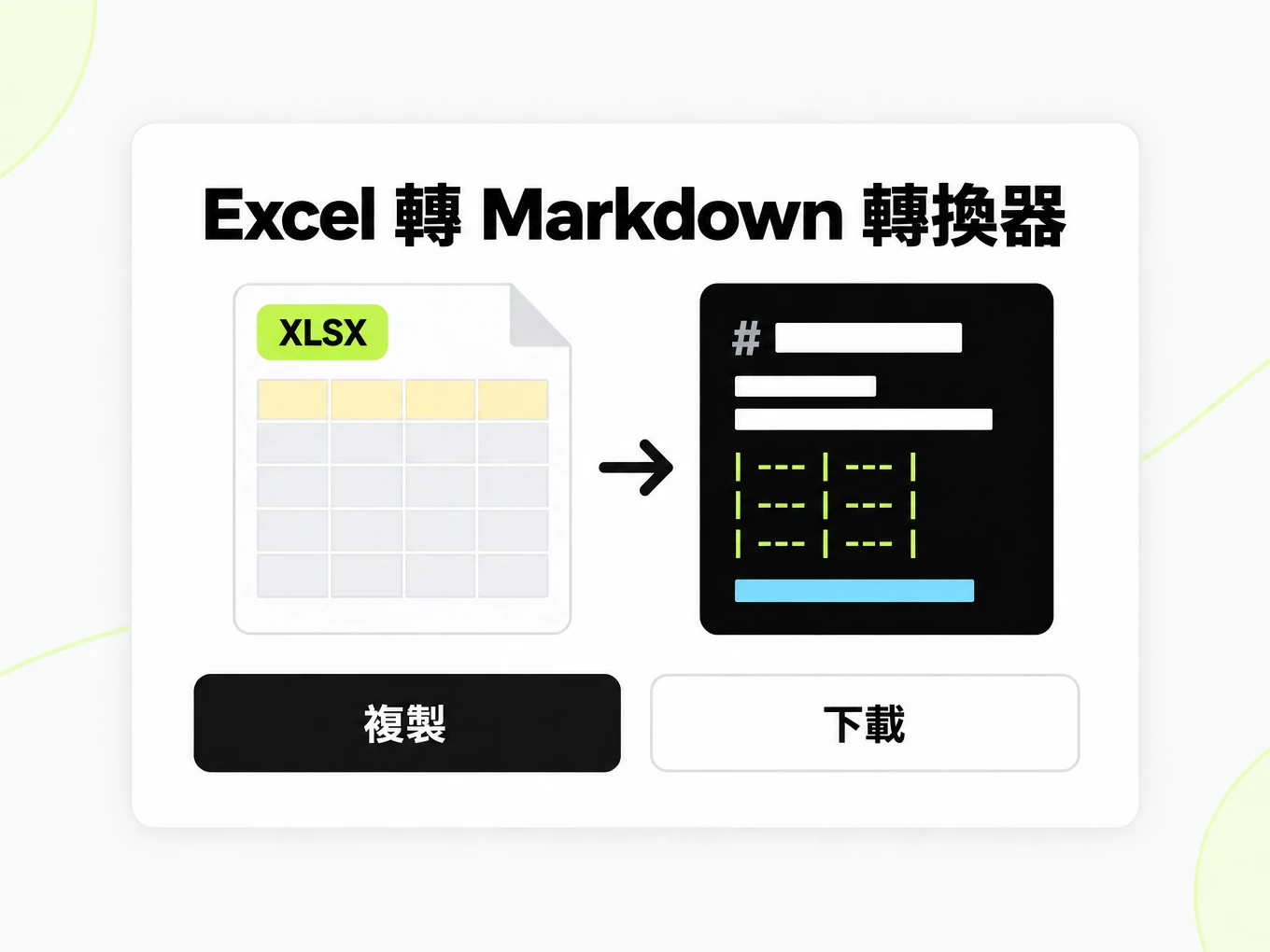
- 直接從預覽中複製 Markdown
- 下載 .md 檔案;登入後會儲存到你的文件庫
- 用批次轉換處理整個資料夾或 ZIP 壓縮包
- 用 POST /v1/convert/excel 和你的 API key 自動完成
為什麼使用
為什麼使用 Excel 轉 Markdown
有名稱的工作表
工作表名幫助分隔匯出的表格,讓讀者能辨識自己正在讀工作簿的哪一部分。
可讀的表格語法
把行和表頭當作 Markdown 來複核,而不是把試算表作為一堆未標註的值貼上進提示詞。
文字版本控制
在倉庫文件裡使用複核過的表格,文字差異能顯示哪些條目發生了變化。
原始工作簿上下文
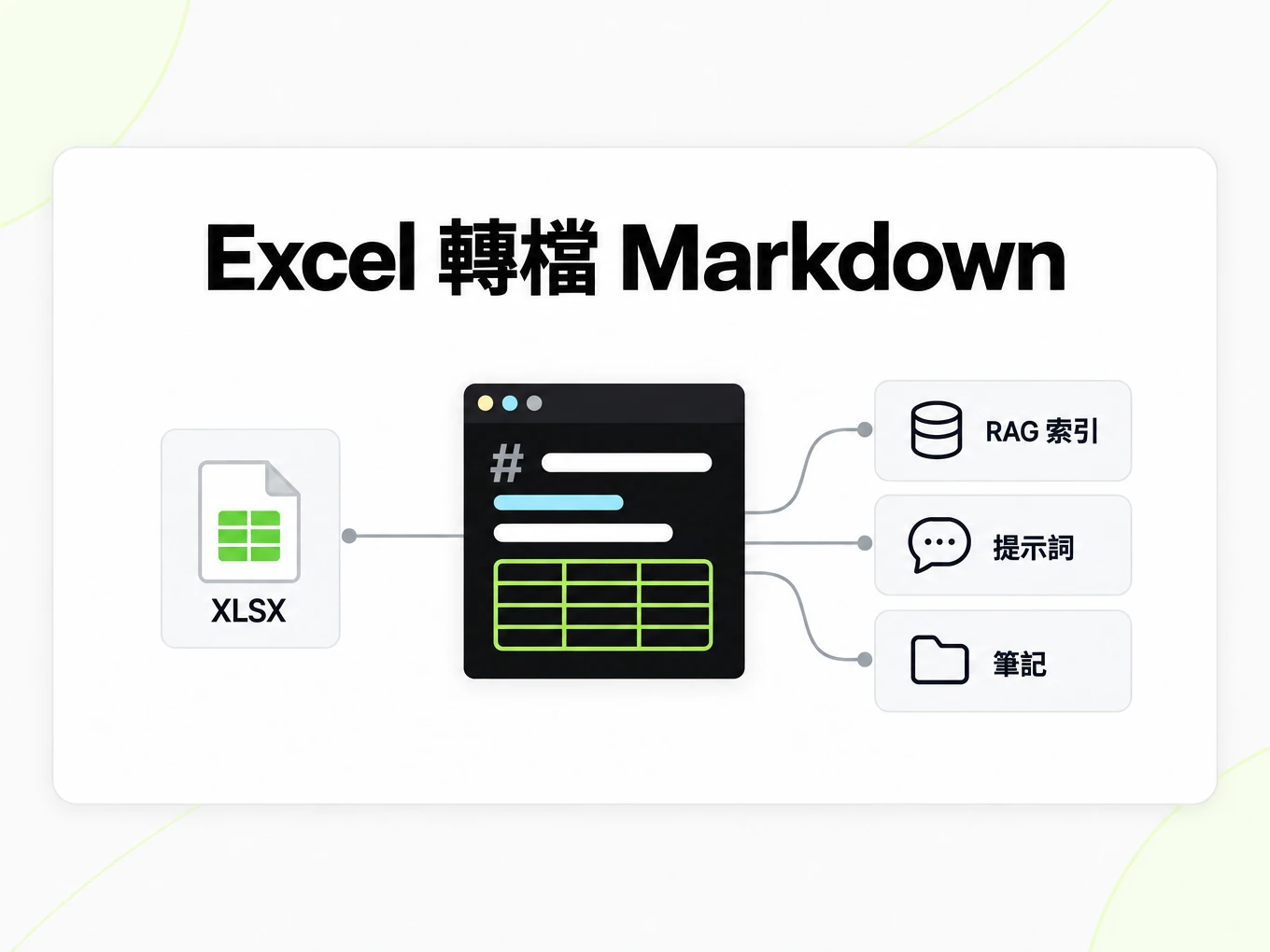
保留工作簿以支援即時公式和編輯。Markdown 輸出是供複用的文字表示。
更少的手工轉錄步驟
在編輯報告前先轉換工作表,再對照來源檢查日期、數字、空儲存格和單位。
用於反覆匯出的 API
在你自己的報表工作流裡用 Excel 路徑處理已儲存的工作簿輸入,並逐檔案核對結果。
問題所在
為什麼貼上試算表會丟失網格
表格坍縮
試算表資料按純文字貼上會丟失行列,下游再也用不了。
多張工作表
含多張工作表的工作簿需要每張都被標註,而不是合併成一整塊。
合併儲存格
合併和帶格式的儲存格會讓樸素的提取走樣;轉換器會把它們拍平,而不是憑空造出額外的列。
保留什麼
這款 Excel 轉 Markdown 轉換器保留什麼
- 每張工作表一節
- 每張工作表成為獨立的一節 Markdown,以工作表名作為標題,讓多標籤的工作簿保持可讀。Source: ECMA-376 Office Open XML
- 儲存格變成 Markdown 表格
- 儲存格資料渲染為標準 Markdown 管線表格,第一行被當作表頭行。Source: GitHub Flavored Markdown Spec
- 合併儲存格
- 合併儲存格會被拍平:值出現在合併區域的左上角儲存格,其餘儲存格留空。Source: ECMA-376 Office Open XML
- 非常寬的工作表
- 列很多的工作表會產出很寬的 Markdown 表格,在窄編輯器裡可能換行;考慮在上傳前刪掉未使用的列。Source: product pipeline
示例:2026 年第三季度按地區營收工作簿· markitdown.ai example: q3-2026-revenue-by-region.xlsx
## Q3 Revenue by Region | Region | Q1 2026 | Q2 2026 | Q3 2026 | YoY Growth || --- | --- | --- | --- | --- || North America | 812400 | 845100 | 901200 | 11.0% || EMEA | 431900 | 468200 | 512700 | 18.7% || APAC | 265300 | 298800 | 341500 | 28.7% || LATAM | 74200 | 81900 | 93100 | 25.5% || Total | 1583800 | 1694000 | 1848500 | | ## EMEA Account Detail | Account | Plan | Seats | Monthly Revenue | Renewal Date || --- | --- | --- | --- | --- || Nordwind Logistics GmbH | Max | 40 | 4800 | 2026-11-01 || Iberia Consulting SL | Pro | 12 | 960 | 2026-12-15 || Baltic Ferries AB | Pro | 8 | 640 | 2027-01-20 || Meridian Legal LLP | Lite | 5 | 100 | 2026-10-05 | 使用場景
Excel 轉 Markdown 的真實工作流
文件表格
在 Markdown 文件裡發布複核過的工作表表格,並附上單位和來源上下文。
研究附錄
在分析旁邊保留一張可讀的表格,同時保留工作簿以用於計算和溯源。
報表交接
給寫作者一份結構化的文字可用,而不是讓他們重新輸入試算表儲存格。
倉庫參考資料
以文字形式複核表格改動,同時保留源工作簿和清晰的重新整理流程。
API
Excel 轉 Markdown API
用 POST /v1/convert/excel,帶上 x-api-key 請求標頭和受支援的原始檔。已完成的請求可以內嵌返回輸出;HTTP 202 表示轉換仍在進行。讀取 Location 回應標頭並在存取檔案輸出前輪詢它。一次 multipart 請求最多接受 100 個檔案;訂閱額度和總請求限額同樣適用。把 API 金鑰放在你的伺服器環境裡。API 存取需要 Lite、Pro 或 Max 訂閱。
閱讀 API 指南curl -i "https://api.markitdown.ai/v1/convert/excel" \ -H "x-api-key: $MARKITDOWN_API_KEY" \ -F "file=@source.xlsx"# If HTTP 202, GET the Location URL with the same API key.指南
工作簿保留了什麼
Excel 轉 Markdown 把受支援的工作表資料變成可讀的文字表格,工作表名幫助讀者辨識來源。它不會把 Markdown 變成試算表計算引擎。輸出裡的一個數字是待複核的值,不是當另一個值改變時會即時更新的儲存格。當公式、篩選、校驗規則或編輯互動對下一步任務很重要時,請保留工作簿。對於報告或倉庫文件,Markdown 表格作為文字更易讀、更易比較。對於持續進行的財務建模,原始試算表仍是合適的工作格式。在選擇匯出方式前,先判斷你的目標是對資料作說明,還是繼續用它計算。
準備好表格
在把 Excel 轉 Markdown 之前,使用有描述性的工作表名和清晰的表頭行。一個叫 Sheet1、反覆出現未標註合計值的工作表,一旦變成文字表格,給讀者的上下文就很少。如果多個不相關的表格共用一個工作表,在匯出結果裡核對一張表在哪結束、下一張表在哪開始。合併的表頭、裝飾性的空行和僅靠顏色表示的狀態,尤其值得注意,因為 Markdown 的結構更簡單。把單位保留在文字里,而不是隻依賴儲存格格式。在 Excel 裡標紅的數值,在純文字文件裡無法自我說明;當這一狀態重要時,請在下游描述裡寫出它的含義。
檢查輸出結果
把 Excel 轉 Markdown 的表格與工作簿裡有代表性的儲存格對照,包括日期、百分比、負數和空值。檢查首行的一個值和靠近末尾的一個值,然後確認兩者仍位於正確的表頭之下。空白儲存格和數值零是不同的事實,在下游清理步驟裡不應隨意替換。如果工作簿依賴計算結果,在轉換前先用你的試算表應用儲存一份目前副本,並核對顯示的結果正是你打算分享的。Markdown 便於閱讀數字,但存在一個格式良好的表格,並不能證明某個計算是正確的。
倉庫中的表格
Excel 轉 Markdown 適合把複核過的表格發布到專案文件、發布說明或研究報告中。文字差異讓你無需開啟試算表應用就能看出哪一行變了。保留源工作簿,並說明匯出的表格是何時生成的,好讓貢獻者知道如何重新整理它。過寬的工作表在手機上可能很難看,所以可以考慮在下游文件裡發布一張聚焦的表格,並連結到完整來源。轉換器不會替你選擇哪些列與你的讀者相關。把匯出的表格當作一個溝通產物來複核,並保留工作簿以用於需要公式或試算表互動的分析。
每張工作表一張表
工作簿是一疊網格,不是一整塊。每張工作表成為獨立的一節,好讓模型能把 Sheet1 與 Sheet2 分開引用。合併儲存格會被拍平:值留在該區域的左上角儲存格。
- 每張工作表的第一行被當作管線表格的表頭行。
- 會捕獲計算後的儲存格值;不會捕獲底層公式。
- 試算表內嵌的圖表和圖片不會被轉換。
更多 Markdown 轉換器
- PDF → Markdown正文、表格與掃描件
- Word → Markdown保留標題與列表的 DOCX
- PPT → Markdown幻燈片文字、備註與表格
- Image → Markdown掃描件與截圖的 OCR
- HTML → Markdown貼上或上傳 HTML
- URL → Markdown任意公開網頁,清理後輸出
- Markdown → HTML乾淨、語義化的 HTML
- Markdown → Text去掉標記的純文字
- Markdown → PDF本機列印為 PDF
Need it in your code? Use the developer API. Converting at scale? See plans and pricing.
FAQ
Excel 轉 Markdown 轉換器常見問題
Excel 轉 Markdown 轉換器是怎麼工作的?
Excel 轉 Markdown 轉換器把受支援的來源轉換成可讀的 Markdown,便於複核和複用。匿名試用接受每個檔案最大 10 MB、25 頁,每個 IP 每小時 3 次轉換、每天 10 次。使用前請把結果與來源對照。
支援 XLS 和 XLSX 嗎?
支援,舊版 .xls 和現代 .xlsx 都受支援,.ods 也支援。
工作簿最大能有多大?
公開轉換器接受最大 10 MB 的 Excel 檔案。匿名試用還允許最多 25 頁,每個 IP 每小時 3 次轉換、每天 10 次。
表格裡的合併儲存格如何處理?
合併儲存格會被拍平:值放在合併區域的左上角儲存格,其餘儲存格在 Markdown 表格裡留空。
工作簿裡的公式會保留嗎?
不會。轉換器捕獲的是計算後的儲存格值,不是底層公式。
試算表裡的圖表和圖片呢?
內嵌的圖表和圖片不會被轉成 Markdown;只提取儲存格資料。
預覽一張工作表需要登入嗎?
不需要。匿名試用提供預覽和複製。帳號內轉換需要 Lite、Pro 或 Max 訂閱。
可以從攝取任務裡轉換試算表嗎?
可以。在任務裡把工作簿 POST 到 /v1/convert/excel,或一次傳送多個工作簿。見 /developers。