
Batch-Konvertierung
Stapelweise in Markdown umwandeln
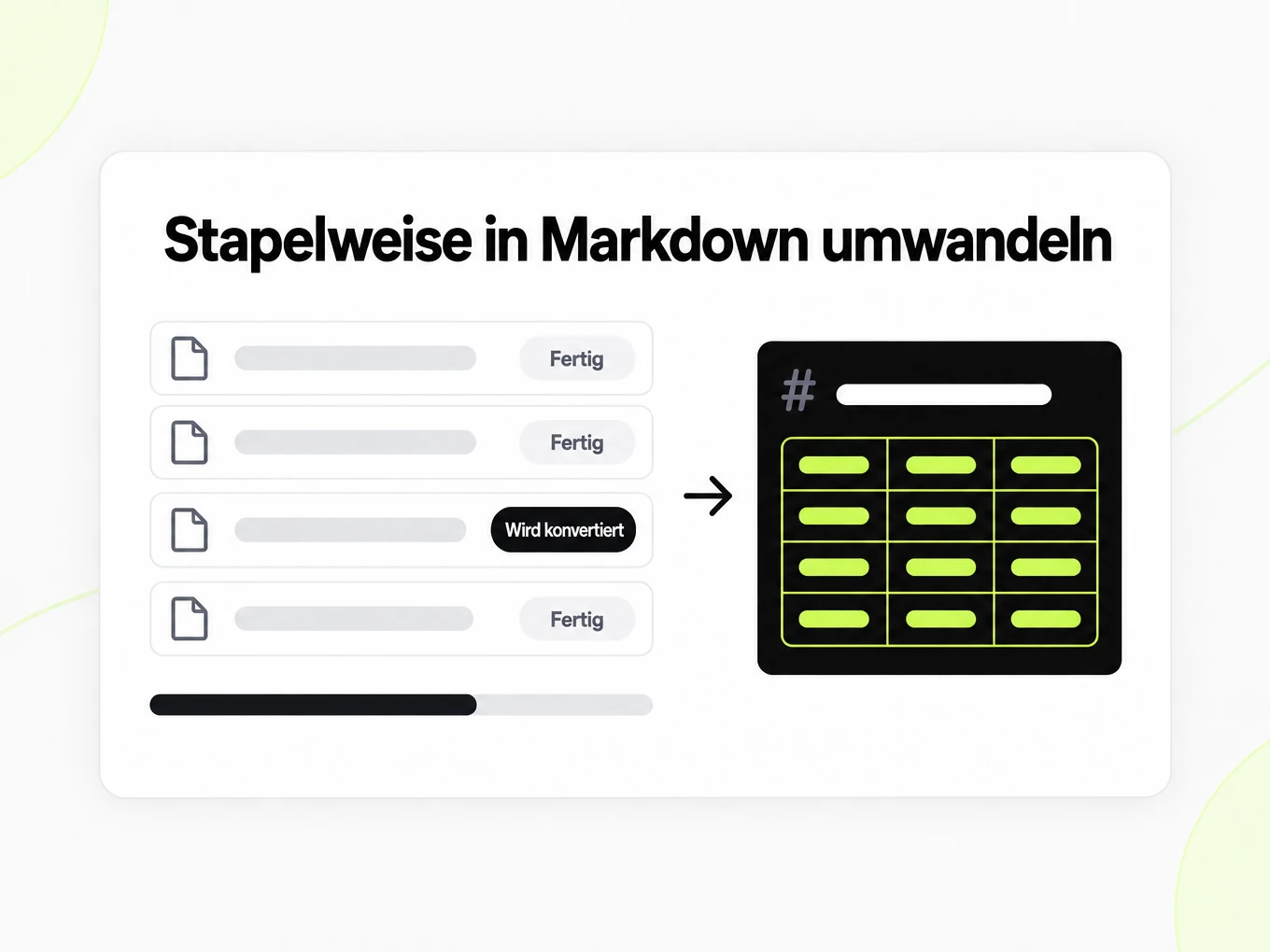
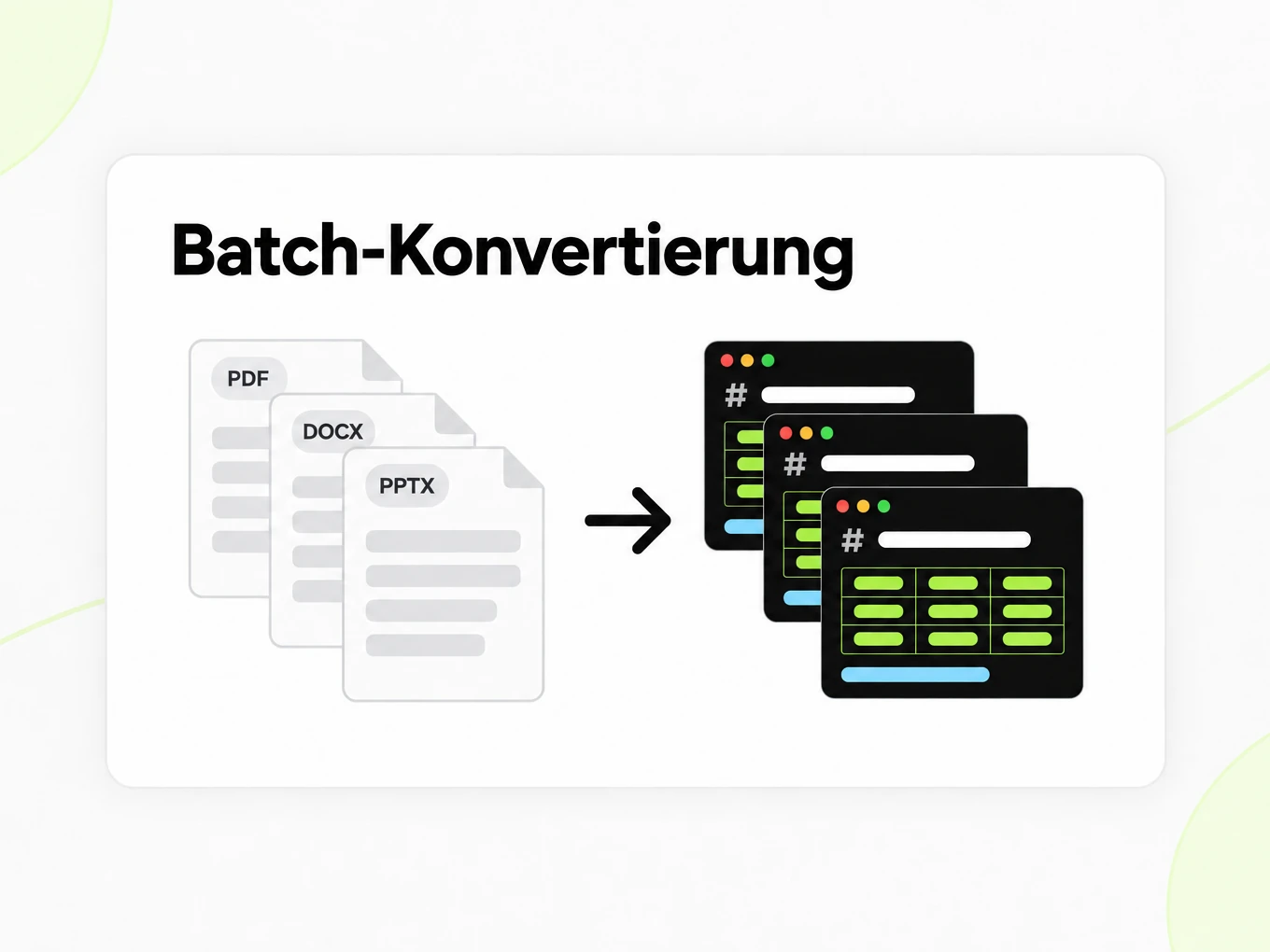
Stapelweise in Markdown umwandeln ist ein Massenmodus für kostenpflichtige Pläne, der viele Dateien, Ordner oder ZIP-Archive annimmt, sie im Hintergrund konvertiert und alle Ergebnisse an einem Ort sammelt.
Die anonyme Testnutzung akzeptiert Dateien bis 10 MB und 25 Seiten, mit 3 Konvertierungen pro IP und Stunde und 10 pro Tag. Lite startet bei $20 pro Monat mit Dateien bis 100 MB. Pro kostet $50 pro Monat; Max kostet $100 pro Monat.
- Füge viele Dateien, einen ganzen Ordner oder ein ZIP-Archiv auf einmal hinzu
- Status pro Datei: in Warteschlange, läuft, fertig, fehlgeschlagen
- Verfolge verbrauchte Credits und lade Ergebnisse an einem Ort herunter
Warum im Stapel konvertieren
Stapelweise in Markdown umwandeln kümmert sich um eine Datei nach der anderen. Der Batch-Modus ist für den Punkt gedacht, an dem das Konvertieren von Dokumenten zur wiederkehrenden Arbeit wird.
Keine manuellen Schleifen
Füge einen Stapel Dateien, einen Ordner oder ein ZIP-Archiv einmal hinzu, statt sie einzeln hoch- und herunterzuladen.
Läuft im Hintergrund
Konvertierungen laufen serverseitig, sodass du den Tab schließen und später zu den Ergebnissen zurückkehren kannst.
Ergebnisse an einem Ort
Jede Ausgabe landet in deiner Bibliothek, ihrem Quelldatei zugeordnet.
Vorhersehbare Kosten
Sieh, welche Credits ein Stapel verbraucht, damit schwerere Dateien zu klareren Nutzungswerten führen.
So läuft ein Stapel
Füge deine Dateien hinzu
Wähle viele Dokumente, einen Ordner oder ein ZIP-Archiv; die Credit-Schätzung erscheint vor dem Start.
Der Stapel läuft
Die Dateien werden im Hintergrund über dieselbe Konvertierungs-Engine wie bei „In Markdown umwandeln“ konvertiert.
Verfolge den Fortschritt
Sieh zu, wie jede Datei von in Warteschlange zu läuft zu fertig wechselt – oder finde die fehlgeschlagenen heraus.
Herunterladen oder speichern
Sammle die Markdown-Ausgaben ein oder bewahre sie in deiner Bibliothek zur späteren Wiederverwendung auf.
Nachverfolgung eingebaut
Ein Stapel ist nur nützlich, wenn du siehst, was passiert ist. Jeder Lauf führt einen Eintrag, zu dem du zurückkehren kannst.
Batch-Verlauf
Sieh dir frühere Stapel erneut an, statt dieselben Dateien neu auszuführen.
Status pro Datei
Jede Datei meldet in Warteschlange, läuft, fertig oder fehlgeschlagen unabhängig voneinander.
Fehler wiederholen
Eine einzelne kaputte Datei versenkt den Stapel nicht – behandle sie für sich allein.
Credits und Nutzung
Sieh, wie viel jeder Stapel verbraucht hat und wann die Limits zurückgesetzt werden.
Anwendungsfälle
Wann du Batch Convert nutzt
RAG-Ingestion-Nachfüllung
Konvertiere einen bestehenden Korpus, bevor du chunkst und einbettest.
Dokumentenmigrationen
Bringe große Ordner mit PDFs und Office-Dateien nach Markdown.
Wiederkehrende Berichte
Verarbeite einen regelmäßigen Eingang von Dokumenten im gleichen Rhythmus.
Projekte mit vielen Dateien
Verwandle die Quelldokumente eines ganzen Projekts auf einmal in sauberen Text.
Die Batch-Konvertierung gehört zu den kostenpflichtigen Plänen. Sieh dir die Preisseite für die aktuellen Limits an. Brauchst du sie in deinem eigenen Code statt in der Oberfläche? Sende mehrere Dateien in einem Aufruf an die Entwickler-API.
Leitfaden
Stapelweise in Markdown umwandeln: Dateien vorbereiten
Bevor du stapelweise in Markdown umwandelst, organisiere die Sammlung so, dass jede Ausgabe ihrer Quelle zugeordnet werden kann. Nutze aussagekräftige Dateinamen und trenne verschiedene Revisionen desselben Dokuments. Öffne eine repräsentative Datei aus jeder Eingabefamilie und prüfe eine Beispielkonvertierung, bevor du die ganze Sammlung hinzufügst. Ein Satz gescannter PDFs hat andere Prüfbedürfnisse als ein Satz bearbeitbarer Word-Dokumente, auch wenn beide zu Markdown werden. Prüfe, dass verschlüsselte Dokumente entsperrt und die Quelldateien lesbar sind. Der Stapel-Workflow reduziert die wiederholte Einreichungsarbeit; er ersetzt nicht das Wissen darüber, was du einreichst, oder das Erkennen, welche Version eines Dokuments ein Ergebnis erzeugt hat.
Abgeschlossene Stapel
Ein abgeschlossener Stapel sagt dir, dass die Verarbeitung ein Ergebnis erreicht hat, nicht dass jede Quelle erfolgreich konvertiert wurde oder dass ihr Text publikationsreif ist. Prüfe den Status jeder Datei und halte fehlgeschlagene Einträge getrennt von erfolgreichen Ausgaben. Eine Sammlung kann mit einer Mischung aus brauchbaren Ergebnissen und Dateien enden, die Aufmerksamkeit brauchen. Untersuche repräsentative Ausgaben ebenso wie die Fehlerliste, besonders wenn dein Quellmaterial in der Qualität schwankt. Notiere in deinem eigenen Workflow, welche Dokumente du geprüft hast, bevor du den Stapel als Retrieval-Korpus oder veröffentlichtes Archiv nutzt. Behandle Verarbeitungsstatus, Ausgabequalität und redaktionelle Freigabe als getrennte Fakten, damit eine erfolgreiche Anfrage nicht mit einem geprüften Dokument verwechselt wird.
Fehlgeschlagene Dateien
Untersuche die fehlgeschlagene Datei, bevor du sie erneut versuchst. Eine beschädigte Quelle, eine nicht unterstützte Eingabe oder ein passwortgeschütztes Dokument brauchen eine Änderung an der Quelle; dieselbe Einreichung zu wiederholen kann dasselbe Ergebnis liefern. Ein temporärer Dienst- oder Rate-Limit-Fehler verlangt eine andere Reaktion. Bewahre die Konvertierungs-ID und die sichtbaren Fehlerdetails auf, damit du den erneuten Versuch seinem ursprünglichen zuordnen kannst. Wiederhole nur die Einträge, die einen weiteren Versuch brauchen, und prüfe danach ihren neuen Status. Führe nicht eine ganze Sammlung erneut aus, nur weil eine Datei fehlgeschlagen ist. So bleibt die Prüfung fokussiert, und es ist leichter zu erklären, welche Ausgaben zum ursprünglichen Stapel gehören und welche nach einer Korrektur entstanden sind.
Batch-Limits
Ein Stapel muss sowohl in die Kontingente des Abos als auch in die Einreichungsmethode passen. Eine Multipart-Anfrage an die API kann bis zu 100 Dateien enthalten, aber die gesamte Anfrage ist auf 100 MB begrenzt. URL-Einreichungen akzeptieren bis zu 20 URLs pro Anfrage. Diese Transportlimits ersetzen nicht die Limits für Datei, Seiten, Speicher und Credits von Lite, Pro oder Max. Dateien über dem Limit einer Einmal-Anfrage brauchen den dokumentierten Upload-Workflow, auch wenn das Abo diese Dateigröße erlaubt. Die Plan-Parallelität steuert, wie viel Arbeit gleichzeitig läuft; sie verspricht nicht, dass jede Datei einer Sammlung sofort startet.
Eine Wissensdatenbank aufbauen
Halte jede Markdown-Ausgabe mit dem Quelldokument und dem Kontext verbunden, in dem sie gesammelt wurde. Eine Datei namens report.md ist schwer von einem anderen Bericht zu unterscheiden, wenn beide in einen Suchindex gelangen. Dein nachgelagerter Workflow kann einen Dokumenttitel, einen Quellenverweis und Revisionsinformationen neben dem Text bewahren. Prüfe tabellenlastige, gescannte und ungewöhnlich lange Dokumente, bevor du sie in Retrieval-Passagen aufteilst. Wenn der Stapel wiederholte Kopfzeilen oder Web-Navigation enthält, entscheide, wie du diese Elemente in deinem Ingestion-Prozess bereinigst, statt anzunehmen, dass die Konvertierung sie entfernt hat. Eine nützliche Sammlung ist eine, deren Passagen nachvollziehbar und prüfbar sind – nicht einfach ein Ordner mit vielen Markdown-Dateien.
Zur API wechseln
Nutze Batch Convert, wenn eine Person eine Sammlung organisiert und ihren Fortschritt und ihre Ergebnisse in der Web-App prüfen will. Nutze die Dokumentenkonvertierungs-API, wenn ein wiederkehrender Prozess in deinem eigenen System Eingaben senden und Ergebnisse ohne manuelle Interaktion empfangen soll. Die API-Integration braucht trotzdem einen Eintrag für jede Quelle, einen Weg, den asynchronen Abschluss zu behandeln, und eine Richtlinie für Wiederholungen. Teste diesen Workflow mit einer kleinen, repräsentativen Sammlung, bevor du eine größere ausführst. Web- und API-Nutzung schöpfen aus demselben Kontoguthaben, also überwache den kombinierten Verbrauch. Das Automatisieren der Einreichung sollte wiederkehrende Arbeit leichter beobachtbar und wiederherstellbar machen, statt Fehler hinter einer scheinbar erfolgreichen Batch-Anfrage zu verbergen.
FAQ
Häufige Fragen
Welche Pläne enthalten Batch Convert?
Die Batch-Konvertierung ist in kostenpflichtigen Plänen verfügbar. Der kostenlose öffentliche Konverter verarbeitet eine Datei nach der anderen. Sieh dir die Preisseite für die aktuellen Planlimits an.
Was passiert, wenn eine Datei fehlschlägt?
Jede Datei wird für sich verfolgt. Eine fehlgeschlagene Datei wird markiert, damit du sie erneut versuchen kannst, ohne die bereits erfolgreichen erneut auszuführen.
Welche Formate kann ich im Stapel verarbeiten?
Dieselben Formate wie bei „In Markdown umwandeln“ – PDF, Word, PowerPoint, Excel, Bilder, HTML und Text – hinzugefügt als Dateien, ganze Ordner oder ZIP-Archive. Die Batch-Konvertierung nutzt dieselbe Konvertierungs-Engine.
Wohin gehen die Ergebnisse?
Die Ausgaben landen in deiner Bibliothek, ihren Quelldateien zugeordnet, sodass du sie nach Abschluss des Stapels ansehen, herunterladen oder wiederverwenden kannst.
Muss ich den Tab geöffnet lassen?
Nein. Die Batch-Konvertierung läuft serverseitig, sodass du weggehen und später aus dem Batch-Verlauf zu den Ergebnissen zurückkehren kannst.
Wandle deine erste Datei in Markdown um.
Kostenlos testen – keine Anmeldung nötig.