
Konverter
Bild zu Markdown umwandeln
Bild zu Markdown umwandeln ist ein Konverter, der PNG, JPG, WEBP und TIFF heute mit OCR zu Text macht – also Bild zu Text, den du prüfen und wiederverwenden kannst. Die öffentliche Testnutzung akzeptiert Dateien bis 10 MB.
Teste eine Datei, bevor du einen Plan wählst.
- Ohne Konto: bis 10 MB und 25 Seiten pro Datei, 3 Konvertierungen pro Stunde und 10 pro Tag, Vorschau und Kopieren im Browser.
- Angemeldet: 20 kostenlose Konvertierungen pro Tag, in deiner Bibliothek gespeichert.
- Lite, Pro und Max enthalten Konvertierungs-Credits, Batch-Verarbeitung, API-Zugang und gespeicherten Verlauf. Lite enthält 30 Tage Verlauf.
So geht's
So wandelst du ein Bild in Markdown um
Was du hochladen kannst
- Dateitypen: .png .jpg .jpeg .webp .tif .tiff
- Teste ohne Konto: bis 10 MB und 25 Seiten pro Datei, 3 Konvertierungen pro Stunde und 10 pro Tag
- Lite nimmt Dateien bis 100 MB, Pro bis 200 MB
- Max hat kein Größenlimit pro Datei; Konvertierungen werden durch Credits begrenzt
Was du prüfen solltest
- Textextraktion per OCR — Text wird heute per OCR aus Bildern extrahiert; die Genauigkeit variiert je nach Bildqualität, Schriftklarheit und Kontrast.
- Am besten für Screenshots und gescannte Seiten — Saubere Screenshots und gescannte Dokumente mit klarem Druck liefern die besten Ergebnisse; handschriftliche oder niedrig aufgelöste Bilder können eine geringere Treue haben.
- Layoutlastige Bilder — Komplexe Layouts wie mehrspaltige Magazinseiten oder dichte Formulare bewahren die räumliche Struktur möglicherweise nicht exakt, der Textinhalt wird aber trotzdem extrahiert.
- Unterstützte Formate — PNG, JPG/JPEG, WEBP und TIFF werden alle akzeptiert, bis 10 MB im öffentlichen Konverter.
Wohin das Markdown geht
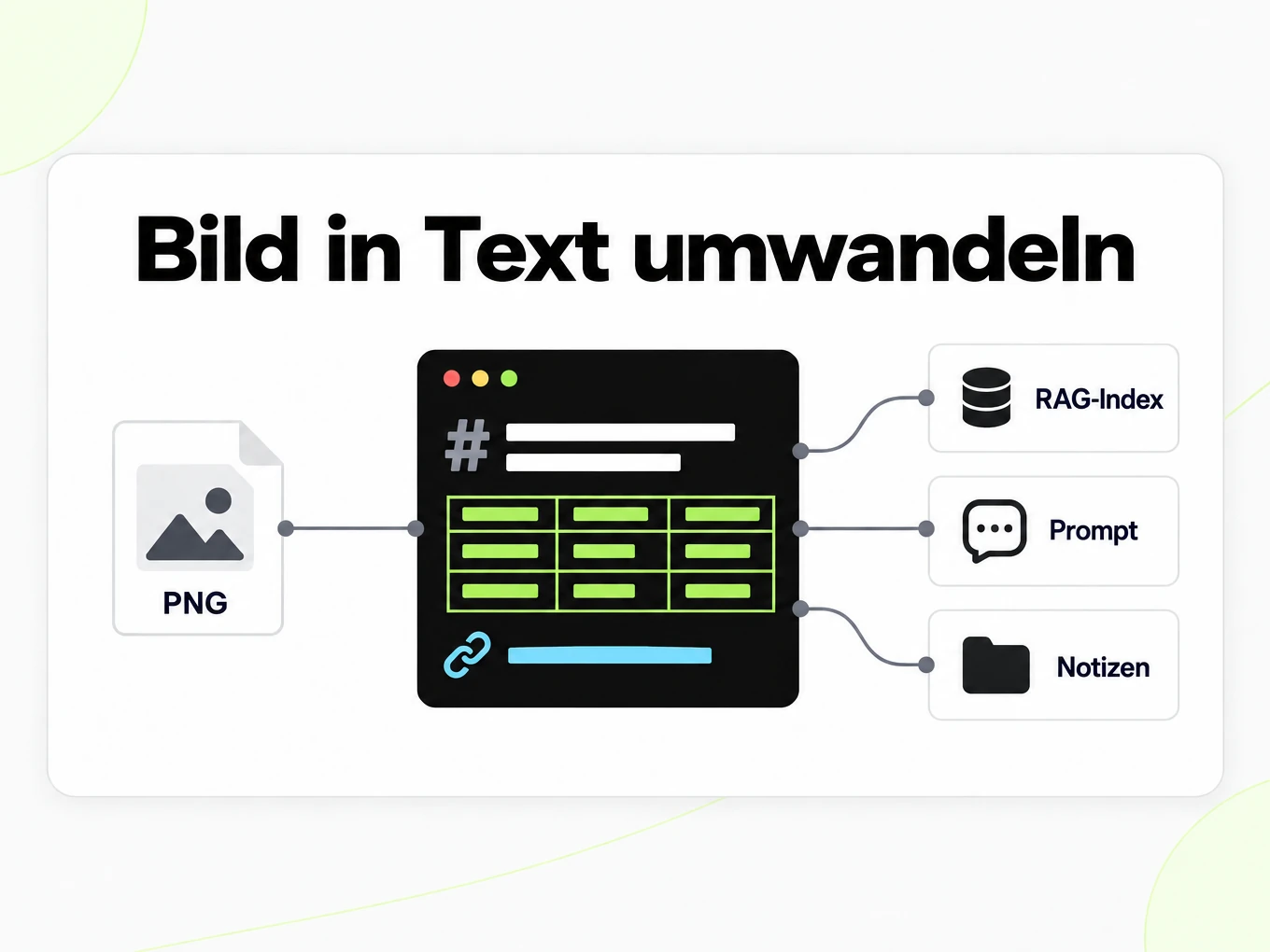
- Kopiere das Markdown direkt aus der Vorschau
- Lade die .md-Datei herunter und behalte sie in deiner Bibliothek, sobald du angemeldet bist
- Konvertiere ganze Ordner oder ZIP-Archive mit Batch Convert
- Automatisiere es mit POST /v1/convert/image und deinem API-Schlüssel
Warum nutzen
Warum Bild zu Markdown nutzen
OCR für geschriebenen Inhalt
Extrahiere sichtbaren Text aus einem Screenshot, Foto oder Scan und prüfe unsichere Zeichen, bevor du das Ergebnis verwendest.
Ein strukturiertes Textergebnis
Unterstützte Überschriften, Absätze und Tabellen werden zu Markdown, das leichter zu prüfen ist als ein unstrukturierter Textauswurf.
Kein Dokument-Wrapper nötig
Beginne mit dem Bild, das du hast, statt eigens ein Word-Dokument zu erstellen, um einen Screenshot hineinzufügen.
Erkannte Zahlen prüfen
Vergleiche Einheiten, Interpunktion und numerische Zellen mit dem Quellbild, besonders wenn das Ergebnis eine Entscheidung stützt.
Die visuelle Quelle behalten
Nutze das Bild neben dem Markdown, wenn ein Diagramm, ein Pfeil oder eine Layoutbeziehung nicht allein durch erkannte Beschriftungen erklärt werden kann.
Der Bild-API-Weg
Sende unterstützte Bilddateien durch die API, nachdem du repräsentative OCR-Ausgaben derselben Quellenqualität geprüft hast.
Das Problem
Warum ein Screenshot keine Textebene hat
Keine Textebene
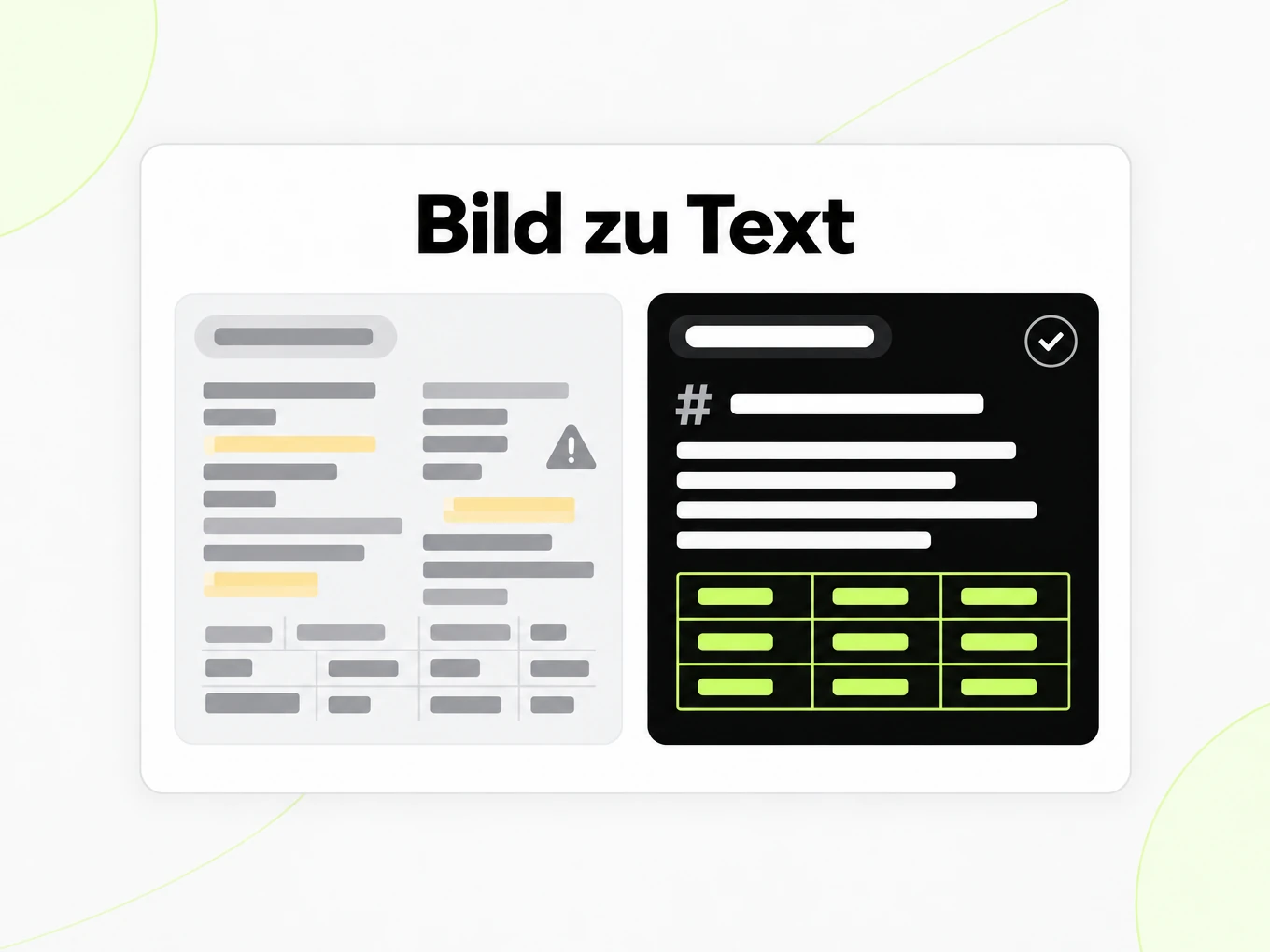
Bilder tragen keinen auswählbaren Text; der Inhalt muss erkannt werden, bevor er genutzt werden kann.
Screenshots sammeln sich an
Screenshots von Dokumenten sind überall, aber schwer durchsuchbar, bis sie zu Text werden.
Layout zählt
Überschriften und Tabellen in einem Bild sollten überleben, nicht zu einer Zeile verflachen.
Was erhalten bleibt
Was dieser Bild-Konverter liest
- Textextraktion per OCR
- Text wird heute per OCR aus Bildern extrahiert; die Genauigkeit variiert je nach Bildqualität, Schriftklarheit und Kontrast.Source: product pipeline
- Am besten für Screenshots und gescannte Seiten
- Saubere Screenshots und gescannte Dokumente mit klarem Druck liefern die besten Ergebnisse; handschriftliche oder niedrig aufgelöste Bilder können eine geringere Treue haben.Source: ISO/IEC 15948 PNG
- Layoutlastige Bilder
- Komplexe Layouts wie mehrspaltige Magazinseiten oder dichte Formulare bewahren die räumliche Struktur möglicherweise nicht exakt, der Textinhalt wird aber trotzdem extrahiert.Source: product pipeline
- Unterstützte Formate
- PNG, JPG/JPEG, WEBP und TIFF werden alle akzeptiert, bis 10 MB im öffentlichen Konverter.Source: ISO/IEC 15948 PNG
Beispiel: OCR der markitdown.ai-Preistabelle· https://markitdown.ai/pricing
# Credits per page, by content. Text-layer documents and OCR pages cost the same per page. AI extras for figures and images are opt-in and metered separately. | Item | Best for | Rate | 150 credits buy || --- | --- | --- | --- || Documents | Text-layer PDF, Office files and HTML | 1 credit / page | 150 pages || Scans & images | OCR for scanned pages, photos and screenshots | 1 credit / page | 150 pages || AI figure enhancement | Charts and figures described in PDFs · paid plans | 3 credits / figure | 50 figures || AI image understanding | Image content described, not just OCR · paid | 5 credits / image | 30 images | GOOD TO KNOW **Monthly reset** Monthly credits reset at the start of each billing period; unused credits don't roll over. **Annual up front** Annual plans are 20% off and grant the full year's credits at once — 1,800 on Lite. **One balance** The web app, Batch and the API all draw from the same credit balance. **When credits run out** Conversions pause until your next reset or an upgrade; upgrades top up the difference immediately. Anwendungsfälle
Bild zu Markdown in echten Workflows
Screenshot-Notizen
Gewinne geschriebenen Inhalt aus einem Screenshot zurück und prüfe Namen, Links und Interpunktion gegen das Original.
Gescannte Unterlagen
Erstelle bearbeitbaren Text aus einem lesbaren Scan und behalte das Bild für jede unsichere oder folgenreiche Passage.
Recherche-Erfassung
Verwandle eine fotografierte Tabelle in eine Texttabellen-Entwurfsfassung und prüfe ihre Zeilen vor der Analyse.
OCR-Bewertung
Vergleiche Ergebnisse aus sauberen und schwierigen Quellbildern, bevor du wiederholte Erkennung in eine Anwendung einbaust.
API
Bild zu Markdown API
Nutze POST /v1/convert/image mit einem x-api-key-Header und einer unterstützten Quelldatei. Eine abgeschlossene Anfrage kann Ausgaben direkt zurückgeben; HTTP 202 bedeutet, dass die Konvertierung noch läuft. Lies den Location-Antwortheader und frage ihn ab, bevor du auf Dateiausgaben zugreifst. Eine Multipart-Anfrage akzeptiert höchstens 100 Dateien; Abo- und Gesamtanfragelimits gelten zusätzlich. Bewahre API-Schlüssel in der Serverumgebung auf. Der API-Zugang erfordert ein Lite-, Pro- oder Max-Abo.
API-Leitfaden lesencurl -i "https://api.markitdown.ai/v1/convert/image" \ -H "x-api-key: $MARKITDOWN_API_KEY" \ -F "file=@source.png"# If HTTP 202, GET the Location URL with the same API key.Leitfaden
Was OCR liest
Bild zu Markdown nutzt OCR, um geschriebenen Inhalt in einem Bild zu erkennen und unterstützte Struktur als Markdown darzustellen. Ein klarer Screenshot eines Dokuments kann nützliche Überschriften, Absätze und Tabellen liefern, während ein verwischtes Foto mehrdeutige Zeichen hinterlassen kann. OCR liest sichtbaren Text; sie ist keine Garantie, dass der Trend eines Diagramms, die Pfeile eines Schaubilds oder die Bedeutung eines Fotos erklärt werden. Unterscheide erkannte Beschriftungen von einer Beschreibung des Bildes selbst. Wenn die wichtige Information nur grafisch ist, bewahre das Bild neben dem Ergebnis auf und prüfe es direkt. Behandle einen kurzen Textexport nicht als Beweis, dass die gesamte Bedeutung des Quellbildes erfasst wurde.
Das Bild vorbereiten
Beginne die Konvertierung von Bild zu Markdown mit dem klarsten Originalbild, das du hast. Einen komprimierten Screenshot wiederholt zu speichern, kann Interpunktion und kleinen Text verwischen, bevor die OCR beginnt. Schneide unrelated Umgebungen weg, wenn du das tun kannst, ohne Bildunterschriften, Einheiten oder Tabellenüberschriften zu entfernen. Korrigiere eine offensichtliche Drehung und prüfe, dass die Quelle bei normalem Zoom lesbar ist. Bei einem Foto können Blendung und Perspektivverzerrung genauso wichtig sein wie die Auflösung. Wenn du ein Zeichen selbst nicht unterscheiden kannst, prüfe die entsprechende Ausgabe sorgfältig, statt von der Konvertierung zu erwarten, dass sie fehlende Belege rekonstruiert. Die Quelle zu verbessern ist meist nützlicher, als dasselbe beschädigte Bild wiederholt zu senden und das plausibelste Ergebnis zu wählen.
Die Ausgabe prüfen
Lies Tabellen aus Bild zu Markdown Zeile für Zeile gegen die Quelle, besonders wenn das Bild dichte Zahlen enthält. Ein verlorenes Dezimaltrennzeichen oder ein verschobener Wert kann die Bedeutung ändern, während die Tabelle weiterhin sauber rendert. Prüfe Spaltenbeschriftungen, Einheiten, Summen und Fußnoten als getrennte Belege. Wenn eine Tabelle zusammengeführte Zellen oder visuelle Gruppierungen nutzt, die Markdown nicht direkt ausdrücken kann, erkläre die Gruppierung in dem Dokument, in dem du das Ergebnis verwendest. Halte den Screenshot für Lesende verfügbar, die das Original prüfen müssen. OCR spart das Neutipper, aber jede folgenreiche Verwendung erkannter Zahlen braucht weiterhin einen Verifikationsschritt.
Bild vs. Original
Nutze Bild zu Markdown, wenn das Bild die Quelle ist, die dir vorliegt: ein Screenshot, eine fotografierte Seite oder ein exportierter Scan. Wenn du auch das ursprüngliche Word-Dokument, die Tabellenkalkulation oder die HTML-Seite hast, wähle zuerst deren eigenen Konverter. Diese Quelle kann Struktur und Zeichen offenlegen, die ein Bild zu Pixeln reduziert hat. Bei einem mehrseitigen gescannten Bericht ist der PDF-Konverter oft der natürlichere Ort, um die Seiten zusammenzuhalten. Bei einem einzelnen Screenshot vermeidet die Bild-OCR, ein Zwischendokument nur zum Extrahieren von Text zu erstellen. Bewahre in beiden Fällen den Quelldateinamen oder -verweis in deinen Notizen auf, damit das Markdown auf das geprüfte Material zurückverfolgt werden kann.
OCR vs. Bildverständnis
Der öffentliche Bild-Konverter wird heute mit OCR verarbeitet: Er liest gedruckte oder digitale Glyphen aus den Pixeln und gibt Markdown aus. Das ist nicht dasselbe wie KI-Bildverständnis, das Konten mit kostenpflichtigem Plan für 5 Credits pro Bild nutzen können und das eine zusätzliche KI-verbesserte Markdown-Ausgabe erzeugt. Wenn dein Ziel OCR Bild zu Text ist oder du ein Bild in Text umwandeln willst, liefert dieser Konverter den erkannten Text als Markdown. Diese Seite behandelt das Verständnis nicht als Standardweg für einen kostenlosen Screenshot.
- OCR ist heute der ausgelieferte Weg für Bild-Uploads in diesem Konverter.
- Das KI-Bildverständnis in kostenpflichtigen Plänen wird separat mit 5 Credits pro Bild berechnet.
- Handschriftliche oder kontrastarme Fotos passen schlecht zur OCR; saubere Screenshots und Scans funktionieren besser.
Gescante Seiten
Gescante Seiten sind ein Hauptanwendungsfall, weil sie keine auswählbare Textebene haben. Layoutlastige Magazin-Doppelseiten bewahren die räumliche Struktur möglicherweise nicht exakt, der erkannte Text wird aber trotzdem extrahiert.
Weitere Markdown-Konverter
- PDF → MarkdownText, Tabellen und Scans
- Word → MarkdownDOCX mit Überschriften und Listen
- PPT → MarkdownFolientext, Notizen und Tabellen
- Excel → MarkdownJedes Blatt als Tabelle
- HTML → MarkdownHTML einfügen oder hochladen
- URL → MarkdownJede öffentliche Webseite, bereinigt
- Markdown → HTMLSauberes, semantisches HTML
- Markdown → TextKlartext ohne Markup
- Markdown → PDFLokal als PDF drucken
Need it in your code? Use the developer API. Converting at scale? See plans and pricing.
FAQ
Fragen zu Bild zu Markdown
Wie funktioniert Bild zu Markdown umwandeln?
Bild zu Markdown umwandeln konvertiert die unterstützte Quelle in lesbares Markdown zur Prüfung und Wiederverwendung. Die anonyme Testnutzung akzeptiert bis 10 MB und 25 Seiten pro Datei, mit 3 Konvertierungen pro IP und Stunde und 10 pro Tag. Vergleiche das Ergebnis mit der Quelle, bevor du es verwendest.
Wie groß darf ein Bild höchstens sein?
Der öffentliche Konverter akzeptiert Bilddateien bis 10 MB.
Bild zu Text: Wie genau ist OCR bei einem Screenshot?
Bilder werden heute mit OCR verarbeitet. Saubere, kontrastreiche Bilder liefern bessere Ergebnisse als niedrig aufgelöste oder handschriftliche Inhalte.
Ist KI-Bildverständnis der Standard auf dieser Seite?
Nein. Dieser Konverter nutzt heute OCR. Das KI-Bildverständnis in kostenpflichtigen Plänen ist eine separate Berechnung mit 5 Credits pro Bild und nicht der öffentliche Standard.
Können Tabellen in Bildern verarbeitet werden?
Tabellenstruktur in Bildern wird nach Möglichkeit erkannt; die Treue hängt von der Bildklarheit und davon ab, wie klar das Tabellenraster definiert ist.
Funktioniert es bei gescannten Dokumenten?
Ja. Gescannte Seiten sind ein Hauptanwendungsfall. Klare, hochauflösende Scans liefern bessere Markdown-Ausgaben.
Was ist mit handschriftlichem Inhalt?
Handschriftlicher Text wird von der aktuellen OCR-Pipeline nicht zuverlässig extrahiert. Das Tool funktioniert am besten mit gedrucktem oder digitalem Text.
Kann ich Bilder über die API konvertieren?
Ja. Lade das Bild genauso hoch wie ein PDF, konvertiere und frage dann ab. Siehe /developers.
Bild in großem Umfang in Markdown umwandeln.
Kostenlos testen – keine Anmeldung nötig.