
Konverter
Excel zu Markdown umwandeln
Excel zu Markdown umwandeln ist ein Konverter, der pro Arbeitsblatt eine Markdown-Tabelle mit dem Blattnamen als Überschrift ausgibt. Die anonyme Testnutzung erlaubt außerdem bis 25 Seiten und 3 Konvertierungen pro IP und Stunde und 10 pro Tag.
Teste eine Datei, bevor du einen Plan wählst.
- Ohne Konto: bis 10 MB und 25 Seiten pro Datei, 3 Konvertierungen pro Stunde und 10 pro Tag, Vorschau und Kopieren im Browser.
- Angemeldet: 20 kostenlose Konvertierungen pro Tag, in deiner Bibliothek gespeichert.
- Lite, Pro und Max enthalten Konvertierungs-Credits, Batch-Verarbeitung, API-Zugang und gespeicherten Verlauf. Lite enthält 30 Tage Verlauf.
So geht's
So wandelst du Excel in Markdown um
Was du hochladen kannst
- Dateitypen: .xls .xlsx .ods
- Teste ohne Konto: bis 10 MB und 25 Seiten pro Datei, 3 Konvertierungen pro Stunde und 10 pro Tag
- Lite nimmt Dateien bis 100 MB, Pro bis 200 MB
- Max hat kein Größenlimit pro Datei; Konvertierungen werden durch Credits begrenzt
Was du prüfen solltest
- Ein Abschnitt pro Arbeitsblatt — Jedes Arbeitsblatt wird zu einem eigenen Markdown-Abschnitt mit dem Blattnamen als Überschrift, sodass mehrblättrige Arbeitsmappen lesbar bleiben.
- Zellen als Markdown-Tabellen — Zellendaten werden als Standard-Markdown-Pipe-Tabelle gerendert, wobei die erste Zeile als Kopfzeile behandelt wird.
- Zusammengeführte Zellen — Zusammengeführte Zellen werden flachgedrückt: Der Wert erscheint in der oberen linken Zelle des zusammengeführten Bereichs und die übrigen Zellen bleiben leer.
- Sehr breite Blätter — Blätter mit vielen Spalten erzeugen breite Markdown-Tabellen, die in schmalen Editoren umbrechen können; zieh in Betracht, ungenutzte Spalten vor dem Upload zu entfernen.
Wohin das Markdown geht
- Kopiere das Markdown direkt aus der Vorschau
- Lade die .md-Datei herunter und behalte sie in deiner Bibliothek, sobald du angemeldet bist
- Konvertiere ganze Ordner oder ZIP-Archive mit Batch Convert
- Automatisiere es mit POST /v1/convert/excel und deinem API-Schlüssel
Warum nutzen
Warum Excel zu Markdown nutzen
Benannte Arbeitsblätter
Arbeitsblattnamen helfen, die exportierten Tabellen zu trennen, damit Lesende den Teil der Arbeitsmappe erkennen, den sie lesen.
Lesbare Tabellensyntax
Prüfe Zeilen und Kopfzeilen als Markdown, statt eine Tabellenkalkulation als unbeschrifteten Werteblock in einen Prompt einzufügen.
Text-Versionskontrolle
Nutze eine geprüfte Tabelle in Repository-Dokumentation, wo ein Text-Diff zeigt, welche Einträge sich geändert haben.
Kontext der Quellarbeitsmappe
Behalte die Arbeitsmappe für lebende Formeln und Bearbeitung. Die Markdown-Ausgabe ist eine Textdarstellung zur Wiederverwendung.
Weniger manuelle Übertragungsschritte
Konvertiere das Arbeitsblatt, bevor du deinen Bericht bearbeitest, und prüfe dann Datumsangaben, Zahlen, leere Zellen und Einheiten gegen die Quelle.
API für wiederholte Exporte
Nutze den Excel-Weg, um gespeicherte Arbeitsmappen-Eingaben in deinem eigenen Reporting-Workflow zu verarbeiten, mit Ergebnisprüfung pro Datei.
Das Problem
Warum Tabellen-Einfügen das Raster verliert
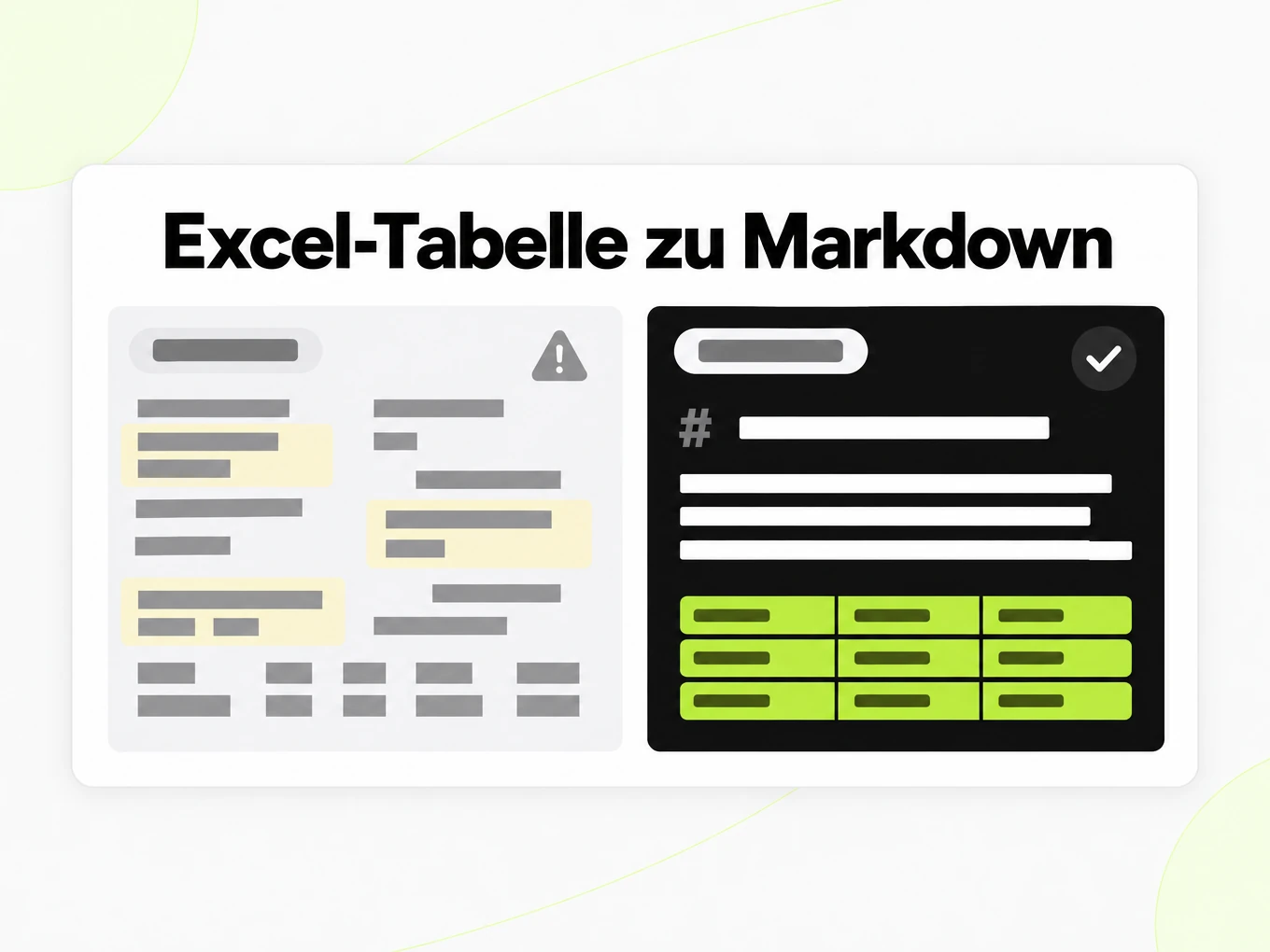
Tabellen zerfallen
Als Klartext eingefügte Tabellenkalkulationsdaten verlieren ihre Zeilen und Spalten und werden nachgelagert unbrauchbar.
Mehrere Blätter
Arbeitsmappen mit mehreren Blättern brauchen eine Beschriftung je Blatt, nicht ein Verschmelzen zu einem Block.
Zusammengeführte Zellen
Zusammengeführte und formatierte Zellen verzerren naive Extraktion; der Konverter drückt sie flach, statt zusätzliche Spalten zu erfinden.
Was erhalten bleibt
Was dieser Excel-Konverter bewahrt
- Ein Abschnitt pro Arbeitsblatt
- Jedes Arbeitsblatt wird zu einem eigenen Markdown-Abschnitt mit dem Blattnamen als Überschrift, sodass mehrblättrige Arbeitsmappen lesbar bleiben.Source: ECMA-376 Office Open XML
- Zellen als Markdown-Tabellen
- Zellendaten werden als Standard-Markdown-Pipe-Tabelle gerendert, wobei die erste Zeile als Kopfzeile behandelt wird.Source: GitHub Flavored Markdown Spec
- Zusammengeführte Zellen
- Zusammengeführte Zellen werden flachgedrückt: Der Wert erscheint in der oberen linken Zelle des zusammengeführten Bereichs und die übrigen Zellen bleiben leer.Source: ECMA-376 Office Open XML
- Sehr breite Blätter
- Blätter mit vielen Spalten erzeugen breite Markdown-Tabellen, die in schmalen Editoren umbrechen können; zieh in Betracht, ungenutzte Spalten vor dem Upload zu entfernen.Source: product pipeline
Beispiel: Umsatz-nach-Region-Arbeitsmappe Q3 2026· markitdown.ai Beispiel: q3-2026-revenue-by-region.xlsx
## Q3 Revenue by Region | Region | Q1 2026 | Q2 2026 | Q3 2026 | YoY Growth || --- | --- | --- | --- | --- || North America | 812400 | 845100 | 901200 | 11.0% || EMEA | 431900 | 468200 | 512700 | 18.7% || APAC | 265300 | 298800 | 341500 | 28.7% || LATAM | 74200 | 81900 | 93100 | 25.5% || Total | 1583800 | 1694000 | 1848500 | | ## EMEA Account Detail | Account | Plan | Seats | Monthly Revenue | Renewal Date || --- | --- | --- | --- | --- || Nordwind Logistics GmbH | Max | 40 | 4800 | 2026-11-01 || Iberia Consulting SL | Pro | 12 | 960 | 2026-12-15 || Baltic Ferries AB | Pro | 8 | 640 | 2027-01-20 || Meridian Legal LLP | Lite | 5 | 100 | 2026-10-05 | Anwendungsfälle
Excel zu Markdown in echten Workflows
Dokumentationstabellen
Veröffentliche eine geprüfte Arbeitsblatt-Tabelle in einem Markdown-Dokument mit Einheiten und angehängtem Quellkontext.
Forschungsanhänge
Halte eine lesbare Tabelle neben einer Analyse und bewahre die Arbeitsmappe für Berechnungen und Herkunft auf.
Reporting-Übergaben
Gib einer Redaktion strukturierten Text zum Arbeiten, statt sie Tabellenzellen neu tippen zu lassen.
Referenzdaten im Repository
Prüfe Tabellenänderungen als Text und behalte die Quellarbeitsmappe und ein klares Aktualisierungsverfahren.
API
Excel zu Markdown API
Nutze POST /v1/convert/excel mit einem x-api-key-Header und einer unterstützten Quelldatei. Eine abgeschlossene Anfrage kann Ausgaben direkt zurückgeben; HTTP 202 bedeutet, dass die Konvertierung noch läuft. Lies den Location-Antwortheader und frage ihn ab, bevor du auf Dateiausgaben zugreifst. Eine Multipart-Anfrage akzeptiert höchstens 100 Dateien; Abo- und Gesamtanfragelimits gelten zusätzlich. Bewahre API-Schlüssel in der Serverumgebung auf. Der API-Zugang erfordert ein Lite-, Pro- oder Max-Abo.
API-Leitfaden lesencurl -i "https://api.markitdown.ai/v1/convert/excel" \ -H "x-api-key: $MARKITDOWN_API_KEY" \ -F "file=@source.xlsx"# If HTTP 202, GET the Location URL with the same API key.Leitfaden
Was eine Arbeitsmappe bewahrt
Excel zu Markdown verwandelt unterstützte Arbeitsblattdaten in lesbare Texttabellen, wobei Blattnamen den Lesenden helfen, die Quelle zu erkennen. Es macht Markdown nicht zu einer Tabellenkalkulations-Engine. Eine Zahl in der Ausgabe ist ein zu prüfender Wert, keine lebende Zelle, die sich aktualisiert, wenn sich ein anderer Wert ändert. Behalte die Arbeitsmappe, wenn Formeln, Filter, Validierungsregeln oder Bearbeitungsinteraktionen für die nächste Aufgabe wichtig sind. Für einen Bericht oder ein Repository-Dokument sind Markdown-Tabellen als Text leichter zu lesen und zu vergleichen. Für laufende Finanzmodellierung bleibt die ursprüngliche Tabellenkalkulation das richtige Arbeitsformat. Entscheide, ob dein Ziel ist, die Daten zu erklären oder mit ihnen weiterzurechnen, bevor du den Export wählst.
Die Tabelle vorbereiten
Nutze beschreibende Arbeitsblattnamen und eine klare Kopfzeile, bevor du Excel zu Markdown konvertierst. Ein Arbeitsblatt namens Sheet1 mit wiederholten unbeschrifteten Summen gibt Lesenden wenig Kontext, sobald es zu einer Texttabelle wird. Wenn mehrere unzusammenhängende Tabellen ein Arbeitsblatt teilen, prüfe im Export, wo eine Tabelle endet und die nächste beginnt. Zusammengeführte Überschriften, dekorative leere Zeilen und nur farbige Statusanzeigen verdienen besondere Aufmerksamkeit, weil Markdown eine einfachere Struktur hat. Bewahre Einheiten im Text auf, statt dich allein auf die Zellformatierung zu verlassen. Ein in Excel rot markierter Wert erklärt sich in einem Klartextdokument nicht von selbst; nimm die Bedeutung dieses Status in deine nachgelagerte Beschreibung auf, wenn er zählt.
Die Ausgabe prüfen
Vergleiche eine Excel-zu-Markdown-Tabelle mit repräsentativen Zellen in der Arbeitsmappe, einschließlich Datumsangaben, Prozentwerten, negativen Zahlen und Leerwerten. Prüfe einen Wert aus der ersten Zeile und einen nahe dem Ende und bestätige dann, dass beide noch unter der richtigen Überschrift stehen. Eine leere Zelle und eine numerische Null sind verschiedene Fakten und sollten in einem nachgelagerten Bereinigungsschritt nicht beiläufig ersetzt werden. Wenn die Arbeitsmappe von berechneten Ergebnissen abhängt, speichere vor der Konvertierung eine aktuelle Kopie aus deiner Tabellenkalkulationsanwendung und prüfe, dass das angezeigte Ergebnis das ist, was du teilen willst. Markdown ist praktisch zum Lesen von Zahlen, aber eine wohlgeformte Tabelle ist kein Beweis, dass eine Berechnung korrekt ist.
Tabellen in einem Repository
Excel zu Markdown ist nützlich, um eine geprüfte Tabelle in Projektdokumentation, Release Notes oder einem Forschungsbericht zu veröffentlichen. Ein Text-Diff macht sichtbar, welche Zeile sich geändert hat, ohne eine Tabellenkalkulationsanwendung zu öffnen. Bewahre die Quellarbeitsmappe auf und beschreibe, wann die exportierte Tabelle erzeugt wurde, damit Beitragende wissen, wie sie sie aktualisieren. Breite Arbeitsblätter können auf Smartphones unhandlich sein, also zieh in Betracht, im nachgelagerten Dokument eine fokussierte Tabelle zu veröffentlichen und auf die vollständige Quelle zu verlinken. Der Konverter wählt nicht aus, welche Spalten für deine Lesenden relevant sind. Prüfe die exportierte Tabelle als Kommunikationsartefakt und behalte die Arbeitsmappe für Analysen, die Formeln oder Tabellenkalkulationsinteraktionen brauchen.
Eine Tabelle pro Blatt
Eine Arbeitsmappe ist ein Stapel von Rastern, kein einzelner Block. Jedes Arbeitsblatt wird zu einem eigenen Abschnitt, damit ein Modell Sheet1 getrennt von Sheet2 zitieren kann. Zusammengeführte Zellen werden flachgedrückt: Der Wert bleibt in der oberen linken Zelle des Bereichs.
- Die erste Zeile jedes Blatts wird als Kopfzeile der Pipe-Tabelle behandelt.
- Berechnete Zellwerte werden erfasst; zugrunde liegende Formeln nicht.
- Eingebettete Diagramme und Bilder in der Tabellenkalkulation werden nicht konvertiert.
Weitere Markdown-Konverter
- PDF → MarkdownText, Tabellen und Scans
- Word → MarkdownDOCX mit Überschriften und Listen
- PPT → MarkdownFolientext, Notizen und Tabellen
- Image → MarkdownOCR für Scans und Screenshots
- HTML → MarkdownHTML einfügen oder hochladen
- URL → MarkdownJede öffentliche Webseite, bereinigt
- Markdown → HTMLSauberes, semantisches HTML
- Markdown → TextKlartext ohne Markup
- Markdown → PDFLokal als PDF drucken
Need it in your code? Use the developer API. Converting at scale? See plans and pricing.
FAQ
Fragen zu Excel zu Markdown
Wie funktioniert Excel zu Markdown umwandeln?
Excel zu Markdown umwandeln konvertiert die unterstützte Quelle in lesbares Markdown zur Prüfung und Wiederverwendung. Die anonyme Testnutzung akzeptiert bis 10 MB und 25 Seiten pro Datei, mit 3 Konvertierungen pro IP und Stunde und 10 pro Tag. Vergleiche das Ergebnis mit der Quelle, bevor du es verwendest.
Werden XLS und XLSX unterstützt?
Ja, sowohl alte .xls- als auch moderne .xlsx-Dateien werden unterstützt, zusammen mit .ods.
Wie groß darf eine Arbeitsmappe höchstens sein?
Der öffentliche Konverter akzeptiert Excel-Dateien bis 10 MB. Die anonyme Testnutzung erlaubt außerdem bis 25 Seiten und 3 Konvertierungen pro IP und Stunde und 10 pro Tag.
Wie werden zusammengeführte Zellen in der Tabelle behandelt?
Zusammengeführte Zellen werden flachgedrückt: Der Wert wird in die obere linke Zelle des zusammengeführten Bereichs gelegt und die übrigen Zellen bleiben in der Markdown-Tabelle leer.
Werden Formeln aus der Arbeitsmappe bewahrt?
Nein. Der Konverter erfasst die berechneten Zellwerte, nicht die zugrunde liegenden Formeln.
Was ist mit Diagrammen und Bildern in der Tabellenkalkulation?
Eingebettete Diagramme und Bilder werden nicht in Markdown umgewandelt; nur Zellendaten werden extrahiert.
Muss ich mich anmelden, um ein Blatt in der Vorschau zu sehen?
Nein. Vorschau und Kopieren sind über die anonyme Testnutzung verfügbar. Konto-Konvertierungen erfordern ein Lite-, Pro- oder Max-Abo.
Kann ich Tabellenkalkulationen aus einem Ingestion-Job konvertieren?
Ja. Sende die Arbeitsmappe aus dem Job an /v1/convert/excel oder sende mehrere Arbeitsmappen in einem Aufruf. Siehe /developers.
Excel in großem Umfang in Markdown umwandeln.
Kostenlos testen – keine Anmeldung nötig.