
Konverter
Markdown zu PDF umwandeln
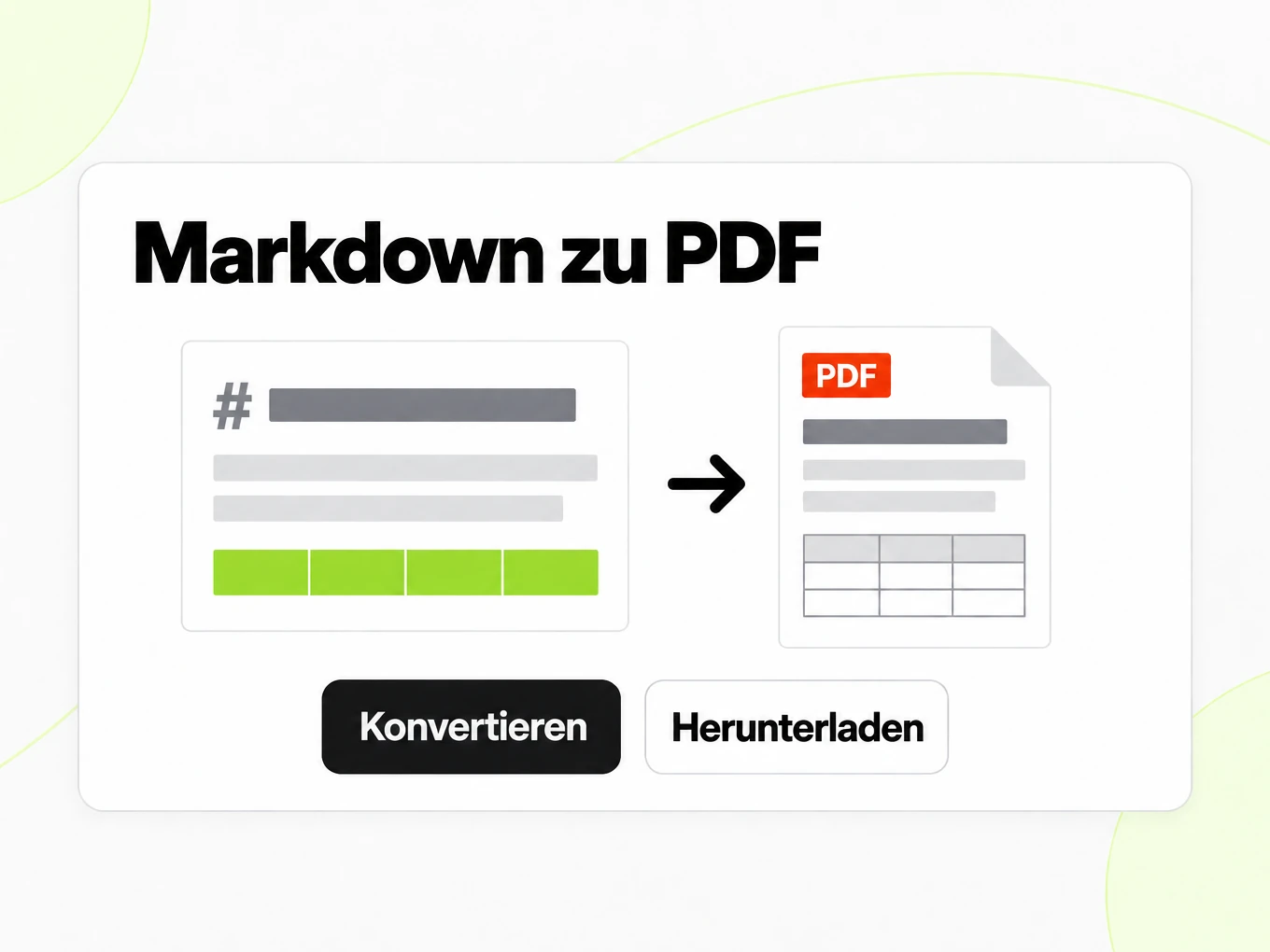
Markdown zu PDF ist ein Browser-Druckkonverter: Füge Markdown ein, wähle Papierformat und Theme und nutze dann Drucken / Als PDF speichern. Das Dokument wird lokal gedruckt und nichts wird hochgeladen.
# Quarterly Research Report

中文摘要 · 日本語要約 · 한국어 요약

This note mixes Latin, CJK, a table, math, and a code sample.

## Results

| Region | Revenue |
| --- | --- |
| 東京 | ¥12.4M |
| 서울 | ₩980M |
| 上海 | ¥9.1M |

The growth rate is $r = \frac{\Delta x}{x}$.

```python
def growth(previous: float, current: float) -> float:
    return (current - previous) / previous
```
So geht's
So wandelst du Markdown in PDF um
Was du einfügen kannst
- Beliebiges Markdown: CommonMark plus GitHub-Flavored-Markdown-Tabellen, Aufgabenlisten und Durchstreichungen
- Das Rendering läuft in deinem Browser – während du tippst, wird nichts hochgeladen
- Kein Konto nötig, um anzusehen, zu kopieren oder herunterzuladen
- Kein festes Größenlimit; ein sehr großes Dokument ist durch den Arbeitsspeicher deines Browsers begrenzt
Was du prüfen solltest
- Seitengröße und Ränder — Eine @page-Regel legt Papierformat (A4 oder Letter), Ausrichtung und Rand fest, bevor dein Browser den Druckdialog öffnet.
- Überschriften können eine neue Seite beginnen — Überschriften der Ebene 1 können standardmäßig auf eine neue Seite umbrechen, sodass jeder Abschnitt der obersten Ebene sauber beginnt; die erste Überschrift des Dokuments nicht.
- Tabellen und Code vermeiden Umbrüche mitten auf der Seite — Tabellen und eingezäunter Code sind so markiert, dass sie nicht innen umbrechen, also verschiebt ein Browser den ganzen Block auf die nächste Seite, statt ihn zu zerteilen.
- Seitenzahlen über CSS-Zähler — Eine optionale Seitenzahl wird mit einem CSS-Seitenzähler erzeugt und links, mittig oder rechts in der Seitenfußzeile platziert.
Woher das PDF kommt
- Öffne Drucken / Als PDF speichern in deinem Browser – das PDF entsteht lokal
- Es gibt noch keinen serverseitigen Markdown-zu-PDF-Endpunkt
- Behalte die Markdown-Quelle und erzeuge das PDF nach einer Bearbeitung neu
Warum nutzen
Warum du diesen Markdown-zu-PDF-Konverter nutzen solltest
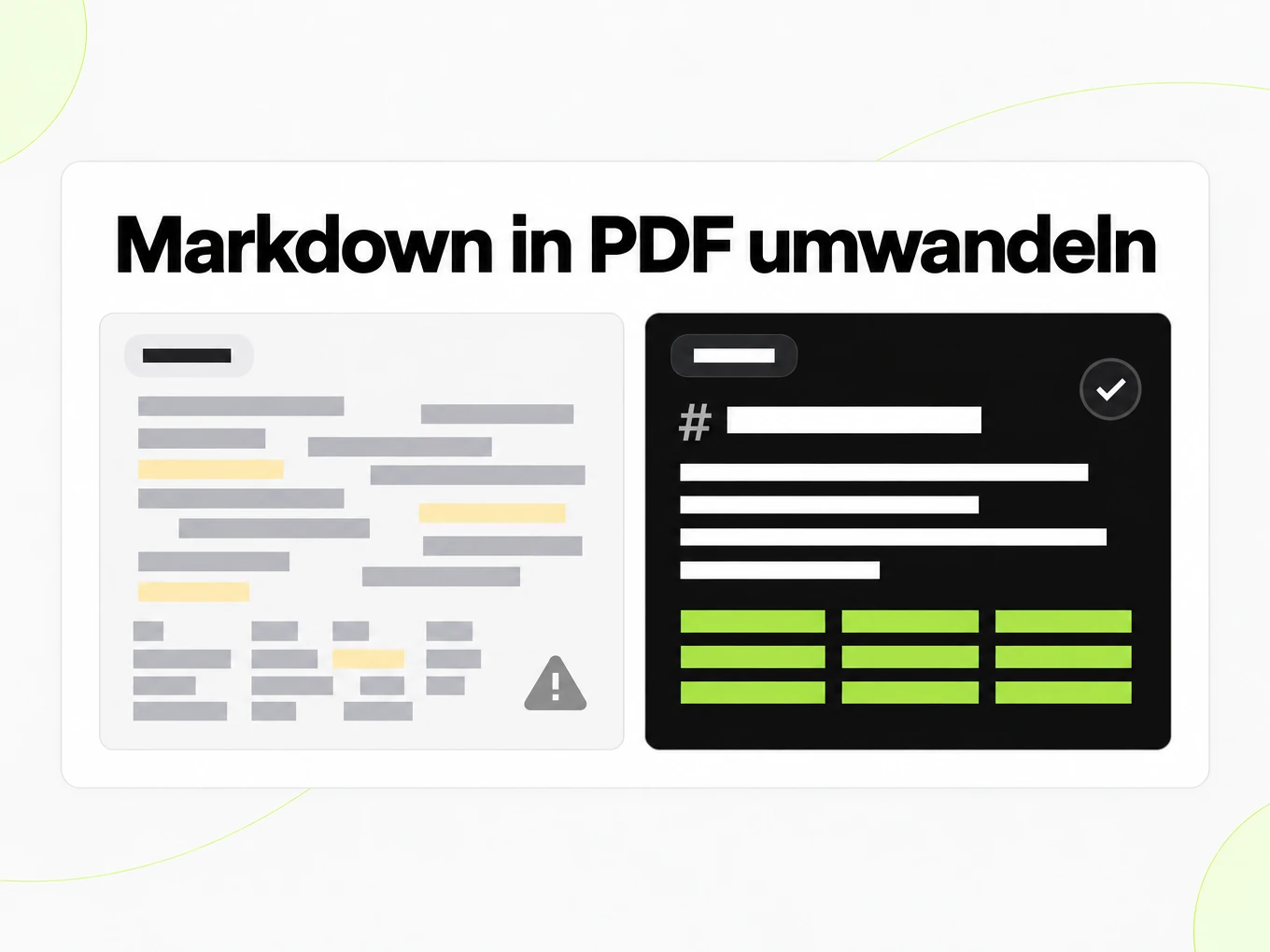
Eine Markdown-Datei hat keine eigene Seitengeometrie. Dieser Konverter ergänzt Papierformat, Ränder und Seitenumbruchregeln und übergibt das Ergebnis dann an die Druck-Engine deines Browsers.
Druckt lokal, nichts wird hochgeladen
Das PDF stammt aus der Druck-Engine deines Browsers. Das Markdown verlässt dein Gerät nie.
Papierformat und Ränder
Wähle A4 oder Letter, Hoch- oder Querformat und normale, schmale oder breite Ränder vor dem Druck.
Themes für verschiedene Dokumente
Die Themes Github, document und compact ändern Schriften, Abstände und Codeblock-Farbe, ohne das Markdown zu verändern.
Seitenzahlen
Füge eine Seitenzahl in der Ecke oder Mitte jeder gedruckten Seite hinzu, im Stil des aktuellen Themes.
CJK-bewusster Schriftstapel
Das Druck-Stylesheet listet chinesische, japanische und koreanische Systemschriften vor dem lateinischen Fallback auf, für Berichte mit gemischten Schriftsystemen.
Derselbe HTML-Renderer wie die API
Das Dokument wird aus demselben bereinigten HTML wie POST /v1/convert/markdown/html aufgebaut und dann in Druck-CSS gehüllt, das dein Browser in ein PDF verwandelt.
Das Problem
Warum Markdown Seitenregeln braucht, bevor es drucken kann
Markdown hat keine Seitengeometrie
Eine Markdown-Datei beschreibt Überschriften und Absätze, nicht Seitengröße, Ränder oder wo eine Seite umbrechen soll.
Lange Tabellen und Codeblöcke brechen schlecht
Ohne Seitenumbruchregeln kann eine Tabellenzeile oder ein eingezäunter Codeblock am unteren Rand einer gedruckten Seite halbiert werden.
CJK und gemischte Schriftsysteme brauchen die richtigen Schriften
Chinesischer, japanischer und koreanischer Text kann je nach Browser und Betriebssystem auf ein fehlendes Glyph oder ein anderes Zeilenumbruchverhalten zurückfallen.
Was erhalten bleibt
Was dieser Markdown-zu-PDF-Konverter bewahrt
- Seitengröße und Ränder
- Eine @page-Regel legt Papierformat (A4 oder Letter), Ausrichtung und Rand fest, bevor dein Browser den Druckdialog öffnet.Source: CSS Paged Media Module
- Überschriften können eine neue Seite beginnen
- Überschriften der Ebene 1 können standardmäßig auf eine neue Seite umbrechen, sodass jeder Abschnitt der obersten Ebene sauber beginnt; die erste Überschrift des Dokuments nicht.Source: CSS Paged Media Module
- Tabellen und Code vermeiden Umbrüche mitten auf der Seite
- Tabellen und eingezäunter Code sind so markiert, dass sie nicht innen umbrechen, also verschiebt ein Browser den ganzen Block auf die nächste Seite, statt ihn zu zerteilen.Source: CSS Paged Media Module
- Seitenzahlen über CSS-Zähler
- Eine optionale Seitenzahl wird mit einem CSS-Seitenzähler erzeugt und links, mittig oder rechts in der Seitenfußzeile platziert.Source: CSS Paged Media Module
- Dasselbe bereinigte HTML wie die API
- Das druckbare Dokument beginnt mit demselben bereinigten CommonMark- und GFM-HTML, das POST /v1/convert/markdown/html nutzt.Source: CommonMark Spec
Druck-CSS hinter diesem Markdown-zu-PDF-Konverter· markitdown.ai-Druck-Stylesheet: Github-Theme, A4, Seitenzahlen an
@page { size: A4 portrait; margin: 25mm; }@page { @bottom-center { content: counter(page); font-size: 10pt; color: var(--md-muted); } }h1 { break-before: page; }article.md-document > h1:first-child { break-before: auto; }table, pre { break-inside: avoid; }Anwendungsfälle
Anwendungsfälle für die Markdown-zu-PDF-Konvertierung
Überall dort, wo eine Markdown-Notiz zu einer paginierten Datei werden soll, die jemand ohne Markdown-Reader öffnen kann.
Berichte und Recherchenotizen
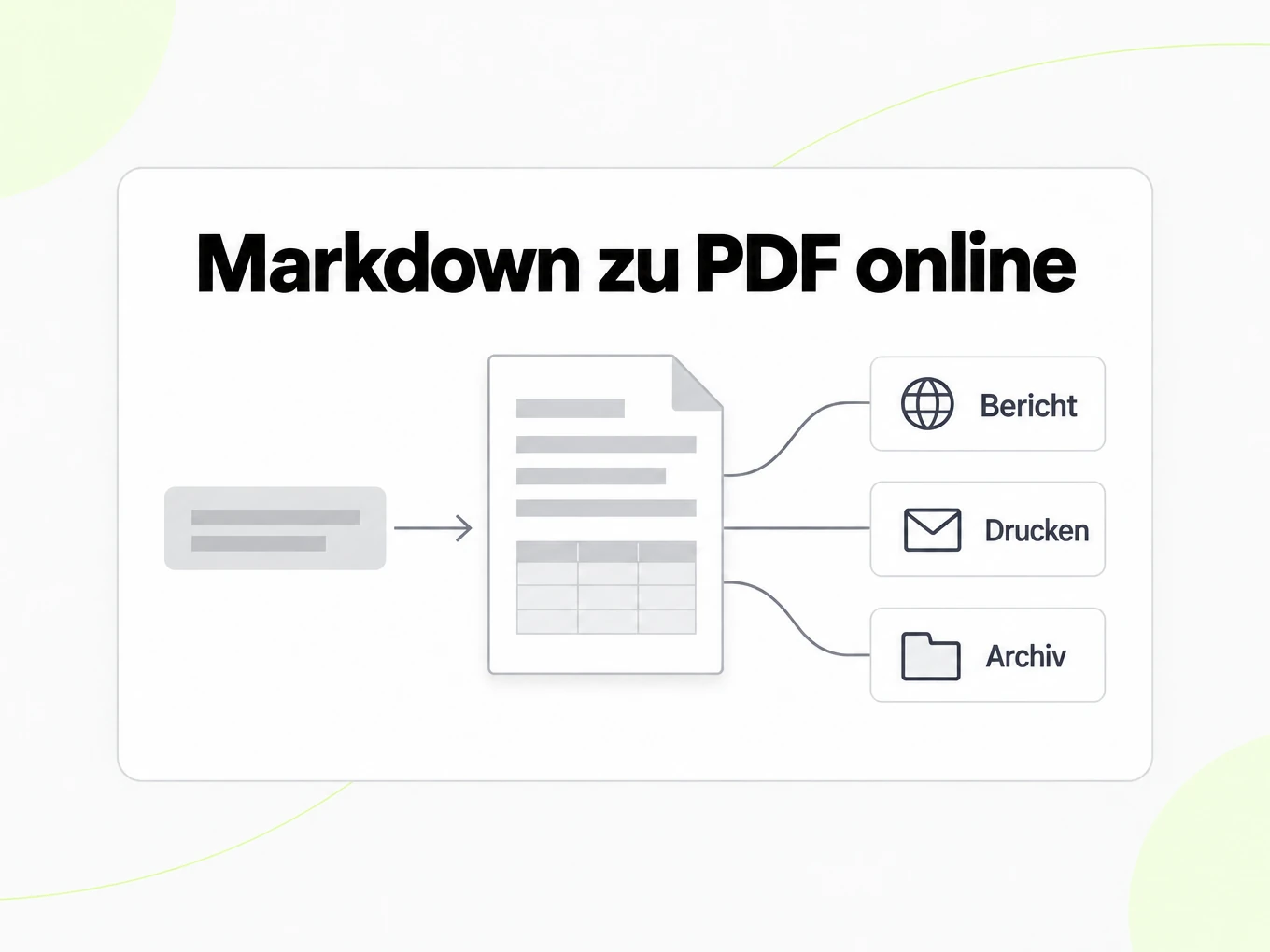
Verwandle einen Markdown-Bericht in ein paginiertes PDF, um es mit jemandem zu teilen, der keinen Markdown-Reader hat.
Mehrsprachige Dokumente
Drucke Notizen, die lateinische Schrift mit chinesischem, japanischem oder koreanischem Text mischen, mit dem CJK-bewussten Schriftstapel.
Schnelle Handouts aus einem README
Erzeuge eine druckbare Version von Dokumentation oder einem README, ohne ein separates PDF-Tool zu installieren.
Eine Markdown-Notiz archivieren
Speichere einen datierten, paginierten Schnappschuss einer Notiz, bevor sie sich weiter ändert, ohne sie irgendwo hochzuladen.
Leitfaden
Drucken aus dem Browser
Dieses Tool baut ein druckbares Dokument in deinem Browser und übergibt es an den eigenen Dialog Drucken / Als PDF speichern. Die PDF-Erzeugung auf dem Server ist geplant, aber nicht ausgeliefert, deshalb hat die API heute keinen PDF-Endpunkt. Wenn du heute aus einer automatisierten Pipeline ein PDF brauchst, rendere bereinigtes HTML mit POST /v1/convert/markdown/html und drucke dieses HTML mit einem Tool, das du kontrollierst, oder nutze diese Seite interaktiv für ein einmaliges Dokument. Dieser Abschnitt wird aktualisiert, falls ein Server-Endpunkt erscheint; bis dahin behandle den Browser-Druckweg als den einzigen unterstützten Weg für Markdown zu PDF in diesem Produkt.
Papier, Ränder, Theme
Papierformat und Ränder entscheiden, wie viel Platz Absätze, Tabellen und Code auf jeder Seite haben: Ein schmalerer Rand passt mehr pro Seite, kann aber eine dichte Tabelle bedrängen, während ein breiterer Rand bequemer zu lesen ist, dafür aber zusätzliche Seiten kostet. Die drei Themes ändern Schriften, Abstände und Codeblock-Hintergrund, ohne das Markdown selbst anzutasten, sodass ein Theme-Wechsel ein sicherer Weg ist, eine kompakte interne Notiz mit einem Dokument für externe Lesende zu vergleichen. Prüfe nach einer Änderung immer die paginierte Vorschau, denn eine Einstellung, die in einer kurzen Notiz gut aussieht, kann eine Tabelle in einem längeren Bericht über einen Seitenumbruch schieben.
- A4 passt zu den meisten nicht-US-amerikanischen Zielgruppen; Letter passt zu US-orientierten Dokumenten.
- Schmale Ränder fassen mehr Inhalt pro Seite; breite Ränder lesen sich bequemer.
- Seitenzahlen helfen einem gedruckten, gehefteten Bericht, in der richtigen Reihenfolge zu bleiben.
Mehrsprachig und Code
Markdown, das lateinischen Text mit chinesischen, japanischen oder koreanischen Zeichen mischt, hängt von den tatsächlich installierten Schriften auf der Maschine ab, die es druckt, sodass dieselbe Datei auf zwei Computern leicht unterschiedlich paginieren kann, obwohl die Markdown-Quelle identisch ist. Prüfe die Vorschau auf dem Gerät, von dem aus du druckst, besonders bei einem langen Bericht, in dem ein fehlendes Glyph eine Überschrift auf die falsche Seite schieben könnte. Codeblöcke und lange, ungebrochene URLs verhalten sich ähnlich: Sie sind so markiert, dass sie nicht mitten in einer Zeile umbrechen, also verschiebt ein Browser den ganzen Block auf die nächste Seite, statt einen Befehl zu zerteilen, den jemand kopieren könnte.
Weitere Markdown-Konverter
- PDF → MarkdownText, Tabellen und Scans
- Word → MarkdownDOCX mit Überschriften und Listen
- PPT → MarkdownFolientext, Notizen und Tabellen
- Excel → MarkdownJedes Blatt als Tabelle
- EPUB → MarkdownE-Book-Kapitel als Überschriften
- Image → MarkdownOCR für Scans und Screenshots
- HTML → MarkdownHTML einfügen oder hochladen
- URL → MarkdownJede öffentliche Webseite, bereinigt
- Markdown → HTMLSauberes, semantisches HTML
- Markdown → TextKlartext ohne Markup
Need it in your code? Use the developer API. Converting at scale? See plans and pricing.
FAQ
Fragen zu Markdown zu PDF
Lädt Markdown zu PDF meinen Text hoch?
Nein. Es druckt lokal – nichts wird hochgeladen, um das PDF zu erzeugen; es stammt vollständig aus der Druck-Engine deines Browsers.
Gibt es eine serverseitige Markdown-zu-PDF-API?
Noch nicht. POST /v1/convert/markdown/pdf existiert nicht, ein Aufruf gibt also 404 zurück. Rendere HTML mit POST /v1/convert/markdown/html und drucke das, oder nutze das Browser-Tool auf dieser Seite.
Kann ich A4 oder Letter wählen?
Ja. Papierformat, Ausrichtung, Ränder und Seitenzahlen sind lokale Optionen im Editor.
Geht es mit chinesischem, japanischem oder koreanischem Text um?
Das Druck-Stylesheet listet CJK-Systemschriften vor dem lateinischen Fallback auf. Prüfe die paginierte Vorschau vor dem Druck, da die Schriftverfügbarkeit je Gerät unterschiedlich ist.
Beginnen Überschriften immer eine neue Seite?
Standardmäßig bricht eine Überschrift der Ebene 1 auf eine neue Seite um, außer der ersten Überschrift im Dokument; das lässt sich abschalten.
Brauche ich ein Konto, um Markdown als PDF zu drucken?
Nein. Einfügen, Vorschau und Drucken funktionieren ohne Anmeldung.
Wird es später eine serverseitig erzeugte PDF-Datei geben?
Die PDF-Erzeugung auf dem Server ist geplant. Heute nutzt diese Seite den Druckdialog deines Browsers, und es gibt keinen Server-PDF-Endpunkt.