
Konverter
HTML zu Markdown umwandeln
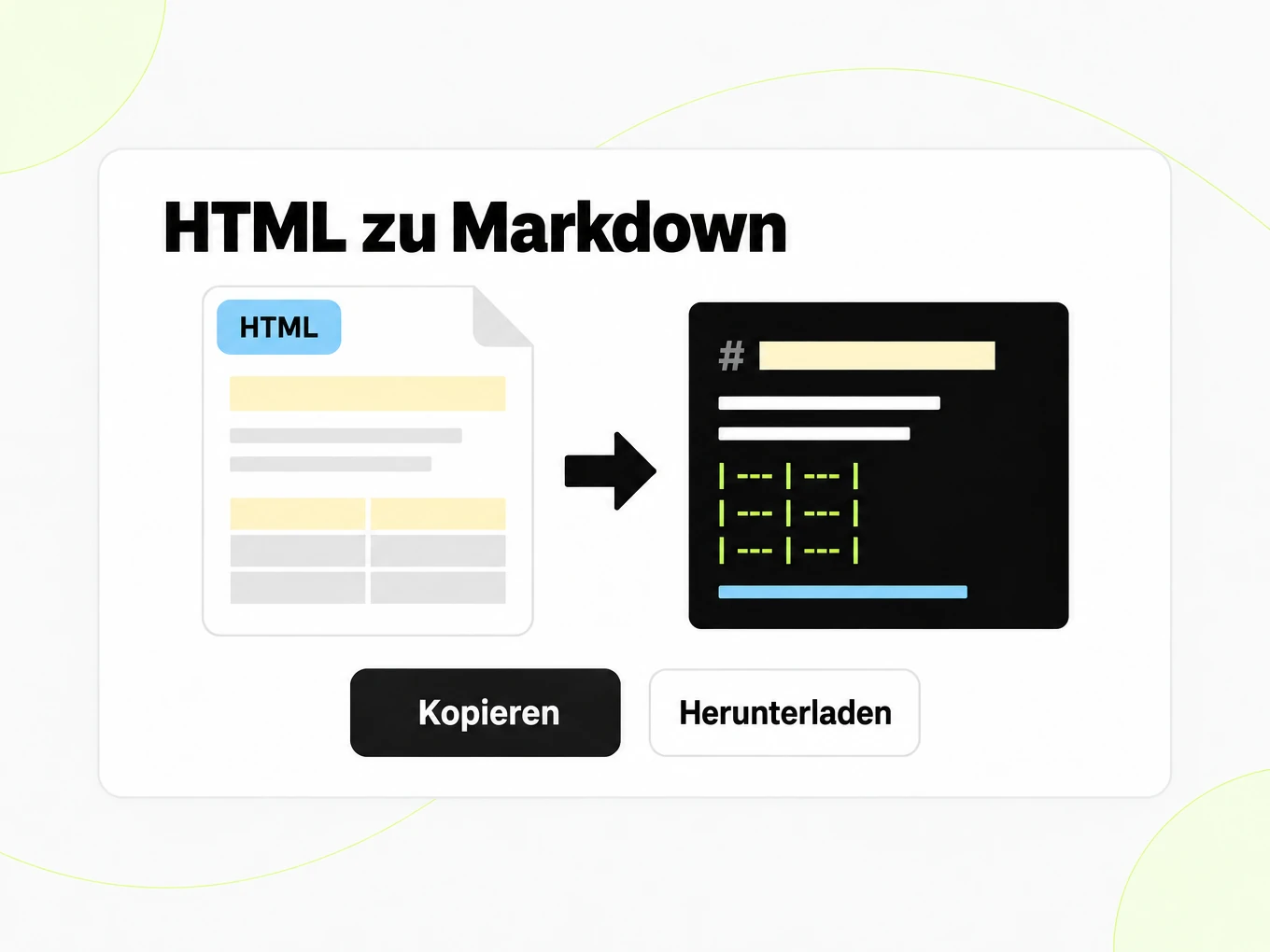
HTML zu Markdown umwandeln ist ein Konverter, der hochgeladene .html-Dateien in strukturiertes Markdown für Prompts verwandelt. Die öffentliche Testnutzung akzeptiert Dateien bis 10 MB.
Teste eine Datei, bevor du einen Plan wählst.
- Ohne Konto: bis 10 MB und 25 Seiten pro Datei, 3 Konvertierungen pro Stunde und 10 pro Tag, Vorschau und Kopieren im Browser.
- Angemeldet: 20 kostenlose Konvertierungen pro Tag, in deiner Bibliothek gespeichert.
- Lite, Pro und Max enthalten Konvertierungs-Credits, Batch-Verarbeitung, API-Zugang und gespeicherten Verlauf. Lite enthält 30 Tage Verlauf.
So geht's
So wandelst du HTML in Markdown um
Was du hochladen kannst
- Dateitypen: .html .htm
- Teste ohne Konto: bis 10 MB und 25 Seiten pro Datei, 3 Konvertierungen pro Stunde und 10 pro Tag
- Lite nimmt Dateien bis 100 MB, Pro bis 200 MB
- Max hat kein Größenlimit pro Datei; Konvertierungen werden durch Credits begrenzt
Was du prüfen solltest
- Datei-Upload, kein Abruf — Dieses Tool konvertiert hochgeladene .html- oder .htm-Dateien.
- Überschriften und Tabellen — HTML-Überschriftentags (h1–h6) werden auf Markdown-Überschriften abgebildet und Tabellenelemente werden zu Markdown-Pipe-Tabellen.
- Inline-Skripte und -Styles — Inline-Script- und Style-Blöcke werden aus der Ausgabe entfernt; nur sichtbarer Dokumentinhalt bleibt erhalten.
- Beiwerk in der gespeicherten Datei — Der aktuelle Konverter bewahrt Seitentext, der Navigation, Fußzeilen und anderes Beiwerk enthalten kann, das mit der Datei gespeichert wurde.
Wohin das Markdown geht
- Kopiere das Markdown direkt aus der Vorschau
- Lade die .md-Datei herunter und behalte sie in deiner Bibliothek, sobald du angemeldet bist
- Konvertiere ganze Ordner oder ZIP-Archive mit Batch Convert
- Automatisiere es mit POST /v1/convert/html und deinem API-Schlüssel
Warum nutzen
Warum HTML zu Markdown nutzen
Semantische Überschriften
Verwandle eine aussagekräftige HTML-Überschriftenstruktur in eine Markdown-Gliederung und prüfe die resultierenden Stufen in der Quellansicht.
Links und Listen
Übernimm unterstützten Linktext und Listenstruktur in Markdown und prüfe dann die Ziele im Kontext, in dem du die Ausgabe wiederverwendest.
Gespeicherte Schnappschüsse als Eingabe
Verarbeite HTML, das du bereits hast, ohne eine lebende Seite abzurufen, die sich seit dem ursprünglichen Export geändert haben mag.
Code- und Tabellenprüfung
Prüfe eingezäunten Code und einfache Tabellen im Zielrenderer, bevor du aus HTML migrierte Dokumentation veröffentlichst.
CSS bleibt außerhalb des Textes
Konzentriere dich auf den Dokumentinhalt, statt Positionierung, Animationen oder ein interaktives Website-Theme zu reproduzieren.
Automatisierung aus HTML
Nutze den HTML-API-Weg für unterstützte Datei- oder Inline-Text-Eingaben und behandle den asynchronen Abschluss in deiner Integration.
Das Problem
Warum HTML-Dateien immer noch Beiwerk tragen
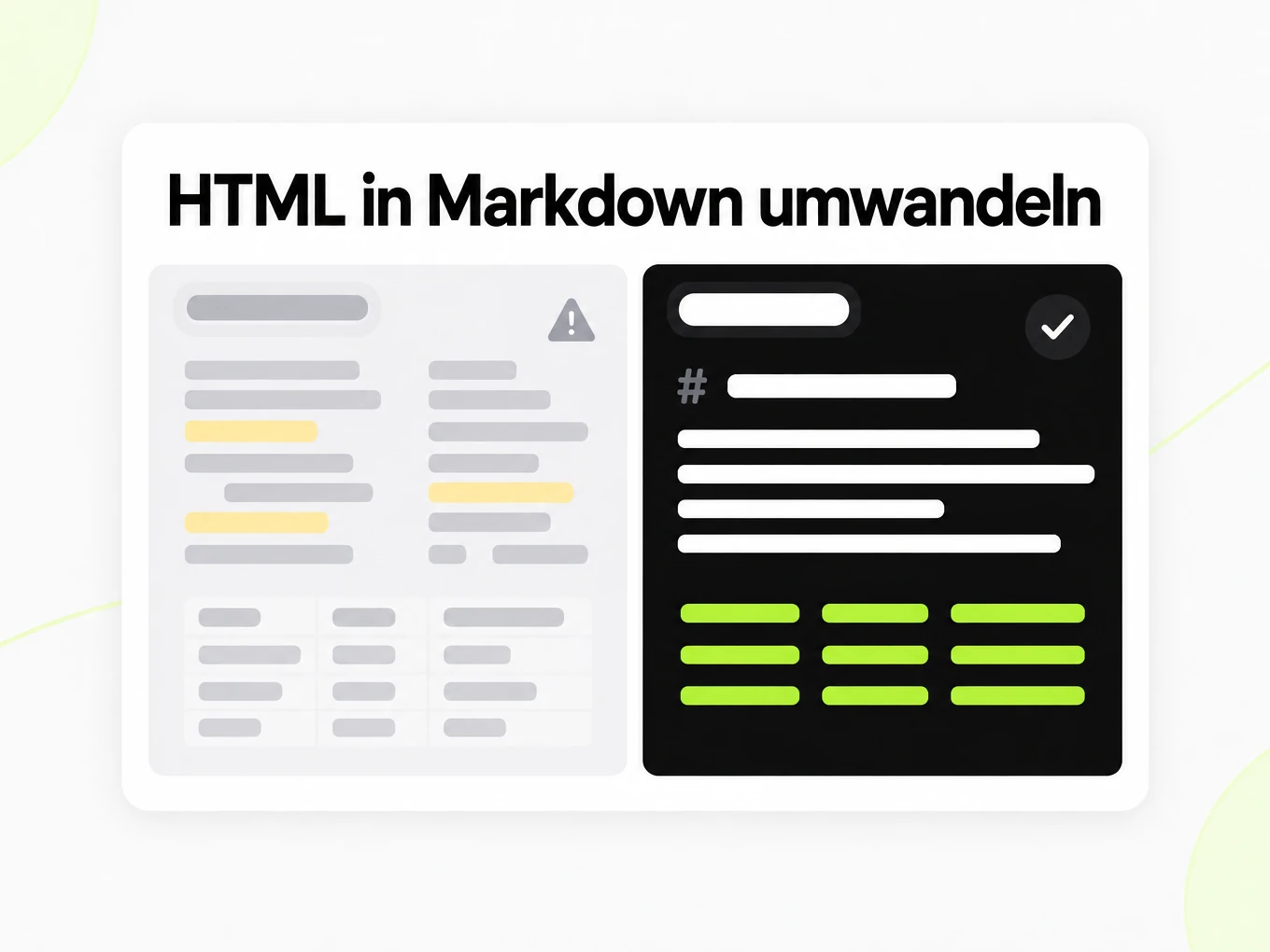
Beiwerk-Rauschen
Navigation, Fußzeilen und Werbung umgeben den eigentlich gewünschten Inhalt, wenn die gespeicherte Datei die ganze Seite enthält.
Verschachteltes Markup
Tief verschachtelte Tags und Inline-Styles verdecken die echte Dokumentstruktur.
Uneinheitliche Überschriften
Überschriftsebenen werden in HTML oft missbraucht; sauberes Markdown normalisiert die Hierarchie, wo Tags vorhanden sind.
Was erhalten bleibt
Was dieser HTML-Konverter bewahrt
- Datei-Upload, kein Abruf
- Dieses Tool konvertiert hochgeladene .html- oder .htm-Dateien. Um eine lebende Webseite per URL zu konvertieren, nutze den URL-zu-Markdown-Konverter unter /url-to-markdown.Source: HTML Living Standard
- Überschriften und Tabellen
- HTML-Überschriftentags (h1–h6) werden auf Markdown-Überschriften abgebildet und Tabellenelemente werden zu Markdown-Pipe-Tabellen.Source: CommonMark Spec
- Inline-Skripte und -Styles
- Inline-Script- und Style-Blöcke werden aus der Ausgabe entfernt; nur sichtbarer Dokumentinhalt bleibt erhalten.Source: HTML Living Standard
- Beiwerk in der gespeicherten Datei
- Der aktuelle Konverter bewahrt Seitentext, der Navigation, Fußzeilen und anderes Beiwerk enthalten kann, das mit der Datei gespeichert wurde. Prüfe das Markdown vor der Verwendung.Source: product pipeline
Beispiel: Quickstart-Seite der markitdown.ai-API-Doku· https://markitdown.ai/docs/quickstart
[Home](/) Getting started [Introduction](/docs)[Authentication](/docs/authentication)[Quickstart](/docs/quickstart) Core [Convert](/docs/convert)[Conversions](/docs/conversions)[Batches](/docs/batches)[Conversion Files](/docs/files)[Markdown Render](/docs/render) Developer [API keys](/docs/api-keys)[Webhooks](/docs/webhooks) Reference [URL fetcher](/docs/fetcher)[Errors & limits](/docs/errors-and-limits) API reference [All endpoints](/docs/api)[Error codes](/docs/errors) Quickstart Getting started # Quickstart Convert your first document to Markdown with the v1 API: one POST /v1/convert call, then read or poll the result. Anwendungsfälle
HTML zu Markdown in echten Workflows
CMS-Exporte
Bereite einen exportierten Artikel für ein Markdown-Ziel vor und prüfe Links, Medienverweise und Überschriftenstruktur.
Dokumentationsmigration
Prüfe Codebeispiele und Tabellen im neuen Renderer, bevor du eine Sammlung von HTML-Leitfäden überträgst.
Archivierte Schnappschüsse
Arbeite mit einer bekannten gespeicherten Seite, statt davon abzuhängen, was eine lebende URL heute gerade zurückgibt.
Text-Ingestion
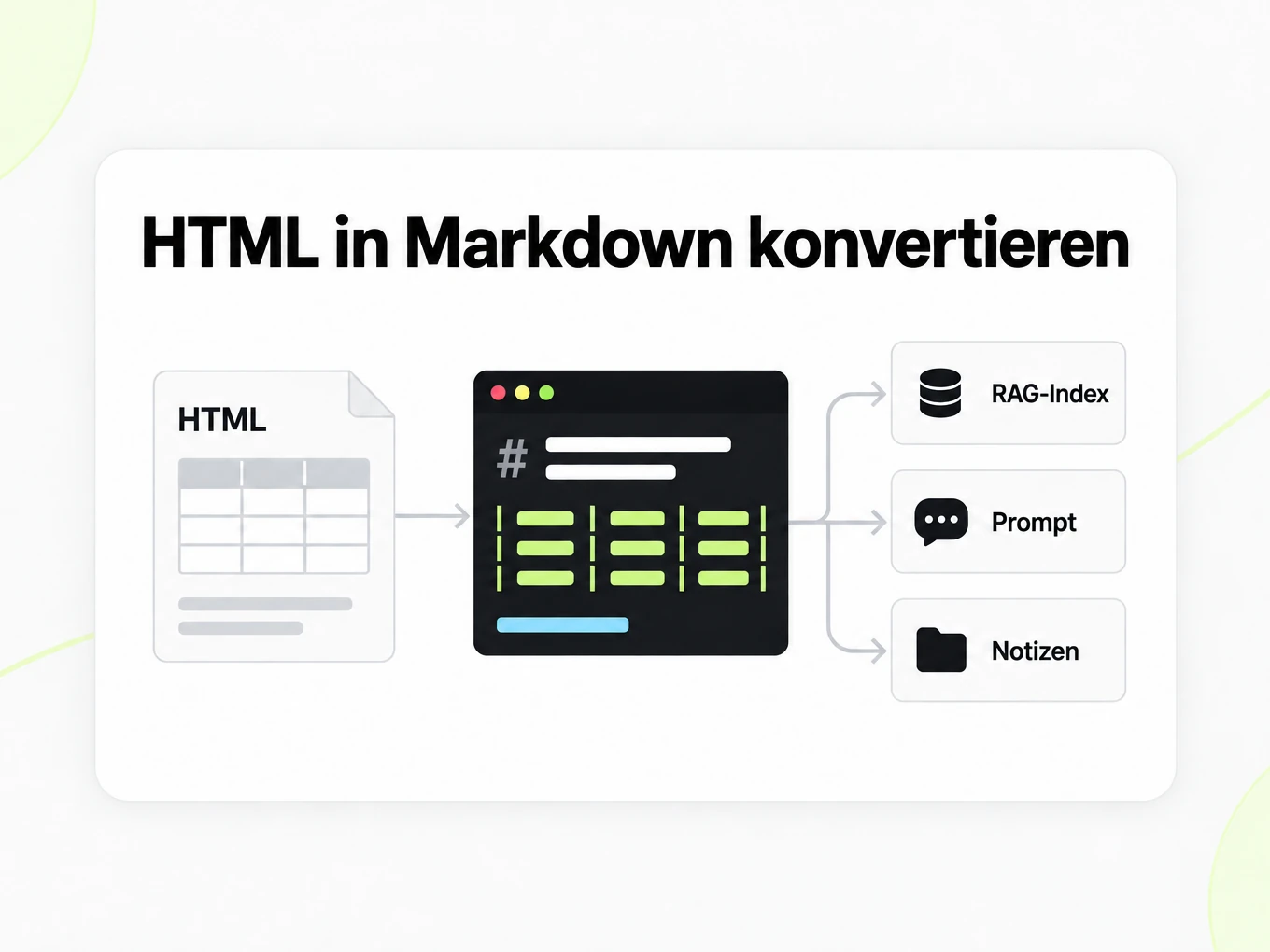
Konvertiere HTML, das dein eigener autorisierter Workflow gesammelt hat, und prüfe die umgebende Navigation, bevor du es indizierst.
API
HTML zu Markdown API
Nutze POST /v1/convert/html mit einem x-api-key-Header und einer unterstützten Quelldatei. Eine abgeschlossene Anfrage kann Ausgaben direkt zurückgeben; HTTP 202 bedeutet, dass die Konvertierung noch läuft. Lies den Location-Antwortheader und frage ihn ab, bevor du auf Dateiausgaben zugreifst. Eine Multipart-Anfrage akzeptiert höchstens 100 Dateien; Abo- und Gesamtanfragelimits gelten zusätzlich. Bewahre API-Schlüssel in der Serverumgebung auf. Der API-Zugang erfordert ein Lite-, Pro- oder Max-Abo.
API-Leitfaden lesencurl -i "https://api.markitdown.ai/v1/convert/html" \ -H "x-api-key: $MARKITDOWN_API_KEY" \ -F "file=@source.html"# If HTTP 202, GET the Location URL with the same API key.Leitfaden
HTML-Datei vs. URL
HTML zu Markdown beginnt mit HTML, das du bereits besitzt. URL zu Markdown beginnt mit einer Netzwerkadresse und ruft die öffentliche Seite vor der Konvertierung ab. Nutze eine gespeicherte HTML-Datei, wenn du einen bekannten Schnappschuss, einen Vorlagenexport oder Inhalte verarbeiten musst, die dein eigenes System schon gesammelt hat. Nutze das URL-Tool, wenn die öffentliche Seite die Quelle ist, die du jetzt abrufen willst. Der HTML-Konverter führt keine Skripte aus, um fehlende Inhalte zu ergänzen, also kann eine gespeicherte Anwendungs-Shell nur wenig vom Artikel enthalten, den du im Browser gesehen hast. Prüfe die Quelle, die du einreichst, und bestätige, dass der benötigte Text tatsächlich vorhanden ist, bevor du die Markdown-Ausgabe zu debuggen versuchst.
Die Ausgabe prüfen
HTML zu Markdown kann Überschriften, Absätze, Listen, Links, Code und einfache Tabellen in einer kompakten Textform darstellen. CSS-Positionierung und interaktive Steuerelemente haben keine direkte Entsprechung in gewöhnlichem Markdown. Eine Seite, die Überschriftselemente sinnvoll nutzt, gibt dem Konverter eine klarere Gliederung als eine Seite aus gestylten generischen Containern. Prüfe die exportierte Überschriftenhierarchie und eine repräsentative verschachtelte Liste in der Markdown-Quelle. Bestätige bei einer Tabelle, dass die Kopfzeile noch die Werte unter ihr beschreibt. Das Ziel ist eine lesbare Darstellung des Dokumentinhalts, keine Rekonstruktion des Browserlayouts, des Hover-Verhaltens oder des visuellen Themes.
Navigation und Links
HTML zu Markdown kann Navigation, Fußzeilentext und andere Inhalte neben dem Artikel behalten. Nimm nicht an, dass der Konverter einen Artikelkörper erkannt oder jede Werbung entfernt hat. Prüfe Anfang und Ende des Exports auf wiederholte Menüs, bevor du ihn in einen Retrieval-Index aufnimmst. Eine gespeicherte HTML-Datei kann außerdem relative Links enthalten, deren Bedeutung vom ursprünglichen Website-Ort abhängt. Prüfe diese Ziele im Kontext, in dem du das Markdown veröffentlichst, und liefere in deinem eigenen Workflow einen aussagekräftigen Quellenverweis. Die Konvertierung der Link-Syntax beweist nicht, dass ein Ziel noch existiert, und eine lokale Datei liefert nicht automatisch die Basisadresse der ursprünglichen Website.
CMS-Migrationen
Teste HTML zu Markdown mit einem repräsentativen Beitrag, bevor du ein ganzes CMS exportierst. Wähle einen Beitrag mit einer Tabelle, Code, Bildern, Links und verschachtelten Überschriften, damit du die wichtigen Unterschiede früh entdeckst. Vergleiche das Ergebnis im Zielrenderer, weil Markdown-Engines sich in ihrer Unterstützung von Erweiterungen unterscheiden können. Bewahre den ursprünglichen HTML-Export als Prüfkopie auf und notiere, zu welchem Artikel er gehört. Entscheide in deinem Migrationsprozess, wie du wiederholte Navigation und Medien-Assets behandelst; dieser Konverter veröffentlicht keine Inhalte und verschiebt keine Dateien einer Website für dich. Ein geprüfter Markdown-Export ist ein portabler Ausgangspunkt für diese Migration, kein abgeschlossener Website-Umzug.
Was die Datei bewahrt
Dieses Tool konvertiert eine Datei, die du bereits hast. Es ruft nicht das Netzwerk ab. Navigation, Fußzeilen und anderes Beiwerk, das in der Datei steht, können trotzdem im Markdown erscheinen – prüfe, bevor du es einbettest. Um eine lebende Webseite per URL zu konvertieren, nutze den URL-zu-Markdown-Konverter.
- HTML-Überschriftentags (h1–h6) werden auf Markdown-Überschriften abgebildet.
- HTML-Tabellen werden zu Markdown-Pipe-Tabellen.
- Inline-Script- und Style-Blöcke werden entfernt; nur sichtbarer Dokumentinhalt bleibt erhalten.
Weitere Markdown-Konverter
- PDF → MarkdownText, Tabellen und Scans
- Word → MarkdownDOCX mit Überschriften und Listen
- PPT → MarkdownFolientext, Notizen und Tabellen
- Excel → MarkdownJedes Blatt als Tabelle
- Image → MarkdownOCR für Scans und Screenshots
- URL → MarkdownJede öffentliche Webseite, bereinigt
- Markdown → HTMLSauberes, semantisches HTML
- Markdown → TextKlartext ohne Markup
- Markdown → PDFLokal als PDF drucken
Need it in your code? Use the developer API. Converting at scale? See plans and pricing.
FAQ
Fragen zu HTML zu Markdown
Wie funktioniert HTML zu Markdown umwandeln?
HTML zu Markdown umwandeln konvertiert die unterstützte Quelle in lesbares Markdown zur Prüfung und Wiederverwendung. Die anonyme Testnutzung akzeptiert bis 10 MB und 25 Seiten pro Datei, mit 3 Konvertierungen pro IP und Stunde und 10 pro Tag. Vergleiche das Ergebnis mit der Quelle, bevor du es verwendest.
Wie groß darf eine HTML-Datei höchstens sein?
Der öffentliche Konverter akzeptiert HTML-Dateien bis 10 MB.
Werden Navigation und Beiwerk aus einer gespeicherten Seite entfernt?
Der aktuelle Konverter bewahrt Seitentext, der Navigation, Fußzeilen und anderes Beiwerk enthalten kann. Prüfe das Markdown vor der Verwendung.
Wie werden HTML-Überschriften behandelt?
HTML-Überschriftentags (h1–h6) werden direkt auf Markdown-Überschriftsebenen abgebildet und bewahren die Dokumenthierarchie.
Bleiben HTML-Tabellen erhalten?
Ja. HTML-Tabellen werden in Markdown-Pipe-Tabellen mit intakter Spaltenstruktur umgewandelt.
Was ist mit Inline-Skripten und -Styles?
Inline-Script- und Style-Inhalte werden entfernt. Nur der sichtbare Dokumenttext und seine Struktur werden ausgegeben.
Ist eine Anmeldung nötig, um HTML in der Vorschau zu sehen?
Nein. Die anonyme Testnutzung lässt dich ein Ergebnis ansehen und kopieren. Konto-Konvertierungen und gespeicherter Verlauf erfordern ein Lite-, Pro- oder Max-Abo.
Kann ich HTML über die API konvertieren?
Ja. Sende die .html-Datei an /v1/convert/html und frage die Konvertierung ab, wenn sie nicht direkt abgeschlossen wird. Siehe /developers.
HTML in großem Umfang in Markdown umwandeln.
Kostenlos testen – keine Anmeldung nötig.