
Konverter
Markdown zu Text umwandeln
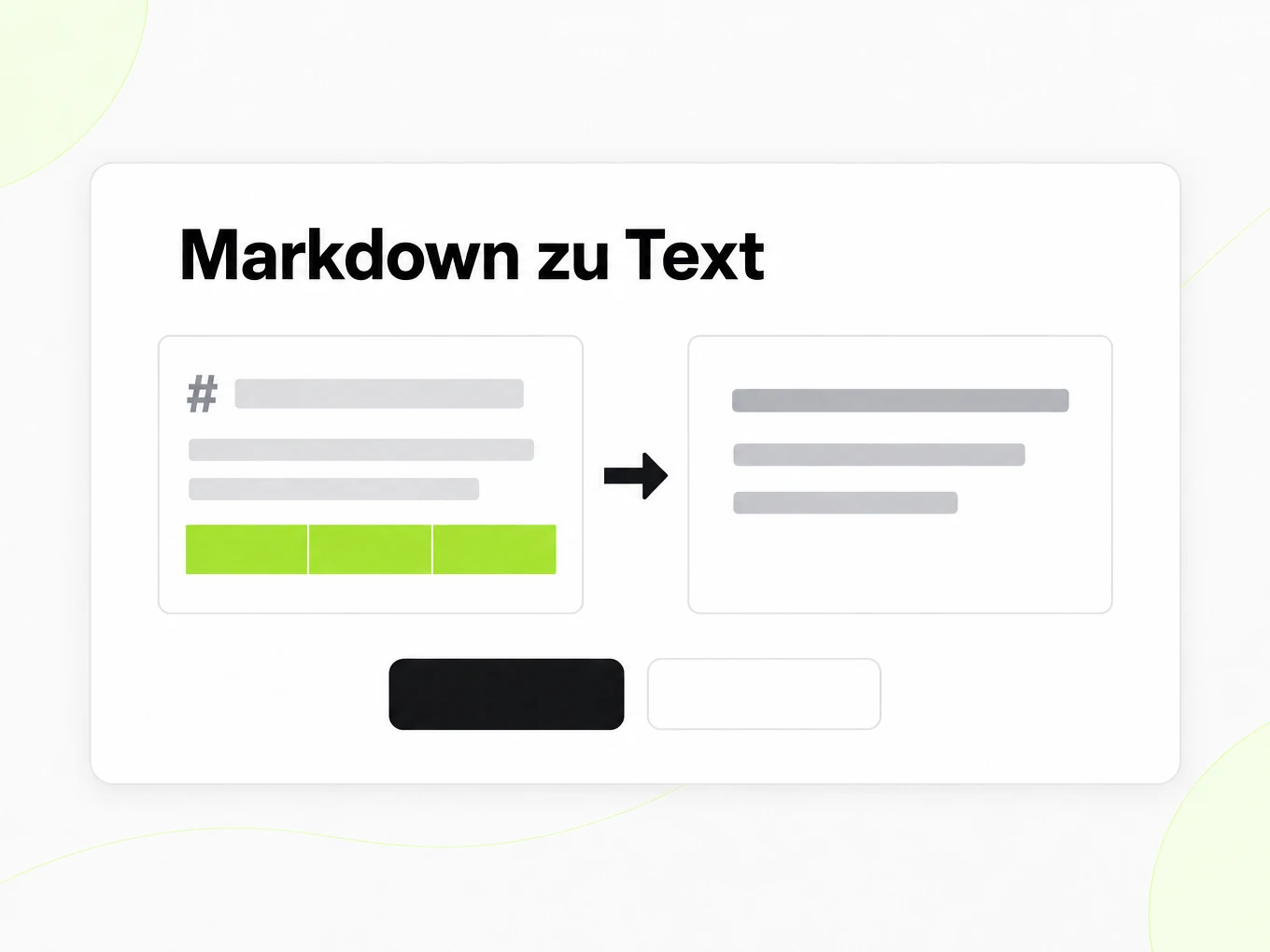
Markdown zu Text ist ein Browser-Konverter, der die Markdown-Syntax entfernt und lesbaren Klartext zurückgibt – Tabellen bleiben ausgerichtet und unsichtbare Zeichen werden standardmäßig entfernt. Nichts wird hochgeladen; derselbe Renderer läuft hinter POST /v1/convert/markdown/text.
# How to clean a ChatGPT answer

ChatGPT often wraps answers in **bold** headings and padded lists. Keep the facts, drop the fluff.

## Steps

1. Paste the answer
2. Strip the filler sentences
3. Keep the table of numbers

| Field | Value |
| --- | --- |
| Model | GPT-4 |
| Tokens | 1,204 |

Then copy the plain text into your notes.
So geht's
So wandelst du Markdown in Text um
Was du einfügen kannst
- Beliebiges Markdown: CommonMark plus GitHub-Flavored-Markdown-Tabellen, Aufgabenlisten und Durchstreichungen
- Das Rendering läuft in deinem Browser – während du tippst, wird nichts hochgeladen
- Kein Konto nötig, um anzusehen, zu kopieren oder herunterzuladen
- Kein festes Größenlimit; ein sehr großes Dokument ist durch den Arbeitsspeicher deines Browsers begrenzt
Was du prüfen solltest
- Überschriften werden zu Zeilen — Eine Überschrift wird zu einer eigenen Zeile, gefolgt von einer Leerzeile; die Überschriftstufe selbst wird im Klartext nicht dargestellt.
- Listen behalten Marker und Einrückung — Nummerierte und Aufzählungslisten behalten einen Marker und ihre Verschachtelung; wähle einen Bindestrich, einen Punkt oder gar keinen Marker.
- Tabellen erscheinen als ausgerichtete Spalten oder TSV — Pipe-Tabellen werden zu aufgefüllten, ausgerichteten Spalten zum Lesen oder zu tabulatorgetrennten Zeilen zum direkten Einfügen in eine Tabellenkalkulation.
- Links behalten standardmäßig ihre URL — Ein Link wird zu "Label (URL)", es sei denn, du wählst text-only, das das Label behält und die URL entfernt.
Wohin die Ausgabe geht
- Kopiere Text direkt aus der Vorschau
- Lade die .txt-Datei herunter
- Automatisiere es mit POST /v1/convert/markdown/text und deinem API-Schlüssel – 0 Credits
Warum nutzen
Warum du diesen Markdown-zu-Text-Konverter nutzen solltest
Ein Ticket-Feld, eine SMS oder eine Klartext-E-Mail können Markdown-Syntax nicht rendern. Dieser Konverter behält die Wörter und entfernt das Markup, das sonst wörtlich erschiene.
Läuft in deinem Browser
Füge Markdown ein und die Klartext-Vorschau aktualisiert sich lokal. Nichts wird hochgeladen, und für Vorschau, Kopieren oder Herunterladen ist kein Konto nötig.
Tabellen bleiben lesbar
Wähle ausgerichtete Spalten für eine Klartext-Notiz oder TSV-artige Zeilen, wenn du das Ergebnis in eine Tabellenkalkulation einfügen willst.
Link-Behandlung nach deiner Wahl
Behalte Label und URL zusammen mit text-url oder entferne die URL mit text-only, wenn das Ziel die Referenz ohnehin woanders speichert.
Unsichtbare Zeichen entfernt
Nullbreiten-Leerzeichen, Nullbreiten-Verbindern und Byte-Reihenfolge-Marken, die aus einem Chatmodell kopiert wurden, werden standardmäßig entfernt.
Listenstruktur erhalten
Nummerierte und Aufzählungslisten behalten ihre Marker und Einrückung, statt zu einem einzigen fortlaufenden Absatz zu verschmelzen.
Dieselbe Engine wie die API
Diese Vorschau und POST /v1/convert/markdown/text teilen einen Renderer, sodass der hier kopierte Klartext mit einem automatisierten Aufruf übereinstimmt.
Das Problem
Warum Markdown-Syntax in Notizen und Tickets durchschlägt
Formatierungsmarker überleben Copy & Paste
Sternchen, Rauten und Pipe-Zeichen landen wörtlich in einem Ticket, einer E-Mail oder einem Textfeld ohne Markdown-Renderer.
Links werden laut oder verlieren Kontext
Ein rohes [Label](URL) überfrachtet entweder eine kurze Nachricht oder lässt, achtlos entfernt, das Ziel fallen, das Lesende tatsächlich brauchten.
Nullbreiten-Zeichen verstecken sich im eingefügten Text
Aus einem Chatmodell kopierter Text kann unsichtbare Unicode-Zeichen tragen, die Suche, Diffing oder nachgelagertes Parsing stören.
Was erhalten bleibt
Was dieser Markdown-zu-Text-Konverter bewahrt
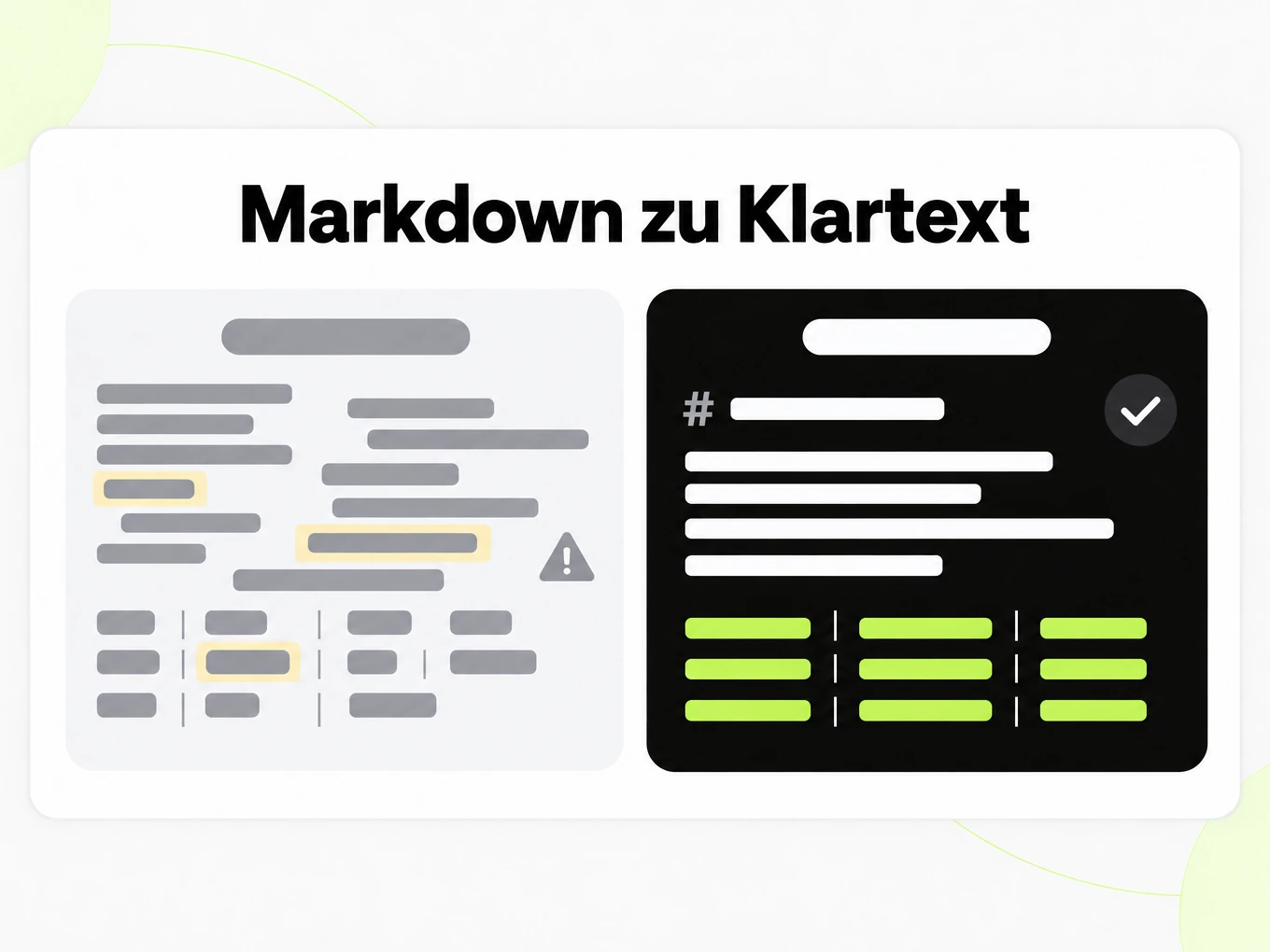
- Überschriften werden zu Zeilen
- Eine Überschrift wird zu einer eigenen Zeile, gefolgt von einer Leerzeile; die Überschriftstufe selbst wird im Klartext nicht dargestellt.Source: CommonMark Spec
- Listen behalten Marker und Einrückung
- Nummerierte und Aufzählungslisten behalten einen Marker und ihre Verschachtelung; wähle einen Bindestrich, einen Punkt oder gar keinen Marker.Source: GitHub Flavored Markdown Spec
- Tabellen erscheinen als ausgerichtete Spalten oder TSV
- Pipe-Tabellen werden zu aufgefüllten, ausgerichteten Spalten zum Lesen oder zu tabulatorgetrennten Zeilen zum direkten Einfügen in eine Tabellenkalkulation.Source: GitHub Flavored Markdown Spec
- Links behalten standardmäßig ihre URL
- Ein Link wird zu "Label (URL)", es sei denn, du wählst text-only, das das Label behält und die URL entfernt.Source: CommonMark Spec
- Unsichtbare Zeichen werden entfernt
- Nullbreiten-Leerzeichen, Nullbreiten-Verbinder, die Byte-Reihenfolge-Marke und weiche Bindestriche, die aus anderen Tools kopiert wurden, werden standardmäßig entfernt.Source: product pipeline
- Eingezäunter Code verliert sein Sprachlabel
- Der Inhalt des Codeblocks bleibt erhalten, aber der Zaun und seine Sprachanmerkung entfallen im Klartext.Source: product pipeline
Verifizierter Markdown-zu-Text-Auszug· https://markitdown.ai/blog/why-pdfs-break-llms
What actually goes wrong When teams pipe documents straight into an LLM or a retrieval index, a few failure modes show up again and again: - Reading order breaks. Multi-column layouts interleave. A two-column page becomes "line 1 left, line 1 right, line 2 left, line 2 right…", so a sentence a human reads top-to-bottom arrives at the model scrambled.- Tables collapse. Copy-paste turns a table into a loose run of numbers. The relationship between a header and its cell — the entire point of a table — is gone.- Headings disappear. The visual hierarchy (this is a section, this is a subsection) is encoded as font size and weight, not structure. Strip the styling and you get one undifferentiated wall of text.- Noise creeps in. Page numbers, running headers, hyphenated line breaks, and stray ligatures end up inline, polluting prompts and embeddings alike. Read more in the full article (https://markitdown.ai/blog/why-pdfs-break-llms).Anwendungsfälle
Anwendungsfälle für die Markdown-zu-Text-Konvertierung
Vom Aufräumen der Antwort eines Chatmodells bis zur Speisung eines Suchindex – Klartext ist genau das, was ein System ohne Markdown-Renderer braucht.
Eine LLM-Antwort aufräumen
Füge eine Antwort von ChatGPT, Claude oder Gemini ein und entferne ihr Markdown, bevor du sie in eine E-Mail, ein Ticket oder ein Klartextfeld einfügst.
Support-Tickets und interne Notizen
Verwandle ein Markdown-Runbook oder eine Antwortvorlage in Text, den ein Ticketsystem ohne übrig gebliebene Sternchen oder Pipes anzeigen kann.
SMS und Klartext-E-Mail
Bereite eine kurze Nachricht für einen Kanal vor, der weder Markdown noch HTML rendert und sauber als reine Wörter gelesen werden muss.
Entwickler, die Ausgaben normalisieren
Rufe den Render-Endpunkt aus einer Pipeline auf, die Markdown speichert, aber eine Klartext-Kopie für Suchindizes oder Vorschauen braucht.
API
Markdown-zu-Text-API für Entwickler
Das Rendering läuft synchron und kostet 0 Credits. Sende Markdown als Text oder verweise auf eine gespeicherte .md-Datei an POST /v1/convert/markdown/text; setze Links auf text-url (Standard, behält die URL) oder text (nur das Label).
API-Leitfaden lesencurl -X POST https://api.markitdown.ai/v1/convert/markdown/text \ -H "x-api-key: mdai_…" \ -H "Content-Type: application/json" \ -d '{ "text": "# Notes\n\nSee [docs](https://markitdown.ai/developers).", "links": "text" }'Leitfaden
Chat-Antworten aufräumen
ChatGPT, Claude und Gemini geben standardmäßig Markdown zurück: Überschriften, fette Wörter, nummerierte Schritte und gelegentlich eine Tabelle. Das ist in einem Chatfenster praktisch und unangenehm, sobald du dieselbe Antwort in eine E-Mail, ein Support-Ticket oder ein Klartextfeld einfügst, wo die Sternchen und Rauten wörtlich erscheinen, statt in Formatierung zu verschwinden. Dieser Konverter entfernt genau diese Syntax und behält die Wörter, die Listenstruktur und – wenn du willst – den Link, auf den ein Zitat zeigte, sodass das eingefügte Ergebnis so lesbar ist, wie das Modell es gemeint hat, ohne sein Markup mitzuschleppen.
- Füge die rohe Markdown-Antwort des Modells ein, nicht einen Screenshot oder eine von Hand neu getippte Version.
- Prüfe eine Passage mit einer Tabelle oder mehreren Links, bevor du der Einstellung bei einem langen Dokument vertraust.
- Die Konvertierung ändert nur die Formatierung; sie prüft nicht die inhaltlichen Behauptungen der Antwort.
Was Text verliert
Markdown in Text umzuwandeln ist eine Einbahnstraße: Eine Überschrift wird zu einer gewöhnlichen Zeile, und eine Hervorhebung trägt kein visuelles Gewicht mehr, sobald die Sternchen weg sind. Wenn eine Warnung in deiner Quelle allein vom fetten Text abhing, um aufzufallen, braucht die Klartext-Version eine eigene Formulierung, die diese Bedeutung trägt, weil die Formatierung, die die Arbeit früher erledigte, nicht mehr da ist. Behalte die Markdown-Quelle als die Version, die du bearbeitest, und erzeuge den Klartext nach einer Änderung neu, statt eine bereits flachgedrückte Kopie zu bearbeiten – die Rekonstruktion von Struktur aus Klartext ist unzuverlässig und verliert Informationen, die das Original nie hätte verlieren müssen.
Tabellen und Links
Eine Markdown-Tabelle wird entweder zu ausgerichteten, aufgefüllten Spalten, die sich in einer Monospace-Schrift angenehm lesen, oder zu tabulatorgetrennten Werten, die sich sauber in eine Tabellenkalkulation einfügen – die richtige Wahl hängt davon ab, wohin der Text geht, nicht davon, was hier schöner aussieht. Links folgen einer ähnlichen Entscheidung: Die URL neben ihrem Label zu behalten, lässt Lesende die Quelle einer Notiz ohne weiteren Kontext wiederfinden, während das Weglassen der URL verhindert, dass ein Satz mit mehreren Links zu einer Wand aus Klammern wird. Prüfe eine Passage mit mehr als einem Link oder mit einer breiten Tabelle, bevor du eine der beiden Einstellungen auf ein ganzes Dokument anwendest.
Weitere Markdown-Konverter
- PDF → MarkdownText, Tabellen und Scans
- Word → MarkdownDOCX mit Überschriften und Listen
- PPT → MarkdownFolientext, Notizen und Tabellen
- Excel → MarkdownJedes Blatt als Tabelle
- Image → MarkdownOCR für Scans und Screenshots
- HTML → MarkdownHTML einfügen oder hochladen
- URL → MarkdownJede öffentliche Webseite, bereinigt
- Markdown → HTMLSauberes, semantisches HTML
- Markdown → PDFLokal als PDF drucken
Need it in your code? Use the developer API. Converting at scale? See plans and pricing.
FAQ
Fragen zu Markdown zu Text
Wie funktioniert Markdown zu Text?
Füge Markdown ein und der Konverter entfernt seine Syntax lokal in deinem Browser, mit demselben Renderer wie POST /v1/convert/markdown/text. Während du tippst, wird nichts hochgeladen.
Behält Markdown zu Text die Tabellenstruktur?
Ja. Tabellen werden zu ausgerichteten, aufgefüllten Spalten zum Lesen oder zu tabulatorgetrennten Zeilen zum Einfügen in eine Tabellenkalkulation.
Was passiert mit Links, wenn ich Markdown in Text umwandle?
Standardmäßig wird ein Link zu "Label (URL)". Wähle text-only, um nur das Label zu behalten und die URL zu entfernen.
Werden unsichtbare Zeichen automatisch entfernt?
Ja, standardmäßig. Nullbreiten-Leerzeichen, Nullbreiten-Verbinder und Byte-Reihenfolge-Marken, die aus einem Chatmodell kopiert wurden, werden entfernt.
Brauche ich ein Konto, um Markdown in Text umzuwandeln?
Nein. Vorschau, Kopieren und Herunterladen funktionieren ohne Anmeldung, weil das Rendering lokal in deinem Browser läuft.
Ist das dasselbe wie die markdown/text-Option der API?
Ja. Das Browser-Tool und POST /v1/convert/markdown/text teilen dieselben Rendering-Regeln, einschließlich der Link-Einstellung.
Kann ich Markdown aus Code in Text umwandeln?
Ja. Sende dein Markdown als Text oder eine gespeicherte .md-Datei an /v1/convert/markdown/text mit einem API-Schlüssel. Es kostet 0 Credits. Siehe /developers.
Markdown überall in Text umwandeln.
Kostenlos testen – keine Anmeldung nötig.