
Konverter
PowerPoint zu Markdown umwandeln
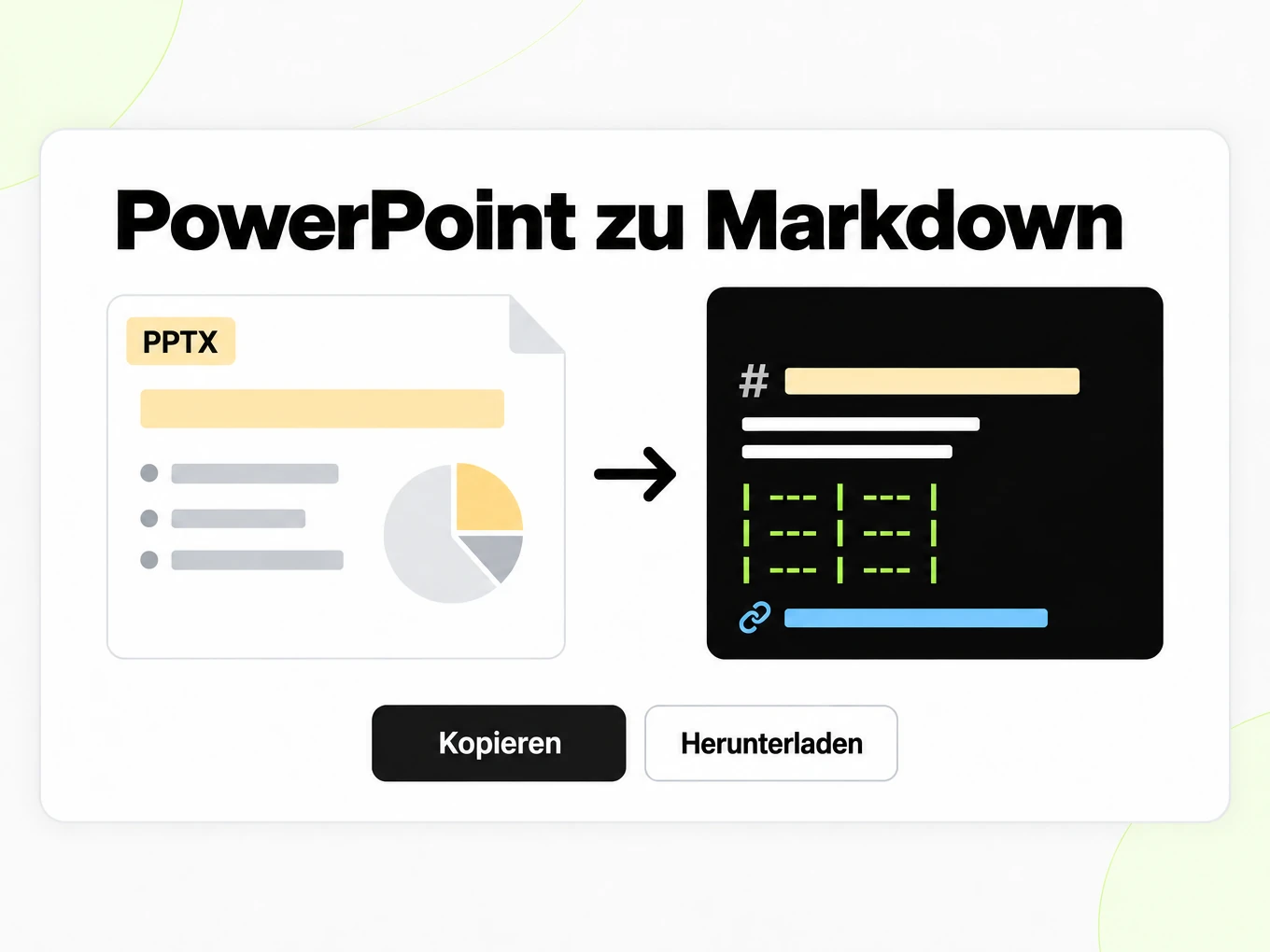
PowerPoint zu Markdown umwandeln ist ein Konverter, der jede Folie in einen Markdown-Abschnitt verwandelt und Notizen anhängt. Standardseiten kosten 1 Credit pro Seite.
Teste eine Datei, bevor du einen Plan wählst.
- Ohne Konto: bis 10 MB und 25 Seiten pro Datei, 3 Konvertierungen pro Stunde und 10 pro Tag, Vorschau und Kopieren im Browser.
- Angemeldet: 20 kostenlose Konvertierungen pro Tag, in deiner Bibliothek gespeichert.
- Lite, Pro und Max enthalten Konvertierungs-Credits, Batch-Verarbeitung, API-Zugang und gespeicherten Verlauf. Lite enthält 30 Tage Verlauf.
So geht's
So wandelst du PowerPoint in Markdown um
Was du hochladen kannst
- Dateitypen: .ppt .pptx .odp
- Teste ohne Konto: bis 10 MB und 25 Seiten pro Datei, 3 Konvertierungen pro Stunde und 10 pro Tag
- Lite nimmt Dateien bis 100 MB, Pro bis 200 MB
- Max hat kein Größenlimit pro Datei; Konvertierungen werden durch Credits begrenzt
Was du prüfen solltest
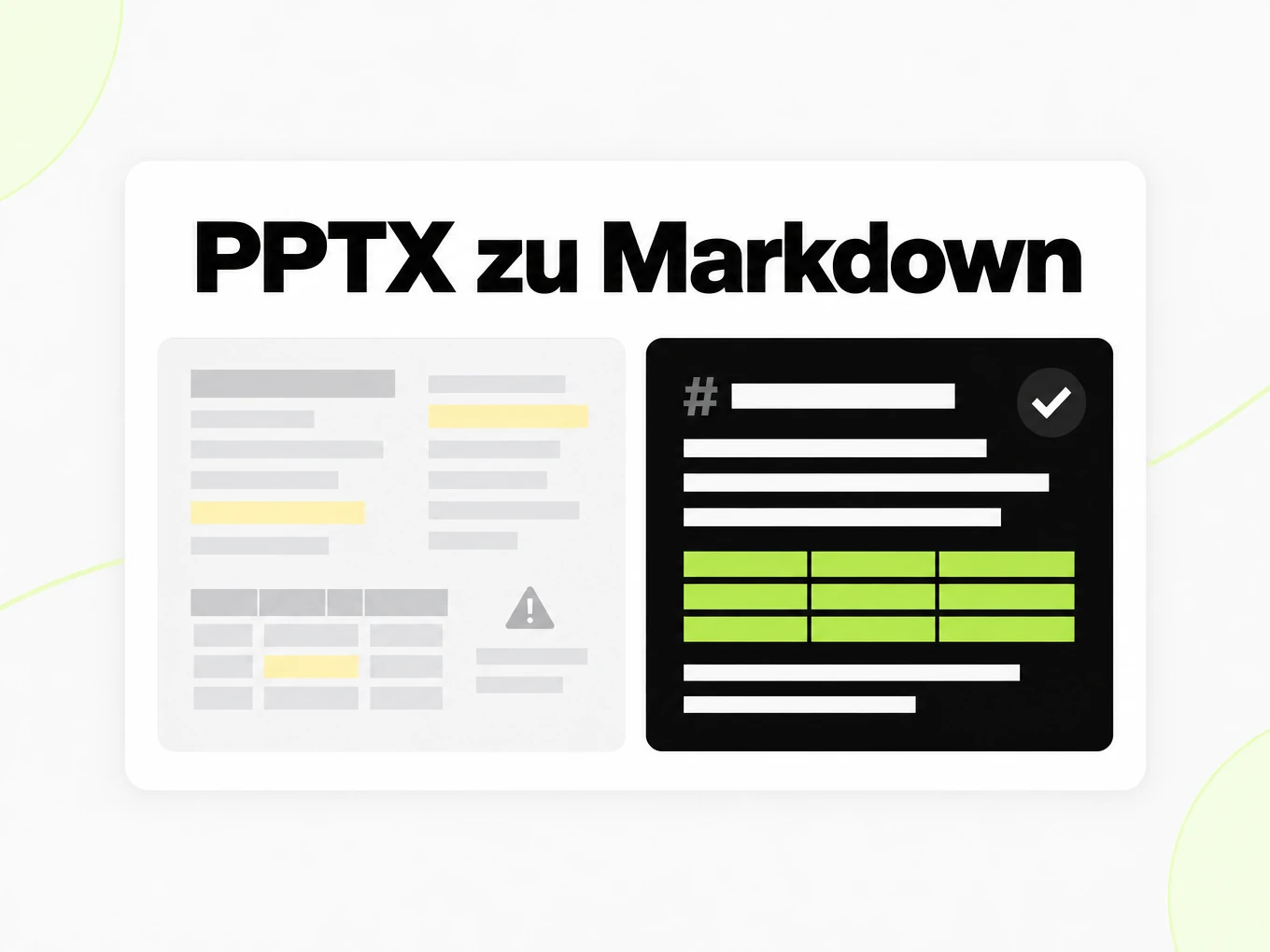
- Ein Abschnitt pro Folie — Jede Folie wird zu einem eigenen Markdown-Abschnitt mit dem Folientitel als Überschrift, sodass die Struktur des Decks intakt bleibt.
- Notizen — Notizen werden extrahiert und nach dem Inhalt jeder Folie angehängt, klar vom Haupttext getrennt.
- Diagramme und Daten — Eingebettete Diagramme werden über ihre zugrunde liegenden Datenwerte und Beschriftungen gerendert, wo verfügbar; rein dekorative Diagrammbilder ergeben möglicherweise keine strukturierte Ausgabe.
- Alte .ppt-Dateien — Sowohl alte .ppt- als auch moderne .pptx-Dateien werden unterstützt, wobei ältere binäre .ppt-Dateien eine geringere Treue haben können als .pptx.
Wohin das Markdown geht
- Kopiere das Markdown direkt aus der Vorschau
- Lade die .md-Datei herunter und behalte sie in deiner Bibliothek, sobald du angemeldet bist
- Konvertiere ganze Ordner oder ZIP-Archive mit Batch Convert
- Automatisiere es mit POST /v1/convert/powerpoint und deinem API-Schlüssel
Warum nutzen
Warum PowerPoint zu Markdown nutzen
Foliengrenzen
Verwandle eine Präsentation in eine lesbare Reihenfolge und behalte den Folienkontext, wenn du schriftliche Notizen aus dem Deck erstellst.
Notizen-Kontext
Prüfe extrahierte Notizen neben der Folie, die sie erklären, und überprüfe private Proben-Kommentare, bevor du den Export teilst.
Text, der durchsuchbar ist
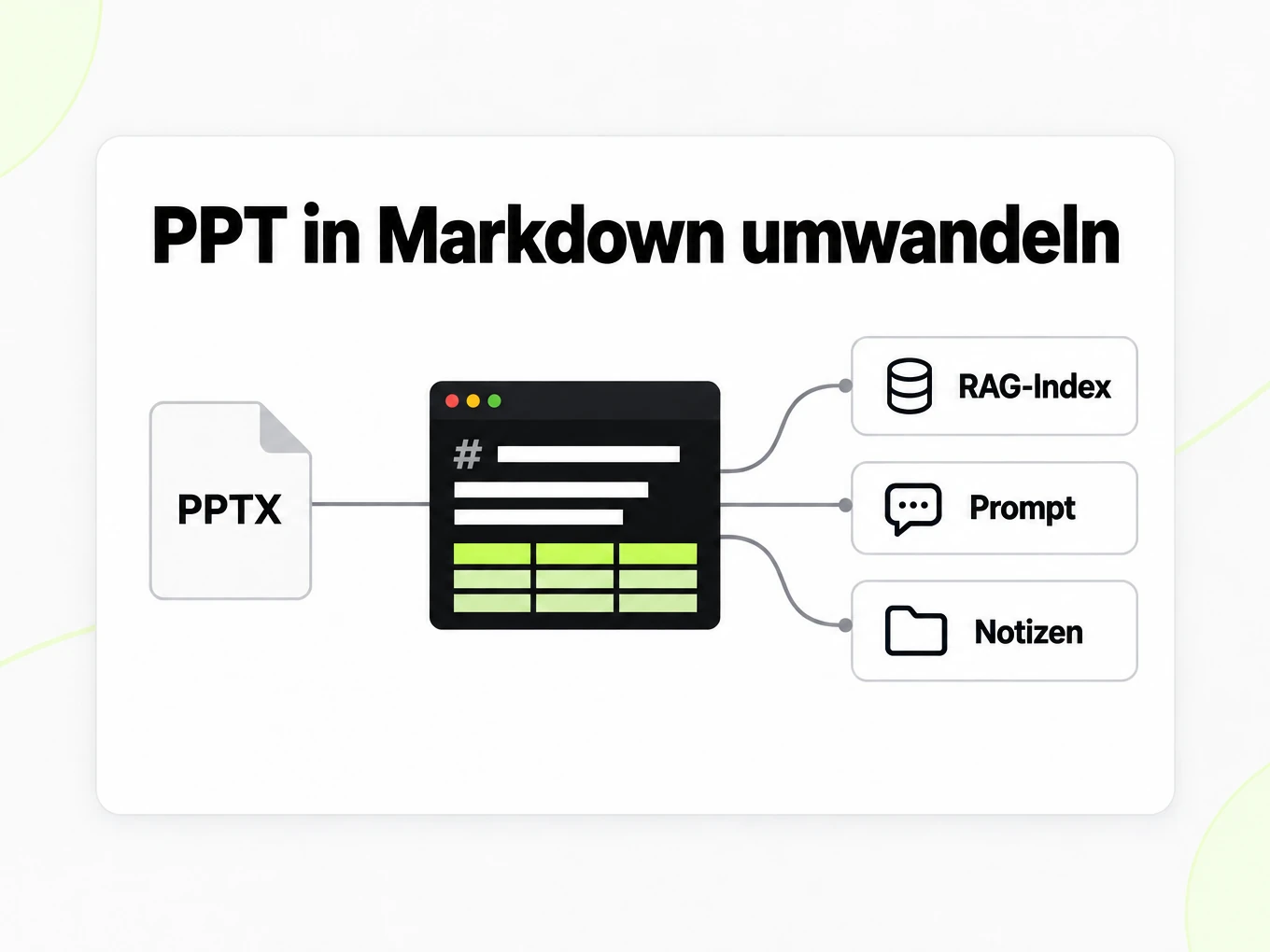
Nutze Folientext in einem Such- oder Retrieval-Workflow und behalte einen Verweis zur ursprünglichen Präsentation.
Unterstützte Diagrammdaten
Prüfe unterstützte Diagramm- und Tabelleninhalte gegen die Folie; visuelle Beziehungen können weiterhin eine menschliche Erklärung brauchen.
Markdown für Handouts
Erstelle einen Textausgangspunkt für Schulungsmaterial und ergänze Kontext für Diagramme und reine Präsentationsverweise.
API-Automatisierung
Sende PowerPoint-Dateien durch den dedizierten Konvertierungsweg und notiere jedes Ergebnis mit dem Namen des Quell-Decks.
Das Problem
Warum Textboxen auf Folien verstreuen
Folien fragmentieren
Textboxen verstreuen über jede Folie und erzeugen zusammenhanglose Fragmente statt einer lesbaren Gliederung.
Diagrammwerte verschwinden
Zahlen in eingebetteten Diagrammen gehen leicht verloren; strukturbewusstes Parsing behält die Daten, wenn das Deck sie speichert.
Notizen werden ignoriert
Notizen und gruppierte Formen brauchen sorgfältige Behandlung, um als nutzbares Markdown zu enden.
Was erhalten bleibt
Was dieser PowerPoint-Konverter bewahrt
- Ein Abschnitt pro Folie
- Jede Folie wird zu einem eigenen Markdown-Abschnitt mit dem Folientitel als Überschrift, sodass die Struktur des Decks intakt bleibt.Source: ECMA-376 Office Open XML
- Notizen
- Notizen werden extrahiert und nach dem Inhalt jeder Folie angehängt, klar vom Haupttext getrennt.Source: product pipeline
- Diagramme und Daten
- Eingebettete Diagramme werden über ihre zugrunde liegenden Datenwerte und Beschriftungen gerendert, wo verfügbar; rein dekorative Diagrammbilder ergeben möglicherweise keine strukturierte Ausgabe.Source: ECMA-376 Office Open XML
- Alte .ppt-Dateien
- Sowohl alte .ppt- als auch moderne .pptx-Dateien werden unterstützt, wobei ältere binäre .ppt-Dateien eine geringere Treue haben können als .pptx.Source: ECMA-376 Office Open XML
Beispiel: Onboarding-Funnel-Review-Deck Q3 2026· markitdown.ai Beispiel: q3-2026-onboarding-funnel-review.pptx
## What changed this quarter - Removed the mandatory phone verification step- Shortened the free-trial signup form from 6 fields to 3- Added a progress indicator to the document upload step- Moved pricing plan selection after the first successful conversion > Each of these shipped independently between weeks 2 and 9; the phone verification removal alone accounts for roughly a third of the lift. Funnel conversion by step | Step | Q2 2026 | Q3 2026 || --- | --- | --- || Signup started | 100% | 100% || Signup completed | 61% | 74% || First file converted | 44% | 52% || Upgraded to paid | 3.1% | 3.8% | > Signup-completed is the biggest jump — that's the form-shortening change. First-file-converted improved less than expected; that's next quarter's focus. Anwendungsfälle
PowerPoint zu Markdown in echten Workflows
Schulungsnotizen
Mach ein Deck durchsuchbar und ergänze schriftliche Erklärungen dort, wo eine Folie von einem lebenden Vortragenden abhängt.
Recherche-Briefings
Extrahiere den Text eines Briefings und behalte Folienverweise für Abbildungen und Aussagen, die visuell geprüft werden müssen.
Wissensweitergabe
Verwandle unterstützten Folieninhalt in einen ersten Entwurf für eine Team-Wissensdatenbank und prüfe dann die Notizen auf Eignung.
Präsentationsarchive
Indiziere eine Sammlung von Decks mit Quellennamen, damit Lesende die ursprüngliche Präsentation bei Bedarf abrufen können.
API
PowerPoint zu Markdown API
Nutze POST /v1/convert/powerpoint mit einem x-api-key-Header und einer unterstützten Quelldatei. Eine abgeschlossene Anfrage kann Ausgaben direkt zurückgeben; HTTP 202 bedeutet, dass die Konvertierung noch läuft. Lies den Location-Antwortheader und frage ihn ab, bevor du auf Dateiausgaben zugreifst. Eine Multipart-Anfrage akzeptiert höchstens 100 Dateien; Abo- und Gesamtanfragelimits gelten zusätzlich. Bewahre API-Schlüssel in der Serverumgebung auf. Der API-Zugang erfordert ein Lite-, Pro- oder Max-Abo.
API-Leitfaden lesencurl -i "https://api.markitdown.ai/v1/convert/powerpoint" \ -H "x-api-key: $MARKITDOWN_API_KEY" \ -F "file=@source.pptx"# If HTTP 202, GET the Location URL with the same API key.Leitfaden
Die Ausgabe prüfen
PowerPoint zu Markdown verwandelt eine Präsentation in ein lineares Lesedokument. Folientitel liefern die Grenzen, während unterstützter Text und Notizen die Erklärung innerhalb dieser Grenzen beisteuern. Position, Animation und die Reihenfolge, in der ein Vortragender Objekte einblendet, sind nicht dasselbe wie Lesereihenfolge. Ein Diagramm, dessen Bedeutung von Pfeilen abhängt, braucht möglicherweise eine menschliche Erklärung, selbst wenn alle seine Beschriftungen im Markdown erscheinen. Lies den Export, ohne auf die Folien zu schauen: Wenn ein Satz „wie hier gezeigt“ sagt, der Zusammenhang aber fehlt, ergänze Kontext in deinen nachgelagerten Notizen. Bewahre das ursprüngliche PowerPoint-Deck für die visuelle Prüfung und für alle auf, die das Material erneut präsentieren müssen.
Notizen prüfen
Notizen können die eigentliche Erklärung hinter einem knappen Folientitel tragen, also vergleiche eine Folie mit Notizen mit ihrer Ausgabe von PowerPoint zu Markdown. Bestätige, dass die Notizen mit der vorgesehenen Folie verbunden bleiben und dass eine wiederholte Fußzeile nicht Teil des Arguments geworden ist. Notizen können Proben-Hinweise oder Material enthalten, das nie für ein öffentliches Publikum gedacht war. Prüfe diese Passagen, bevor du das Markdown mit Kunden teilst oder in eine Wissensdatenbank aufnimmst. Ein durchsuchbarer Export macht verborgenen Kontext leichter auffindbar, was eine redaktionelle Prüfung umso wichtiger macht. Der Konverter bewahrt unterstützte Inhalte; zu entscheiden, welche Notizen in ein veröffentlichtes Dokument gehören, bleibt deine Verantwortung.
Schulungsmaterial
Nutze PowerPoint zu Markdown, um den Text eines Schulungsdecks für Suche, Lernnotizen oder einen ersten Entwurf eines schriftlichen Leitfadens verfügbar zu machen. Behalte die Folienreihenfolge bei, wenn sie einen Prozess erklärt, ergänze aber im nachgelagerten Dokument beschreibende Abschnittsnamen, wenn die ursprünglichen Titel vage sind. Eine Folie namens „Beispiel“ ist während eines Vortrags verständlich und als isoliertes Suchergebnis viel weniger nützlich. Prüfe, dass jede extrahierte Diagrammbeschreibung zum sichtbaren Diagramm passt, statt einen Diagrammtitel als seine volle Bedeutung zu behandeln. Behalte in einem Retrieval-Index einen Verweis auf Deck und Folie, damit jemand das ursprüngliche Bild prüfen kann, wenn eine Textantwort Klärung braucht.
Ein Deck auswählen
Wähle nach Möglichkeit die ursprüngliche bearbeitbare PowerPoint-Datei. Ein Deck, das vollständig aus Screenshots besteht, enthält weit weniger bearbeitbare Struktur als ein Deck mit echten Textboxen und Tabellen. Wenn du nur ein gescanntes Handout hast, nutze den passenden PDF- oder Bildkonverter für diese Quelle und prüfe das OCR-Ergebnis. Teste bei einem bearbeitbaren Deck eine Folie mit einer Tabelle, eine Folie mit einem Diagramm und eine Folie mit Notizen, bevor du eine große Bibliothek verarbeitest. Interpretiere eine erfolgreiche Konvertierung nicht als Beweis, dass jede visuelle Beziehung überlebt hat. Das nützliche Ergebnis ist Text, der den Inhalt des Decks korrekt wiedergibt, zusammen mit genug Quellkontext, um aufzulösen, was Text allein nicht zeigen kann.
Notizen und Diagrammwerte
Ein Deck ist mehr als Titel auf einer Leinwand. Notizen tragen oft das Argument, und eingebettete Diagramme tragen die Zahlen. Dieser Konverter hängt Notizen nach jeder Folie an und rendert Diagrammdaten, wenn die Datei Werte und Beschriftungen speichert.
- Jede Folie wird zu einem eigenen Markdown-Abschnitt, betitelt nach dem Folientitel.
- Dekorative Diagrammbilder ohne zugrunde liegende Daten ergeben möglicherweise keine Tabelle.
- Animationen und Übergänge sind reine Präsentationseffekte und werden nicht dargestellt.
Weitere Markdown-Konverter
- PDF → MarkdownText, Tabellen und Scans
- Word → MarkdownDOCX mit Überschriften und Listen
- Excel → MarkdownJedes Blatt als Tabelle
- Image → MarkdownOCR für Scans und Screenshots
- HTML → MarkdownHTML einfügen oder hochladen
- URL → MarkdownJede öffentliche Webseite, bereinigt
- Markdown → HTMLSauberes, semantisches HTML
- Markdown → TextKlartext ohne Markup
- Markdown → PDFLokal als PDF drucken
Need it in your code? Use the developer API. Converting at scale? See plans and pricing.
FAQ
Fragen zu PowerPoint zu Markdown
Wie funktioniert PowerPoint zu Markdown umwandeln?
PowerPoint zu Markdown umwandeln konvertiert die unterstützte Quelle in lesbares Markdown zur Prüfung und Wiederverwendung. Die anonyme Testnutzung akzeptiert bis 10 MB und 25 Seiten pro Datei, mit 3 Konvertierungen pro IP und Stunde und 10 pro Tag. Vergleiche das Ergebnis mit der Quelle, bevor du es verwendest.
Wie groß darf ein Deck höchstens sein?
Der öffentliche Konverter akzeptiert PowerPoint-Dateien bis 10 MB. Die anonyme Testnutzung erlaubt außerdem bis 25 Seiten und 3 Konvertierungen pro IP und Stunde und 10 pro Tag.
Werden Diagramme und Tabellen aus Folien übernommen?
Diagrammtitel und tabellarische Daten werden nach Möglichkeit erfasst und als Markdown angehängt. Dekorative Diagrammbilder ohne zugrunde liegende Daten ergeben möglicherweise keine strukturierte Ausgabe.
Werden Notizen aus einem Deck extrahiert?
Ja. Notizen werden extrahiert und nach dem Textinhalt jeder Folie in der Markdown-Ausgabe angehängt.
Wie werden Folien im Markdown strukturiert?
Jede Folie wird zu einem Abschnitt mit dem Folientitel als Markdown-Überschrift, gefolgt vom Folienkörper und etwaigen Notizen.
Werden Animationen oder Übergänge verarbeitet?
Nein. Animationen, Übergänge und andere reine Präsentationseffekte werden in der Markdown-Ausgabe nicht dargestellt.
Ist eine Anmeldung nötig, um ein Deck in der Vorschau zu sehen?
Nein. Die anonyme Testnutzung lässt dich ein Ergebnis ansehen und kopieren. Konto-Konvertierungen und gespeicherter Verlauf erfordern ein Lite-, Pro- oder Max-Abo.
Kann ich Decks aus einem Skript konvertieren?
Ja. Sende das .pptx mit einem API-Schlüssel an /v1/convert/powerpoint; die Antwort enthält das Markdown. Siehe /developers.
PPT in großem Umfang in Markdown umwandeln.
Kostenlos testen – keine Anmeldung nötig.