
Konverter
Word zu Markdown umwandeln
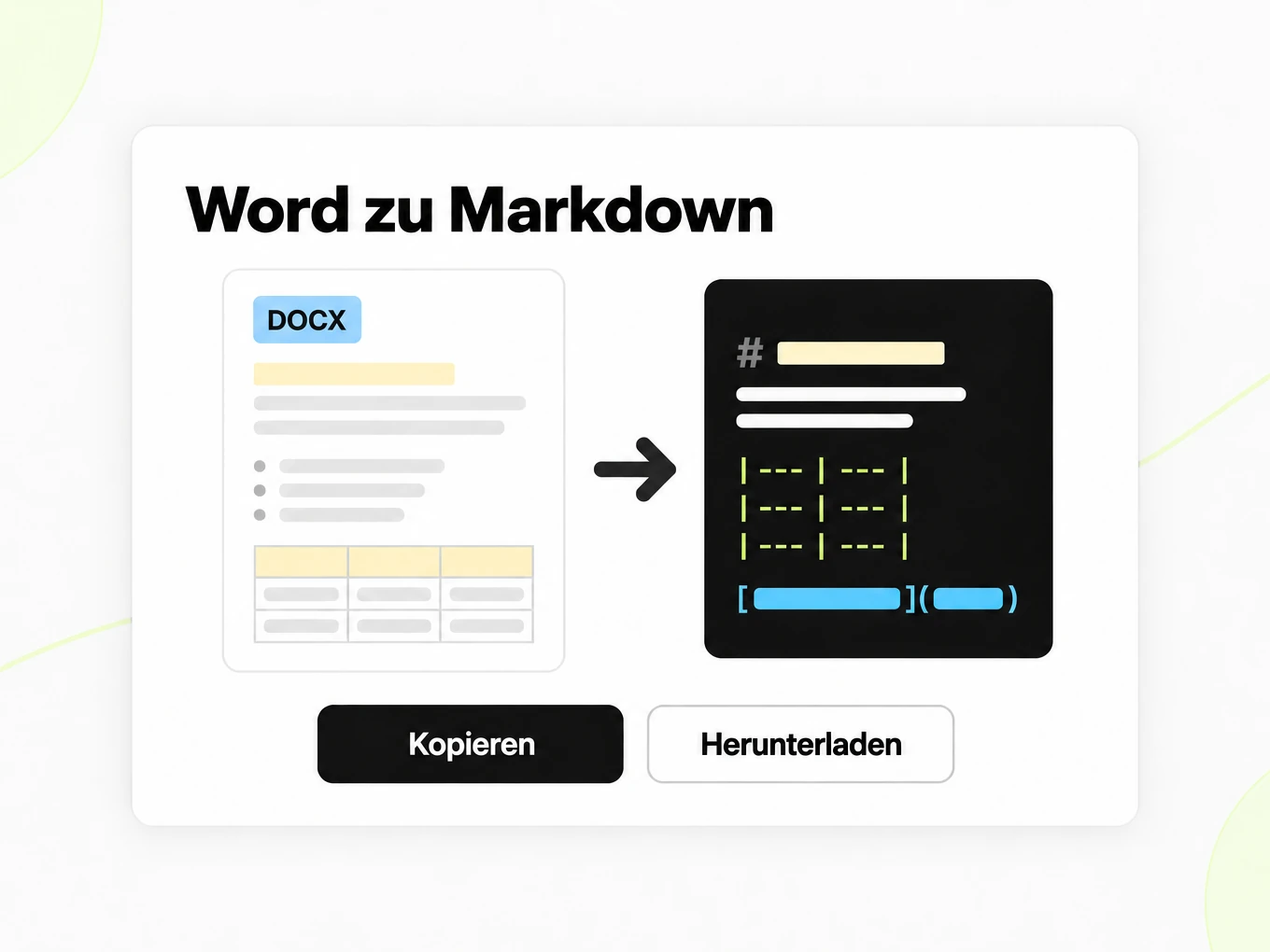
Word zu Markdown umwandeln ist ein Konverter, der DOC- und DOCX-Überschriftenformatvorlagen auf Markdown abbildet und Revisionskommentare anhängt. Probiere Dateien bis 10 MB ohne Anmeldung.
Teste eine Datei, bevor du einen Plan wählst.
- Ohne Konto: bis 10 MB und 25 Seiten pro Datei, 3 Konvertierungen pro Stunde und 10 pro Tag, Vorschau und Kopieren im Browser.
- Angemeldet: 20 kostenlose Konvertierungen pro Tag, in deiner Bibliothek gespeichert.
- Lite, Pro und Max enthalten Konvertierungs-Credits, Batch-Verarbeitung, API-Zugang und gespeicherten Verlauf. Lite enthält 30 Tage Verlauf.
So geht's
So wandelst du Word in Markdown um
Was du hochladen kannst
- Dateitypen: .doc .docx .odt .rtf
- Teste ohne Konto: bis 10 MB und 25 Seiten pro Datei, 3 Konvertierungen pro Stunde und 10 pro Tag
- Lite nimmt Dateien bis 100 MB, Pro bis 200 MB
- Max hat kein Größenlimit pro Datei; Konvertierungen werden durch Credits begrenzt
Was du prüfen solltest
- Überschriften und Listen — Word-Überschriftenformatvorlagen (Überschrift 1–6) werden direkt auf Markdown-`#`-Ebenen abgebildet; Aufzählungs- und nummerierte Listen bleiben erhalten.
- Tabellen — Tabellen im Dokument werden in Markdown-Pipe-Tabellen mit intakter ursprünglicher Spaltenstruktur umgewandelt.
- Nachverfolgte Änderungen und Kommentare — Eingefügter Text wird aufgenommen, gelöschter Text entfällt.
- Eingebettete Bilder — Eingebettete Bilder werden in der Ausgabe referenziert, aber nicht als Base64 eingebettet; das Markdown notiert ihre Position.
Wohin das Markdown geht
- Kopiere das Markdown direkt aus der Vorschau
- Lade die .md-Datei herunter und behalte sie in deiner Bibliothek, sobald du angemeldet bist
- Konvertiere ganze Ordner oder ZIP-Archive mit Batch Convert
- Automatisiere es mit POST /v1/convert/word und deinem API-Schlüssel
Warum nutzen
Warum Word zu Markdown nutzen
Eine portable Dokumentgliederung
Word-Überschriften werden zu einer Textgliederung, die du prüfen kannst, ohne Schrift- und Seitenlayout-Entscheidungen in dein nächstes Dokument zu tragen.
DOCX-Revisionskontext
Unterstützte Revisionskommentare werden als Text gesammelt. Behalte das Word-Original, wenn die genaue Position eines Kommentars zählt.
Bearbeitbares Markdown
Nutze die Ausgabe in einem Markdown-Editor oder einem versionskontrollierten Repository und prüfe sie dann in deinem Zielrenderer.
Listen und Tabellen
Bewahre unterstützte Listen und tabellarische Inhalte und prüfe Verschachtelung, Kopfzeilen und Zellen gegen die bearbeitbare Word-Quelle.
Eine Quelle zur Wiederverwendung
Beginne mit der ursprünglichen Word-Datei, statt sie in PDF zu drucken und das resultierende Seitenlayout neu zu interpretieren.
Browser und API
Prüfe ein Dokument interaktiv und nutze dann den Word-API-Weg für dieselbe Eingabefamilie in einem automatisierten Workflow.
Das Problem
Warum Word-Formatvorlagen Prompts verunreinigen
Formatvorlagen-Rauschen
Nachverfolgte Änderungen, Schriften und Inline-Styling gelangen in eingefügten Text und verunreinigen Prompts.
Eingebettete Tabellen
Tabellen und Listen verlieren ihre Struktur, wenn ein Angebot als Klartext eingefügt wird.
Kommentare gehen verloren
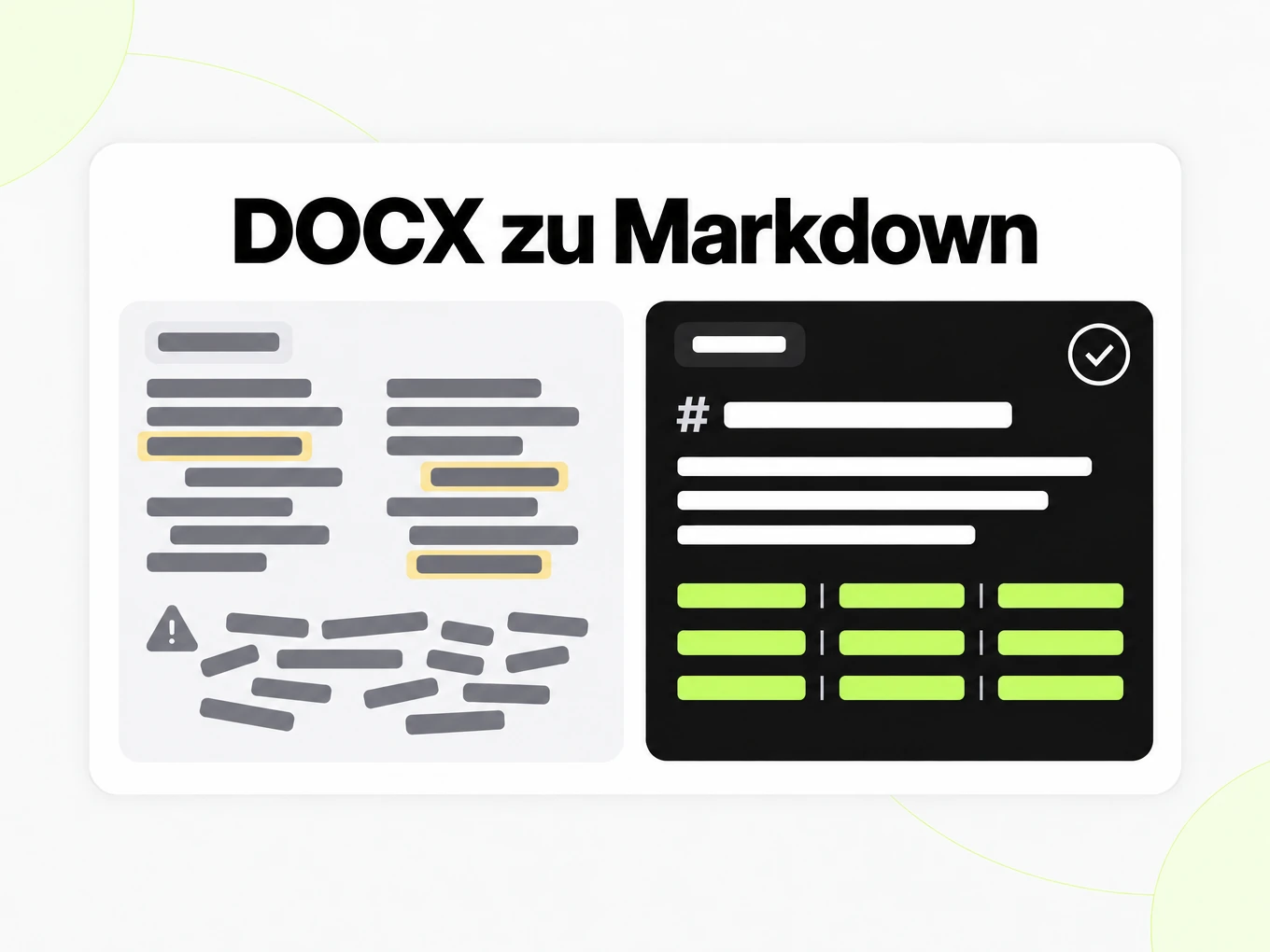
Revisionskommentare werden in einem eigenen Abschnitt `## Comments` bewahrt, statt stillschweigend verworfen zu werden.
Was erhalten bleibt
Was dieser Word-Konverter bewahrt
- Überschriften und Listen
- Word-Überschriftenformatvorlagen (Überschrift 1–6) werden direkt auf Markdown-`#`-Ebenen abgebildet; Aufzählungs- und nummerierte Listen bleiben erhalten.Source: ECMA-376 Office Open XML
- Tabellen
- Tabellen im Dokument werden in Markdown-Pipe-Tabellen mit intakter ursprünglicher Spaltenstruktur umgewandelt.Source: GitHub Flavored Markdown Spec
- Nachverfolgte Änderungen und Kommentare
- Eingefügter Text wird aufgenommen, gelöschter Text entfällt. Revisionskommentare werden unter `## Comments` angehängt; ihre Inline-Anker bleiben nicht erhalten.Source: product pipeline
- Eingebettete Bilder
- Eingebettete Bilder werden in der Ausgabe referenziert, aber nicht als Base64 eingebettet; das Markdown notiert ihre Position.Source: ECMA-376 Office Open XML
Beispiel: Lieferanten-Sicherheitsprüfung, Q3 2026· markitdown.ai Beispiel: vendor-security-review-q3-2026.docx
## Review Findings Risk ratings follow the standard High / Medium / Low scale defined in the vendor risk management policy. | Vendor | Risk Rating | Finding | Owner || --- | --- | --- | --- || CloudScan OCR | Medium | No documented data retention limit on uploaded scans | Security || PayBridge | Low | SOC 2 Type II renewed; no open items | Finance || LingoTrans API | High | Sub-processor list not disclosed on request | Legal || ArchiveNow Storage | Medium | Encryption at rest confirmed; key rotation overdue | Security | ## Remediation Timeline 1. Send updated data processing addendum to LingoTrans API and request the sub-processor list2. Confirm ArchiveNow Storage completes key rotation before the next billing cycle3. Re-run the questionnaire for any vendor rated High within 30 days of remediation4. Report closed items to the security review board at the end of Q4 LingoTrans API remains the highest-priority item on this list. Escalate to Legal if the sub-processor list is not provided within two weeks. ## Comments - **Priya Nair**: Confirm with Legal whether we can suspend new uploads to LingoTrans until this is resolved. Anwendungsfälle
Word zu Markdown in echten Workflows
Dokumentationsmigration
Bringe einen geprüften Word-Entwurf nach Markdown und prüfe Überschriften, Links und Kommentare, bevor du ihn veröffentlichst.
Redaktionelle Übergabe
Teile Text, an dem eine andere Redaktion arbeiten kann, und behalte das DOCX für Revisions- und Kommentarkontext.
Wissensdatenbank-Eingaben
Bereite interne Dokumente für die Suche vor, mit aussagekräftigen Abschnittsnamen und Verweisen auf Quellversionen.
Repository-Workflows
Halte geprüfte Dokumentation als Text, damit Beitragende eine Änderung in einem fokussierten Diff besprechen können.
API
Word zu Markdown API
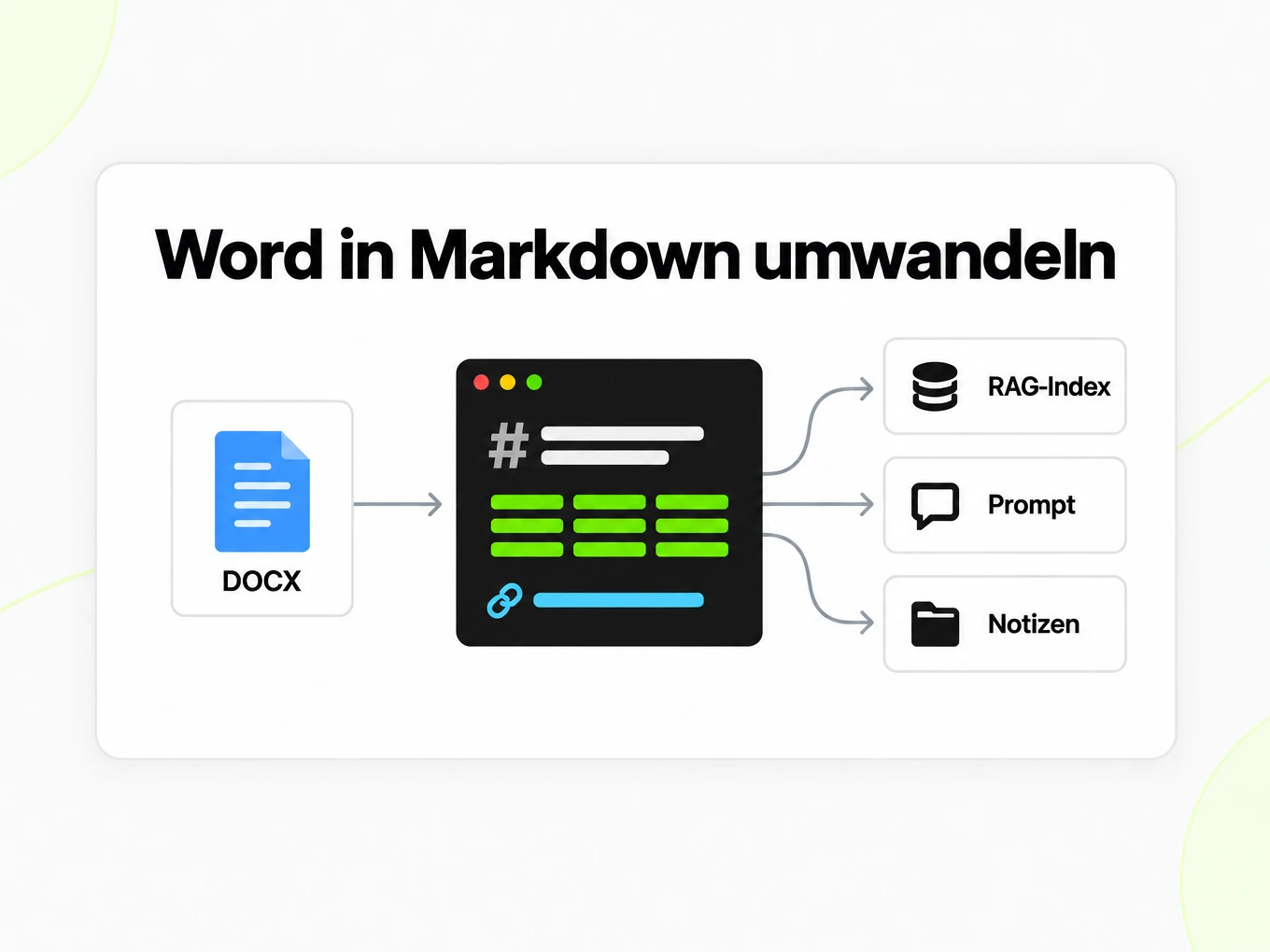
Nutze POST /v1/convert/word mit einem x-api-key-Header und einer unterstützten Quelldatei. Eine abgeschlossene Anfrage kann Ausgaben direkt zurückgeben; HTTP 202 bedeutet, dass die Konvertierung noch läuft. Lies den Location-Antwortheader und frage ihn ab, bevor du auf Dateiausgaben zugreifst. Eine Multipart-Anfrage akzeptiert höchstens 100 Dateien; Abo- und Gesamtanfragelimits gelten zusätzlich. Bewahre API-Schlüssel in der Serverumgebung auf. Der API-Zugang erfordert ein Lite-, Pro- oder Max-Abo.
API-Leitfaden lesencurl -i "https://api.markitdown.ai/v1/convert/word" \ -H "x-api-key: $MARKITDOWN_API_KEY" \ -F "file=@source.docx"# If HTTP 202, GET the Location URL with the same API key.Leitfaden
Von Formatvorlagen zu Überschriften
Word zu Markdown funktioniert am besten, wenn das Dokument Absatzformatvorlagen nutzt, um seine Gliederung auszudrücken. Ein als Überschrift formatierter Absatz trägt ein anderes Signal als gewöhnlicher Text, der nur groß und fett aussieht. Prüfe nach der Konvertierung die Überschriftenfolge in der Markdown-Quelle und vergleiche sie mit der Navigationsgliederung von Word. Ein Abschnitt sollte nicht nur deshalb zu einem neuen Dokumenttitel werden, weil er auf einer neuen Seite beginnt. Wenn die Quelle auf manueller Formatierung beruht, prüfe das Ergebnis, bevor du es in ein Dokumentations-Repository veröffentlichst. Das ist auch ein guter Moment, um rein visuelle Unterscheidungen durch klare Abschnittsnamen zu ersetzen, die im Klartext Sinn ergeben.
Die Ausgabe prüfen
Prüfe die Ausgabe von DOCX zu Markdown dort, wo sie tatsächlich gelesen wird. Eine Tabelle kann gültiges Markdown sein, aber zu breit für einen kleinen Bildschirm, und ein Link kann korrekt sein, während sein Label den Lesenden zu wenig Kontext gibt. Öffne ein repräsentatives Dokument mit Überschriften, verschachtelten Listen und Reviewer-Kommentaren, bevor du eine ganze Sammlung migrierst. Vergleiche den Inhalt nach der letzten Tabelle ebenso wie den Anfang der Datei, weil wichtige Schlussfolgerungen oft gegen Ende stehen. Bewahre das Quell-DOCX zusammen mit dem exportierten Markdown auf, damit Redakteure eine Abweichung untersuchen können, ohne raten zu müssen, welche Version die Ausgabe erzeugt hat. Eine Konvertierung ist ein Ausgangsartefakt für die Veröffentlichung, keine automatische redaktionelle Freigabe.
Kommentare und Revisionen
Word zu Markdown exportiert das lesbare Dokument und sammelt unterstützte DOCX-Revisionskommentare als Text. Ein Kommentarabschnitt ist nützlich, um Feedback zu bewahren, aber er bildet die Word-Revisionsoberfläche nicht nach. Nimm nicht an, dass ein exportierter Kommentar am genauen Zeichenbereich hängt, den er annotiert hat. Entscheidungen, die von einem Inline-Anker abhingen, brauchen weiterhin das Originaldokument. Ebenso ist Markdown kein Format für nachverfolgte Änderungen: Lesende sollten nicht erwarten, Revisionen innerhalb der exportierten Datei anzunehmen oder abzulehnen. Kläre strittige Formulierungen in der Quelle, bevor du eine endgültige Version veröffentlichst, und prüfe dann, dass die exportierten Absätze den beabsichtigten angenommenen Text enthalten.
Word vs. PDF
Nutze Word zu Markdown, wenn das bearbeitbare Word-Dokument deine Quelle der Wahrheit ist und der nächste Schritt Bearbeitung, Versionskontrolle oder Wiederverwendung in einem Text-Workflow ist. Dasselbe Dokument zuerst in PDF umzuwandeln, kann seine nützliche Absatzstruktur in ein Seitenlayout verwandeln, das dann erneut interpretiert werden muss. Die PDF-Konvertierung ist passend, wenn das PDF die einzige maßgebliche Version ist, die du hast, etwa ein unterschriebener oder veröffentlichter Bericht. Beginne bei einer Dokumentationsmigration mit der Word-Quelle, wo sie verfügbar ist, behalte Bilder und Verweise in Prüfung und vergleiche das fertige Markdown im Zielrenderer. Wähle den Weg nach der Quelle, die du besitzt, nicht nur nach dem Dateinamen, den du am Ende willst.
Docs-Workflows
Redaktionelle Dokumente tragen nachverfolgte Änderungen und Revisionsblasen, die bei einem Klartext-Einfügen verschwinden. Dieser Konverter exportiert die angenommene Ansicht und sammelt Kommentare unter einer eigenen Überschrift, damit eine Redaktion den Revisionsfaden weiterhin sieht. So lässt sich Word in Markdown umwandeln, ohne das Seitenlayout nachzubauen.
- Überschriftenformatvorlagen 1–6 werden auf Markdown-#-Ebenen abgebildet.
- Eingefügter Text bleibt erhalten; gelöschter Text entfällt.
- Inline-Kommentaranker werden nicht bewahrt – nur der Kommentartext unter ## Comments.
Weitere Markdown-Konverter
- PDF → MarkdownText, Tabellen und Scans
- PPT → MarkdownFolientext, Notizen und Tabellen
- Excel → MarkdownJedes Blatt als Tabelle
- Image → MarkdownOCR für Scans und Screenshots
- HTML → MarkdownHTML einfügen oder hochladen
- URL → MarkdownJede öffentliche Webseite, bereinigt
- Markdown → HTMLSauberes, semantisches HTML
- Markdown → TextKlartext ohne Markup
- Markdown → PDFLokal als PDF drucken
Need it in your code? Use the developer API. Converting at scale? See plans and pricing.
FAQ
Fragen zu Word zu Markdown
Wie funktioniert Word zu Markdown umwandeln?
Word zu Markdown umwandeln konvertiert die unterstützte Quelle in lesbares Markdown zur Prüfung und Wiederverwendung. Die anonyme Testnutzung akzeptiert bis 10 MB und 25 Seiten pro Datei, mit 3 Konvertierungen pro IP und Stunde und 10 pro Tag. Vergleiche das Ergebnis mit der Quelle, bevor du es verwendest.
Wie groß darf eine Word-Datei höchstens sein?
Der öffentliche Konverter akzeptiert Word-Dateien bis 10 MB. Die anonyme Testnutzung erlaubt außerdem bis 25 Seiten und 3 Konvertierungen pro IP und Stunde und 10 pro Tag.
Werden Überschriftenformatvorlagen zu Markdown-Überschriften?
Ja. Überschriftenhierarchie, Listen und Tabellen bleiben erhalten, wo das Dokument diese Formatvorlagen offenlegt.
Sind nachverfolgte Änderungen in der Ausgabe enthalten?
Exportiert wird die angenommene Ansicht: eingefügter Text wird aufgenommen, gelöschter Text entfällt. Revisionskommentare erscheinen unter `## Comments`.
Was passiert mit eingebetteten Bildern in einem DOCX?
Eingebettete Bilder werden in der Ausgabe nach Position referenziert, aber nicht als Base64-Daten eingebettet.
Werden passwortgeschützte Word-Dateien verarbeitet?
Nein. Passwortgeschützte Word-Dateien können nicht geparst werden. Entferne das Dokumentpasswort vor dem Upload.
Brauche ich ein Konto, um ein Angebot in der Vorschau zu sehen?
Nein. Die anonyme Testnutzung lässt dich ein Ergebnis ansehen und kopieren. Ein Lite-, Pro- oder Max-Abo schaltet Konto-Konvertierungen, gespeicherten Verlauf, Batch und API-Zugang frei.
Kann ich die Word-Konvertierung automatisieren?
Ja. Sende das .docx mit einem API-Schlüssel an /v1/convert/word und lies das Markdown aus der Antwort. Siehe /developers.
Word in großem Umfang in Markdown umwandeln.
Kostenlos testen – keine Anmeldung nötig.